ВПН для браузера Edge бесплатно: как выбрать безопасный вариант

Разбираемся, как установить бесплатный ВПН для Edge, проверить ограничения и выбрать расширение без лишнего риска.
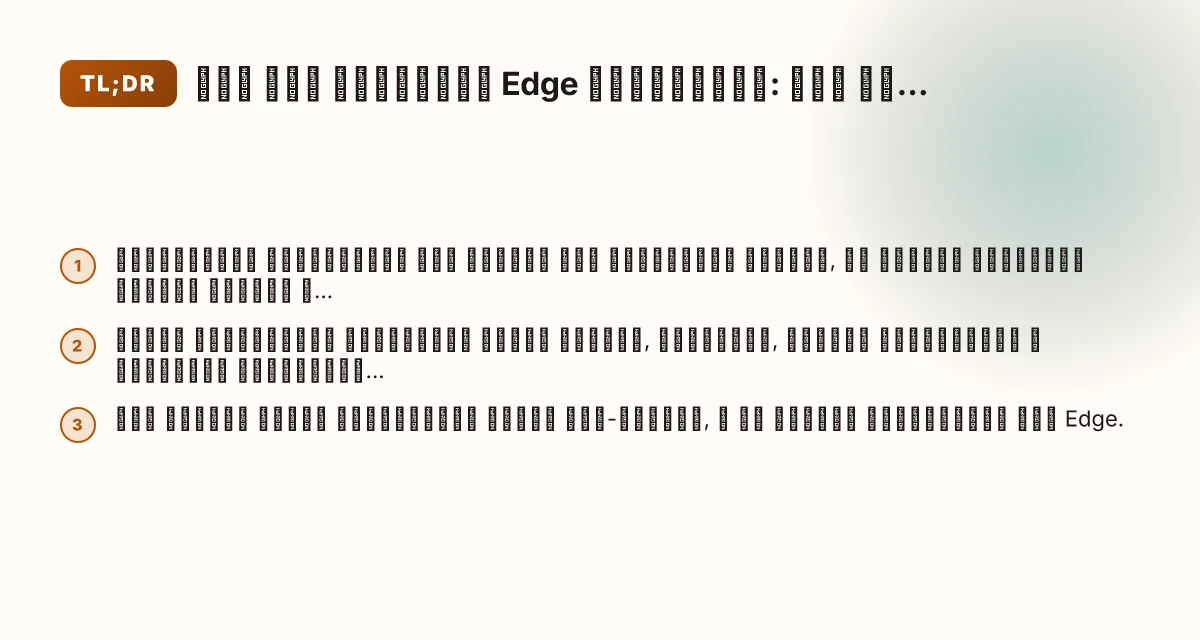
Если вам нужен ВПН для браузера Edge бесплатно, начните с поиска расширения в официальном магазине Microsoft Edge Add-ons. Выберите сервис с понятной политикой конфиденциальности, проверьте его ограничения и установите расширение от официального разработчика. Бесплатный вариант может подойти для разового доступа к сайтам, но не стоит считать его полноценной защитой всего устройства: часто он перенаправляет только трафик Edge и ограничивает скорость, объём данных или выбор серверов.

Рекомендуем: Быстрый и безопасный VPN — Надёжное шифрование, без логов и приложения для всех устройств. Работает там, где сайты заблокированы. Подробнее →
Сравнение бесплатных вариантов ВПН для Edge
| Вариант | Где работает | Настройка | Подходит для | На что обратить внимание |
|---|---|---|---|---|
| Расширение ВПН | Только в браузере | Быстрая | Веб-сайты и вкладки Edge | Другие приложения не защищены |
| Приложение ВПН | На устройстве | Требует установки | Браузеры и приложения | Уточните условия бесплатного плана |
| Расширение с бесплатным тарифом | Только в браузере | Быстрая | Несложных задач | Возможны ограничения трафика и серверов |
| Расширение с аккаунтом | Только в браузере | Нужна регистрация | Пользователей, которым нужны настройки | Проверьте политику конфиденциальности |
| Вариант без регистрации | Зависит от продукта | Обычно быстрая | Быстрого старта | Отсутствие регистрации не гарантирует приватность |
| Встроенная защита Edge | В браузере | Уже доступна | Базовой защиты браузера | Это не обязательно ВПН |
Что делает ВПН-расширение для Edge
Расширение ВПН меняет маршрут интернет-запросов, которые проходят через браузер. Сайт может видеть IP-адрес сервера сервиса вместо вашего обычного IP-адреса. В зависимости от реализации расширение также помогает защитить соединение в общественной сети Wi-Fi.
Однако слово «ВПН» в описании не всегда означает полноценный VPN-туннель. Некоторые расширения работают как прокси и перенаправляют лишь часть данных. Кроме того, защита обычно не распространяется на другие приложения: игры, почтовые программы, отдельные мессенджеры и фоновые службы могут подключаться напрямую.
Перед использованием уточните, что именно защищает продукт: только вкладки Edge или всё устройство. Для второго случая понадобится отдельное приложение ВПН, установленное в Windows.
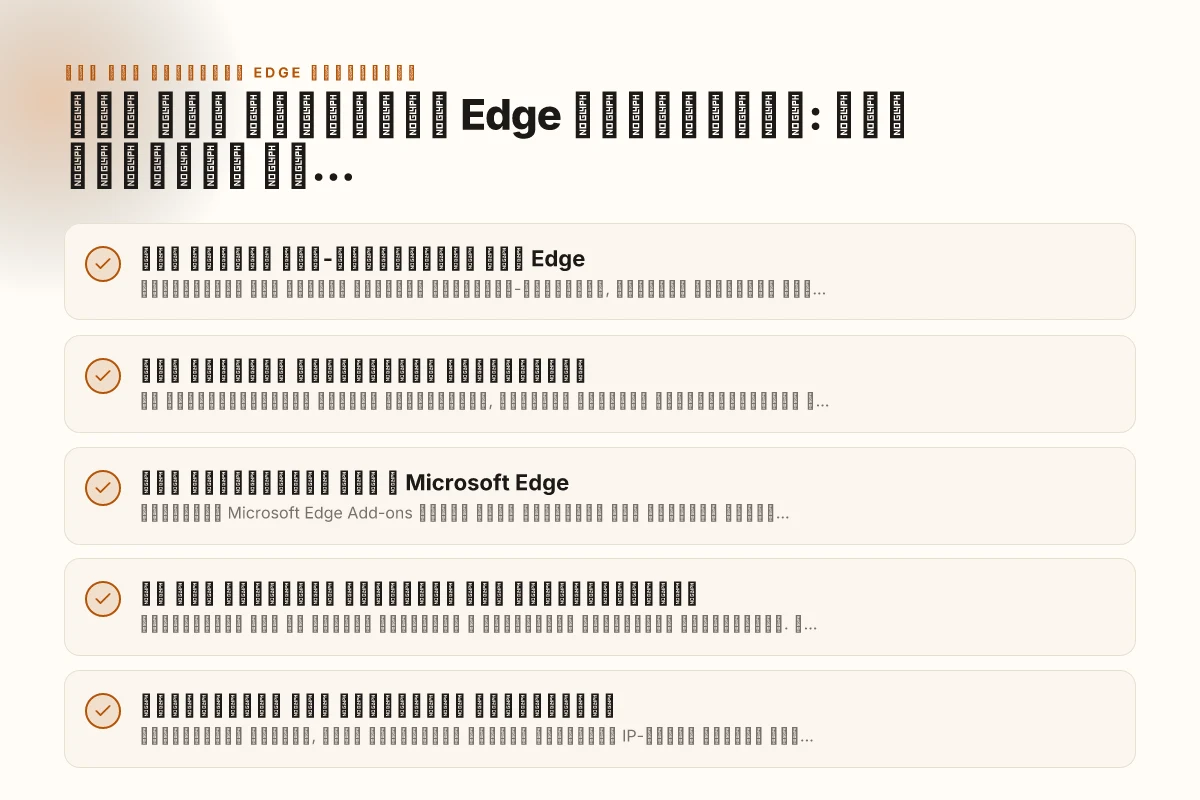
Как выбрать бесплатное расширение
Не устанавливайте первое расширение, которое обещает неограниченный доступ и высокую скорость. Сначала оцените разработчика, условия бесплатного плана и доступные сведения о работе сервиса. ВПН расширения для Edge: как выбрать и установить
Проверьте следующие пункты:
- Источник установки. Загружайте расширение из Microsoft Edge Add-ons или с официального сайта сервиса. Не устанавливайте файлы из случайных каталогов.
- Политика конфиденциальности. Посмотрите, какие данные собираются, как долго они хранятся и передаются ли рекламным партнёрам.
- Разрешения. Расширению могут требоваться широкие права на просмотр и изменение данных на посещаемых сайтах. Убедитесь, что они объяснены назначением продукта.
- Ограничения бесплатного плана. Уточните месячный лимит трафика, доступные страны, скорость и наличие рекламы.
- Репутация и поддержка. Проверьте, кто выпускает продукт, как давно обновлялось расширение и куда обращаться при проблеме.
- Условия отмены и перехода на платный план. Убедитесь, что установка не запускает подписку и что стоимость платной версии указана заранее.
Количество установок и положительные отзывы сами по себе не доказывают безопасность. Полезнее оценивать их вместе с прозрачностью разработчика и доступностью понятной документации.
| Критерий | Бесплатное расширение | Платное расширение или приложение |
|---|---|---|
| Стоимость | Обычно отсутствует | Требуется подписка или оплата |
| Трафик и скорость | Могут быть ограничены | Часто лимиты выше или отсутствуют |
| Выбор серверов | Обычно небольшой | Как правило, шире |
| Защита устройства | Часто только трафик Edge | Зависит от продукта; приложение может защищать всё устройство |
| Поддержка | Может быть базовой | Обычно доступно больше каналов поддержки |
Фактические условия отличаются у разных сервисов. Перед установкой сверяйтесь с актуальным описанием продукта.
Как оценить бесплатное ВПН-расширение ВПН для Эдж: как выбрать и настроить расширение в Microsoft Edge
| Критерий | Что проверить | Хороший признак | Повод насторожиться |
|---|---|---|---|
| Разработчик | Кто выпускает расширение | Проверяемая компания | Неясный издатель |
| Разрешения | К каким данным запрашивается доступ | Запросы объяснимы | Лишний доступ к данным |
| Политика конфиденциальности | Что собирают и хранят | Условия изложены ясно | Нет понятного описания |
| Ограничения тарифа | Лимит трафика и серверов | Ограничения указаны заранее | Условия скрыты |
| Репутация | Отзывы и история обновлений | Есть актуальные отзывы | Много жалоб или заброшенный продукт |
| Работа соединения | Подключение и стабильность | Серверы доступны | Частые разрывы |
| Совместимость | Поддержка Microsoft Edge | Расширение доступно для Edge | Совместимость не подтверждена |
Как установить ВПН в Microsoft Edge
- Откройте Microsoft Edge Add-ons через меню браузера или найдите магазин по его официальному адресу.
- Введите название сервиса в поиск и внимательно сверьте имя разработчика.
- Откройте страницу расширения, изучите описание, разрешения и дату последнего обновления.
- Нажмите кнопку добавления в Edge и подтвердите установку.
- Откройте значок расширения на панели браузера, войдите в аккаунт, если это требуется, и выберите доступный сервер.
- Проверьте соединение на обычном сайте, а затем откройте страницу проверки IP-адреса. Учитывайте, что такой тест показывает видимый сайту адрес, но не подтверждает безопасность сервиса в целом.
Если расширение просит отключить встроенные средства безопасности Edge, установить неизвестную программу или предоставить явно несвязанные с работой разрешения, отмените установку и проверьте информацию у разработчика.
На что обратить внимание при использовании
Бесплатный ВПН не делает действия в интернете полностью анонимными. Сервис может видеть часть технических сведений о подключении, а сайты всё равно способны распознавать вас по аккаунту, cookies и другим сигналам. Если вы вошли в личный профиль, смена IP-адреса не скрывает этот факт от самого сайта.
Также учитывайте возможные ограничения:
- видеосервисы и некоторые сайты могут блокировать известные ВПН-серверы;
- соединение может стать медленнее из-за загруженного сервера или ограничений бесплатного тарифа;
- расширение не заменяет антивирус и не защищает от фишинговых страниц;
- работа расширения зависит от обновлений Edge и самого продукта;
- условия сервиса могут измениться, поэтому периодически проверяйте лимиты и политику обработки данных.
Для повседневной безопасности используйте уникальные пароли и двухфакторную аутентификацию, обновляйте браузер и не вводите платёжные данные на подозрительных сайтах. В общественной сети Wi-Fi не принимайте предупреждения о сертификатах, если не понимаете их причину. Скачать VPN-расширение для Edge: безопасная установка и выбор сервиса
Расширение или отдельное приложение ВПН
| Ситуация | Расширение Edge | Приложение ВПН |
|---|---|---|
| Нужна защита только в браузере | Подходит | Может быть избыточным |
| Нужно защитить другие приложения | Не подходит | Подходит |
| Важен быстрый запуск | Обычно проще установить | Потребуется установка |
| Нужно управлять защитой всего устройства | Не обеспечивает | Обычно поддерживает |
| Хочется выбрать сервер в браузере | Возможно, если функция есть | Зависит от приложения |
| Нужно проверить бесплатные ограничения | Проверяйте тариф расширения | Проверяйте тариф приложения |
| Важна приватность | Изучите разрешения и политику | Изучите политику и настройки |
| Необходима совместимость с Edge | Проверьте страницу расширения | Уточните поддержку устройства |
Расширение или отдельное приложение
Расширение удобно, если требуется быстро изменить IP-адрес только для просмотра сайтов в Edge. Оно обычно устанавливается проще, чем отдельная программа, и управляется прямо из браузера.
Отдельное приложение стоит рассмотреть, если нужно защитить подключение других программ, регулярно пользоваться ВПН или иметь доступ к дополнительным настройкам. Перед загрузкой проверьте совместимость с вашей версией Windows и условия тарифа. Не устанавливайте одновременно несколько ВПН-расширений: они могут конфликтовать, замедлять браузер или непредсказуемо менять маршрутизацию.
Рекомендация
Для редких задач выберите бесплатное расширение из Microsoft Edge Add-ons, опубликованное известным разработчиком с прозрачной политикой конфиденциальности. Проверьте разрешения, лимиты и то, что защита распространяется именно на нужный трафик. Если требуется защита всех приложений или постоянное стабильное соединение, сравните отдельные ВПН-клиенты и их условия, а не полагайтесь только на бесплатное расширение. ВПН для Edge: как выбрать и установить расширение