Скачать VPN-расширение для Edge: безопасная установка и выбор сервиса
Как скачать VPN-расширение для Microsoft Edge, проверить его безопасность и выбрать подходящий вариант для браузера.
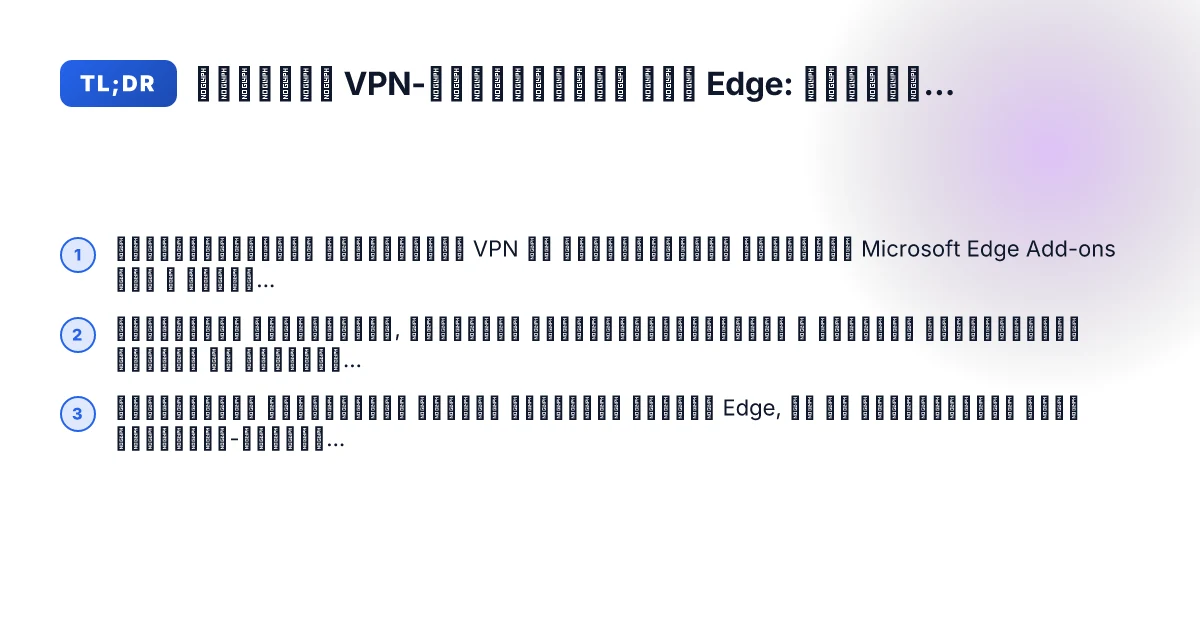
Чтобы скачать VPN-расширение для Edge, откройте официальный магазин Microsoft Edge Add-ons, найдите расширение выбранного провайдера и нажмите «Получить». Затем подтвердите установку и подключитесь к серверу через значок расширения на панели браузера. Перед загрузкой проверьте разработчика, разрешения и правила обработки данных: VPN-сервису может быть доступна информация о посещаемых сайтах.

Рекомендуем: Быстрый и безопасный VPN — Надёжное шифрование, без логов и приложения для всех устройств. Работает там, где сайты заблокированы. Подробнее →
Сравнение способов установки VPN-расширения в Microsoft Edge
| Способ | Где искать | Проверка источника | Установка | Когда подходит |
|---|---|---|---|---|
| Магазин Edge | Дополнения Microsoft Edge | Официальная страница | Нажать «Получить» | Предпочтительный вариант |
| Сайт VPN-сервиса | Официальный сайт сервиса | Проверить домен | Перейти в магазин Edge | Если магазин открыт по ссылке сервиса |
| Сторонний сайт | Вне магазина Edge | Источник трудно проверить | Не устанавливать | Не рекомендуется |
| Поиск в интернете | По названию расширения | Проверить издателя и отзывы | Открыть страницу магазина | Для сравнения вариантов |
| Страница расширения | Описание и разрешения | Сверить с разработчиком | Разрешить установку | Перед добавлением |
| Настройки Edge | Раздел расширений | Проверить список установленных | Управлять или удалить | После установки |
| VPN | Obfuscation | From / month | Plan | Free plan | Refund | Alipay | UnionPay | Crypto | Website opens in China | Trustpilot | |
|---|---|---|---|---|---|---|---|---|---|---|---|
 ZoogVPN | Turn on manually Shadow | $2.49/mo | 27 months: $59.99 | Yes | 7 days | ✓ | ✓ | ✓ | ✓ | Official site blocked; our special link opens (4.4 s) | 4.2/5 (195 reviews) |
 NordVPN | Turn on manually Obfuscated Servers / NordWhisper | $3.49/mo | 27 months: $94.23 | No | 30 days | ? | ✗ | ✓ | ✓ | ✗ Blocked | 4.2/5 (51,628 reviews) |
 ExpressVPN | ✓ On by default all servers | $3.00/mo | 28 months: $84 | No | 30 days | ✗ | ✗ | ✓ | ✗ | ✗ Blocked | 4.4/5 (29,706 reviews) |
 Surfshark | ✓ On by default Camouflage, with OpenVPN | See site | See site | No | 30 days | ✗ | ✗ | ✗ | ✓ | ✗ Blocked | 4.3/5 (31,823 reviews) |
 Proton VPN | Turn on manually Stealth, free plan too | $2.99/mo | 12 months: $35.88 | Yes | 30 days | ✗ | ✗ | ✗ | ✓ | ✗ Blocked | 2.1/5 (1,040 reviews) |
 Astrill VPN | Turn on manually StealthVPN / OpenWeb | $12.50/mo | 24 months: $300 | No | See site | ✗ | ✗ | ✗ | ✓ | ✗ Blocked | 1.3/5 (110 reviews) |
 Private Internet Access | Turn on manually Shadowsocks, OpenVPN only | $2.03/mo | 40 months: $81.2 | No | 30 days | ✗ | ✗ | ✗ | ✗ | ✗ Blocked | 4.2/5 (11,033 reviews) |
 CyberGhost | Turn on manually selected servers | $2.19/mo | 28 months: $61.32 | No | 45 days | ✗ | ✗ | ✗ | ✓ | ✗ Blocked | 4.0/5 (24,178 reviews) |
 PureVPN | Turn on manually switch to OpenVPN | $1.69/mo | 60 months: $101.55 | No | 31 days | ? | ? | ✗ | ✓ | ✗ Blocked | 4.4/5 (17,994 reviews) |
 AdGuard VPN | ✓ On by default TrustTunnel | $2.99/mo | 24 months: $71.76 | Yes | 30 days | ✓ | ✗ | ✓ | ✓ | Official site blocked; our special link opens (3.7 s) | 4.3/5 (290 reviews) |
 Mullvad | Turn on manually QUIC / Shadowsocks / LWO | $5.61/mo | €5/mo | No | 14 days | ✗ | ✗ | ✗ | ✓ | ✗ Blocked | 3.2/5 (192 reviews) |
 Windscribe | Turn on manually Stealth / WStunnel | $5.75/mo | 12 months: $69 | Yes | See site | ✗ | ✗ | ✗ | ✓ | ✗ Blocked | 4.7/5 (13,355 reviews) |
 StrongVPN | Turn on manually Scramble, OpenVPN TCP | See site | See site | No | 30 days | ✓ | ✗ | ✗ | ✗ | ✗ Blocked | 4.4/5 (2,695 reviews) |
 LightXtreme 闪连 | Not listed | $7.08/mo | 12 months: $84.99 | Yes | 30 days | ✓ | ✓ | ✓ | ✓ | ✓ Yes (3.5 s) | No page |
Prices checked 2026-11-10 on each vendor's pricing page (cheapest long plan, USD). Check the vendor's checkout for the final price.
Obfuscation checked 2026-11-14 on each vendor's site and help center: "on by default" = nothing to set; "turn on manually" = switch protocol or mode in settings; "not listed" = the vendor describes no obfuscation.
Payment methods checked 2026-11-10 on each vendor's payment pages: all 14 take cards and PayPal; ✗ = not listed, ? = the vendor's own pages disagree.
China access: whether the official website opens from mainland China networks (tests the website only, not the VPN connection). Last checked 2026-11-18 01:02 Beijing time.
Trustpilot score and review count checked 2026-11-10.
Как установить VPN-расширение в Microsoft Edge
Самый простой способ, установить расширение из встроенного каталога Edge.
- Откройте Microsoft Edge.
- Перейдите в меню браузера и выберите «Расширения», затем откройте магазин дополнений. Также можно найти Microsoft Edge Add-ons через официальный сайт Microsoft.
- Введите в поиске название VPN-провайдера или запрос «VPN».
- Откройте страницу расширения и сверьте имя разработчика с информацией на официальном сайте сервиса.
- Нажмите «Получить», а затем подтвердите добавление расширения.
- Нажмите значок расширения рядом с адресной строкой, войдите в аккаунт, если это требуется, и выберите сервер.
Если значок не появился на панели, откройте меню расширений Edge и закрепите VPN. Названия пунктов могут немного отличаться в зависимости от версии браузера.
Некоторые провайдеры предлагают загрузку через собственный сайт. В этом случае переходите на него самостоятельно, а не по случайной рекламной ссылке. Если сайт предлагает установить файл вручную, убедитесь, что инструкция предназначена именно для Edge, а источник является официальным.
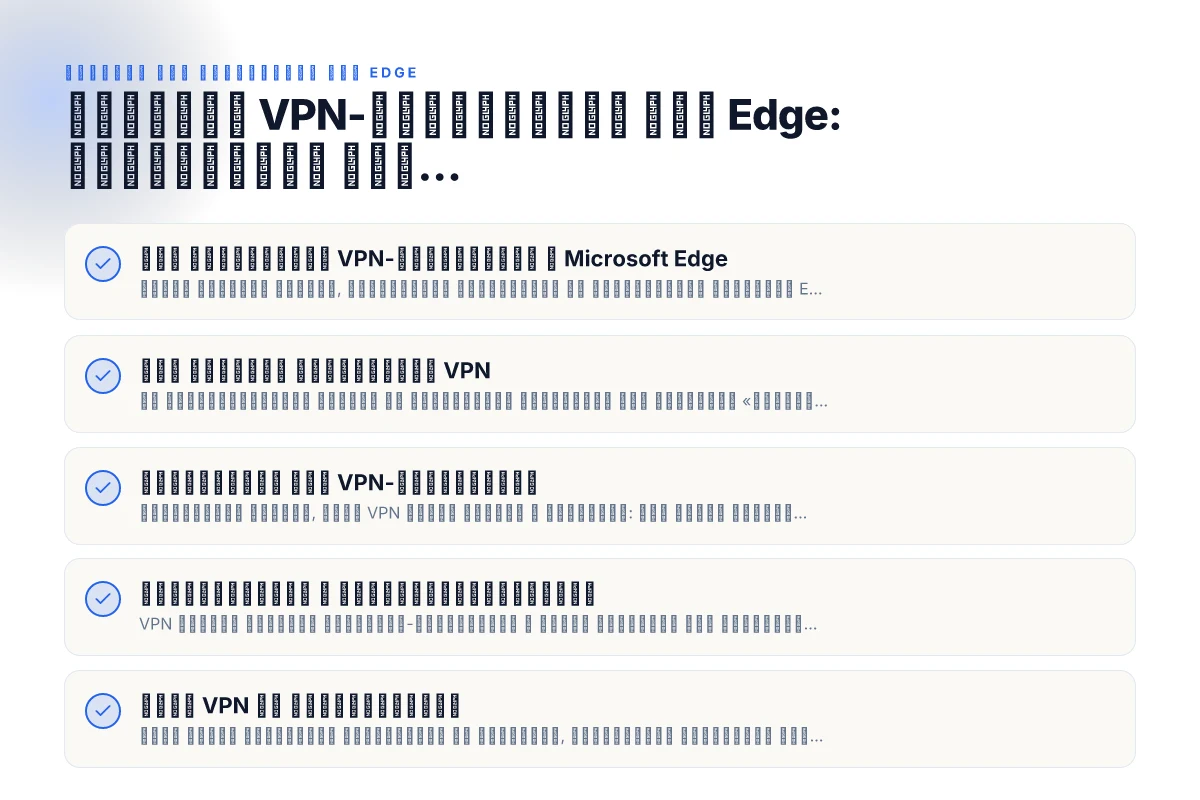
Как выбрать расширение VPN
Не ориентируйтесь только на количество установок или обещание «полной анонимности». Сначала определите, для чего вам нужен VPN: для защиты соединения в общественной сети, смены видимого IP-адреса в браузере или доступа к сервису, который работает в другом регионе. Доступность и правила таких сервисов могут меняться, а VPN не отменяет их условия использования. ВПН для Edge: как выбрать и установить расширение
При выборе проверьте:
- Репутацию разработчика. Название в магазине должно совпадать с названием на официальном сайте провайдера.
- Политику конфиденциальности. В ней должны быть понятные сведения о сборе данных, сроках хранения и передаче информации третьим лицам.
- Разрешения. Посмотрите, к каким данным и функциям браузера расширение просит доступ. Объяснение разрешений должно соответствовать его назначению.
- Условия бесплатного плана. Уточните, есть ли лимит трафика, скорости, серверов или времени использования.
- Функции защиты. У некоторых расширений есть блокировка WebRTC или автоматическое отключение при потере VPN-соединения. Проверьте, поддерживаются ли эти возможности именно в версии для Edge.
- Поддержку и обновления. Регулярные обновления и доступная служба помощи, хороший признак, хотя сами по себе не гарантируют безопасность.
| Вариант | Что защищает | На что обратить внимание |
|---|---|---|
| VPN-расширение для Edge | Обычно трафик браузера Edge | Другие приложения могут подключаться напрямую |
| VPN-приложение для компьютера | Как правило, интернет-трафик устройства | Требует установки программы и настройки |
| Бесплатный VPN-сервис | Зависит от конкретного провайдера | Возможны ограничения и дополнительные условия |
Как выбрать VPN-расширение для Edge
| Критерий | Что проверить | Хороший признак | Повод насторожиться |
|---|---|---|---|
| Разработчик | Название и официальный сайт | Известный VPN-сервис | Неясный издатель |
| Разрешения | Доступ, который запрашивает расширение | Запросы объяснены | Лишний или непонятный доступ |
| Конфиденциальность | Политику обработки данных | Условия изложены ясно | Нет понятной политики |
| Условия сервиса | Бесплатный доступ и ограничения | Ограничения указаны заранее | Условия скрыты |
| Совместимость | Поддержку Microsoft Edge | Есть страница в магазине Edge | Совместимость не подтверждена |
| Поддержка | Каналы помощи и инструкции | Есть документация | Контакты не указаны |
Расширение или VPN-приложение
Расширение удобно, если VPN нужен только в браузере: его можно быстро включать и отключать, не меняя настройки других программ. Однако не считайте его автоматически полноценной заменой VPN-приложению.
В зависимости от технологии и устройства расширение может направлять через VPN только запросы из Edge. Трафик почтовых программ, игр и других приложений при этом может идти обычным маршрутом. Кроме того, у расширения может быть ограниченный набор серверов или настроек. VPN для браузера Edge: как выбрать и установить расширение
VPN-приложение для компьютера обычно рассчитано на защиту соединений разных приложений, но конкретное поведение зависит от программы и её настроек. Если важно защищать не только браузер, изучите документацию провайдера и рассмотрите установку полноценного клиента. Не запускайте одновременно несколько VPN без необходимости: они могут конфликтовать или мешать подключению.
Безопасность и конфиденциальность
VPN меняет маршрут интернет-соединения и может скрывать ваш исходный IP-адрес от посещаемого сайта. Но он не делает пользователя полностью анонимным и не защищает от всех угроз. Сайты могут узнавать вас по аккаунтам, файлам cookie, настройкам браузера и другим признакам.
Установка неизвестного расширения способна создать дополнительный риск. Разрешение читать и изменять данные на посещаемых сайтах может быть необходимо для работы VPN, но означает, что важно доверять разработчику. Не устанавливайте сразу несколько дополнений с одинаковыми функциями и удаляйте те, которыми перестали пользоваться.
Проверьте также: Как установить VPN на ноутбук бесплатно: пошаговая инструкция
- обновляется ли расширение;
- опубликована ли политика обработки данных;
- можно ли удалить аккаунт или запросить удаление данных;
- понятны ли условия подписки и автоматического продления;
- не обещает ли сервис невозможную «полную анонимность» или защиту от любых угроз.
Для конфиденциальности используйте уникальные пароли, включайте многофакторную аутентификацию и не вводите платёжные данные на страницах, подлинность которых вызывает сомнения.
Если VPN не подключается
Если после установки соединение не работает, попробуйте выполнить основные проверки:
- обновите страницу или перезапустите Edge;
- убедитесь, что вошли в аккаунт и выбрали доступный сервер;
- проверьте, не заблокировано ли расширение настройками браузера или устройства;
- временно отключите другие VPN- и прокси-дополнения;
- установите обновление расширения из официального магазина;
- проверьте интернет-соединение без VPN;
- обратитесь к справке провайдера, если проблема сохраняется.
Не загружайте «исправленную» версию расширения с неизвестного сайта и не сообщайте пароль от VPN сторонним лицам. Если дополнение неожиданно запрашивает новые разрешения, сначала прочитайте объяснение на странице разработчика.
Расширение или VPN-приложение: что выбрать VPN для ноутбука: как выбрать и установить безопасное приложение
| Параметр | VPN-расширение | VPN-приложение |
|---|---|---|
| Область действия | Обычно трафик браузера | Может охватывать весь трафик устройства |
| Настройка | Устанавливается в браузер | Устанавливается в системе |
| Удобство | Быстро включить для браузера | Требует настройки приложения |
| Другие приложения | Защита может не распространяться | Может защищать другие приложения |
| Контроль подключения | Через интерфейс расширения | Через приложение |
| Выбор | Для браузера и простых задач | Для защиты устройства целиком |
Рекомендация
Скачать VPN-расширение для Edge лучше всего из официального Microsoft Edge Add-ons, предварительно сверив издателя с сайтом провайдера. Выбирайте сервис с ясной политикой конфиденциальности, понятными разрешениями и подходящими условиями тарифа. Если требуется защита не только браузера, используйте VPN-приложение для устройства и проверьте его настройки.