ВПН для Edge: как выбрать и установить расширение

Как установить VPN для Microsoft Edge, сравнить расширения и проверить, подходит ли бесплатный вариант для ваших задач.
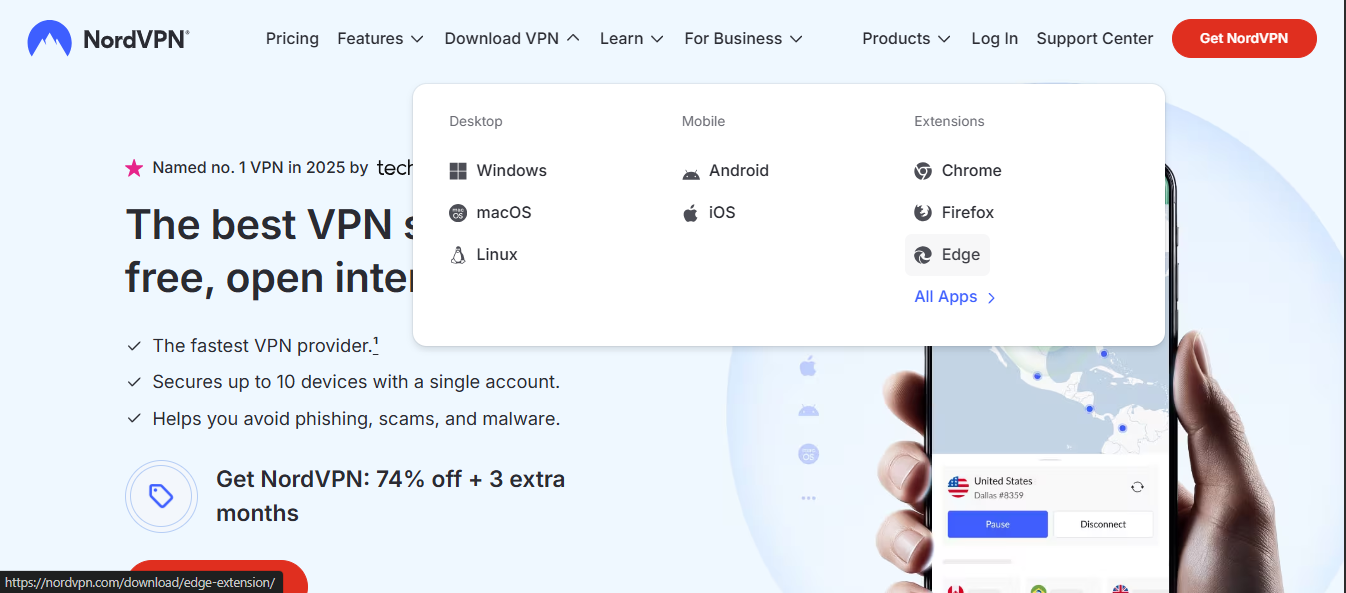
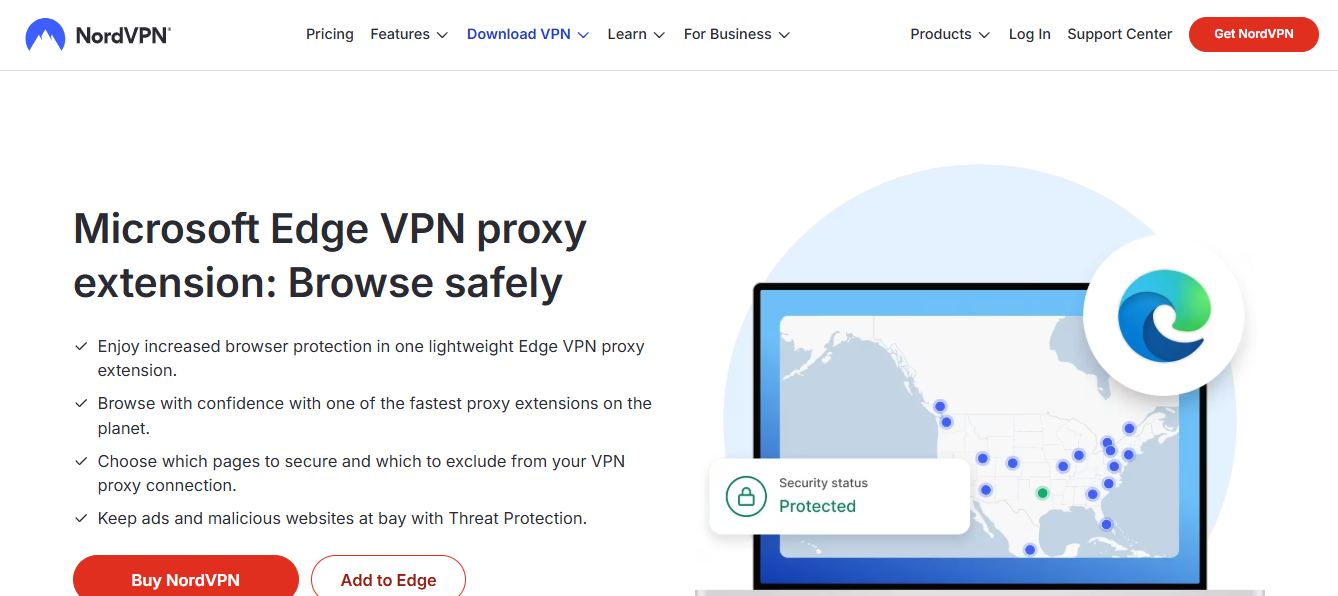
Если нужен ВПН для Edge, установите расширение из официального каталога Microsoft Edge Add-ons, выберите подходящий сервис и проверьте подключение. Среди вариантов, представленных в поисковой выдаче, VeePN, Browsec, Surfshark, 1ClickVPN и Windscribe. Набор функций и условия доступа у них различаются, поэтому ориентируйтесь не только на слово «бесплатный», но и на то, какой трафик защищается и какие данные собирает расширение.

Рекомендуем: Быстрый и безопасный VPN — Надёжное шифрование, без логов и приложения для всех устройств. Работает там, где сайты заблокированы. Подробнее →
Сравнение VPN-расширений для Microsoft Edge
| Вариант | Где доступен | Защита трафика | Выбор сервера | Подходит для |
|---|---|---|---|---|
| Browsec | Microsoft Edge Add-ons | Шифрование соединения | Доступен | Быстрого запуска |
| Windscribe | Microsoft Edge Add-ons | Защита трафика браузера | Доступен | Настройки и лимитов |
| NordVPN | Microsoft Edge Add-ons | Защита соединения | Доступен | Платной подписки |
| Proton VPN | Microsoft Edge Add-ons | Защита соединения | Доступен | Приватности |
| Surfshark | Microsoft Edge Add-ons | Защита соединения | Доступен | Платной подписки |
| Расширение VPN-провайдера | Сайт провайдера или каталог Edge | Зависит от сервиса | Зависит от сервиса | Пользователей с аккаунтом |
| Прокси-расширение | Каталог Edge | Не всегда шифрует трафик | Зависит от сервиса | Смены IP в браузере |
Что делает VPN-расширение в Edge
Расширение VPN меняет маршрут интернет-запросов браузера и может показывать сайтам IP-адрес выбранного сервера вместо вашего обычного адреса. Это полезно, например, если нужно изменить виртуальное местоположение для просмотра сайта или использовать браузер в общественной Wi-Fi-сети.
Важно понимать ограничение: расширение обычно работает только с трафиком браузера Edge. Оно может не защищать другие браузеры, игры, мессенджеры и приложения на компьютере. Некоторые сервисы называют расширение VPN, хотя технически оно может работать как прокси. Поэтому изучите описание продукта и уточните, шифрует ли он соединение.
VPN не делает пользователя полностью анонимным. Сайты по-прежнему могут распознавать вас по учётной записи, файлам cookie и другим параметрам браузера.
Какие расширения доступны
В результатах поиска упоминаются как бесплатные решения, так и расширения от сервисов, предлагающих отдельные продукты. Это отправная точка для сравнения, а не гарантия, что конкретный вариант подойдёт каждому. VPN для браузера Edge: как выбрать и установить расширение
| Расширение | Что указано в описании | Что проверить перед установкой |
|---|---|---|
| VeePN | Бесплатное расширение VPN для Edge | Какие функции доступны бесплатно и какие ограничения действуют |
| Browsec | Бесплатный VPN-прокси, в том числе для просмотра YouTube; заявлена работа без регистрации | Условия доступа, доступные локации и правила обработки данных |
| Surfshark | Расширение для безопасного просмотра веб-страниц | Требуется ли отдельная подписка и какие функции включены |
| 1ClickVPN | Заявлены скрытие IP и доступ к сайтам с географическими ограничениями | Политику конфиденциальности, ограничения и принцип работы |
| Windscribe | Расширение для Edge; заявлены выбор локации и инструменты против рекламы и трекеров | Как устроен бесплатный доступ и какие разрешения запрашивает расширение |
Функции и условия могут меняться. Сверяйте их с актуальным описанием в каталоге Edge Add-ons или на сайте разработчика.
Как установить VPN для Microsoft Edge
Чтобы снизить риск установки поддельного или нежелательного дополнения, начинайте с официального магазина браузера.
- Откройте Microsoft Edge Add-ons.
- Найдите название выбранного расширения.
- Проверьте разработчика, описание и отзывы. Убедитесь, что выбрана официальная страница продукта.
- Посмотрите, какие разрешения запрашивает дополнение и зачем они ему нужны.
- Нажмите кнопку установки и подтвердите добавление расширения.
- Откройте значок VPN на панели Edge, войдите в аккаунт, если это требуется, и выберите сервер или локацию.
- Подключитесь и проверьте, что расширение показывает активное соединение.
Если значок не отображается, откройте меню расширений Edge и закрепите его на панели инструментов. Не устанавливайте файл расширения из случайной ссылки, если тот же продукт доступен в официальном магазине.
Как проверить VPN-расширение перед установкой Как установить VPN на ноутбук бесплатно: пошаговая инструкция
| Критерий | Что проверить | Хороший признак | Повод насторожиться |
|---|---|---|---|
| Источник | Каталог Microsoft Edge Add-ons | Официальная страница | Неизвестный сайт загрузки |
| Разработчик | Название и сайт компании | Совпадают с брендом | Нет данных о разработчике |
| Разрешения | Доступ к данным сайтов | Объяснены назначением | Запросы не связаны с работой |
| Политика приватности | Сбор и хранение данных | Условия описаны ясно | Политики нет |
| Условия тарифа | Лимиты и функции | Ограничения указаны заранее | Условия скрыты |
| Репутация | Отзывы и обновления | Есть свежие отзывы | Нет обновлений или поддержки |
Как выбрать подходящий вариант
Начните с задачи. Для периодического доступа к сайтам может хватить простого расширения. Если важна защита всего устройства, ищите полноценное приложение VPN, а не полагайтесь на браузерный плагин.
Перед выбором проверьте несколько пунктов:
- Объём бесплатного доступа. Уточните, есть ли лимиты, платные функции или необходимость регистрации. Не делайте вывод по одному рекламному слову «бесплатный».
- Конфиденциальность. Прочитайте политику обработки данных: что сервис собирает, как использует и передаёт ли третьим сторонам.
- Разрешения. Запрос доступа к данным на посещаемых сайтах может быть необходим для работы VPN, но важно понимать, зачем он нужен.
- Локации и скорость. Сравните доступные серверы и оцените соединение на нужных вам сайтах.
- Поддержка и обновления. Проверьте, кто разработчик, когда обновлялось расширение и куда обращаться при проблемах.
Высокий рейтинг и большое число установок могут помочь сориентироваться, но сами по себе не доказывают безопасность или отсутствие ограничений. Не вводите платёжные данные и не создавайте аккаунт, пока не изучили условия сервиса.
Проверка соединения и возможные проблемы
После подключения откройте сайт, показывающий ваш IP-адрес, и сравните результат с адресом до подключения. Если адрес не меняется, проверьте, активно ли расширение, выбрана ли локация и не конфликтует ли оно с другим VPN или прокси. VPN для ноутбука: как выбрать и установить безопасное приложение
Если страницы стали открываться медленно, попробуйте другой сервер или временно отключите другие расширения, влияющие на соединение. При неполадках также можно перезапустить Edge и проверить, обновлено ли дополнение.
Не рассчитывайте, что VPN гарантированно обойдёт любые ограничения: доступ может зависеть от сайта, выбранного сервера и условий самого сервиса. Для банковских и других чувствительных действий убедитесь, что соединение защищено и вы находитесь на настоящем сайте, а не на его подделке.
Выбор и установка VPN для Edge
| Ситуация | Что выбрать | Установка | Проверка |
|---|---|---|---|
| Нужен быстрый старт | Расширение из каталога Edge | Нажать «Получить» | Проверить значок в панели |
| Уже есть подписка | Расширение своего провайдера | Войти в аккаунт | Подключить сервер |
| Нужны настройки | Сервис с выбором локаций | Изучить параметры | Проверить выбранный регион |
| Важна приватность | Сервис с понятной политикой | Прочитать условия | Проверить утечки IP |
| Расширение не подключается | Проверить вход и разрешения | Перезапустить Edge | Выбрать другой сервер |
| Сайт не открывается | Сменить сервер или отключить VPN | Открыть меню расширения | Повторить загрузку страницы |
Рекомендация
Для быстрого старта выберите расширение из официального магазина Edge Add-ons и сравните VeePN, Browsec, Surfshark, 1ClickVPN и Windscribe по актуальным условиям, разрешениям и политике конфиденциальности. Если требуется защищать не только браузер, установите приложение VPN для устройства. В обоих случаях сначала проверьте, какие данные собирает сервис и что именно входит в бесплатный доступ. VPN расширение: как выбрать и безопасно использовать