VPN расширение: как выбрать и безопасно использовать

Разбираемся, что умеет VPN-расширение, сравниваем популярные варианты и объясняем, как выбрать подходящее.
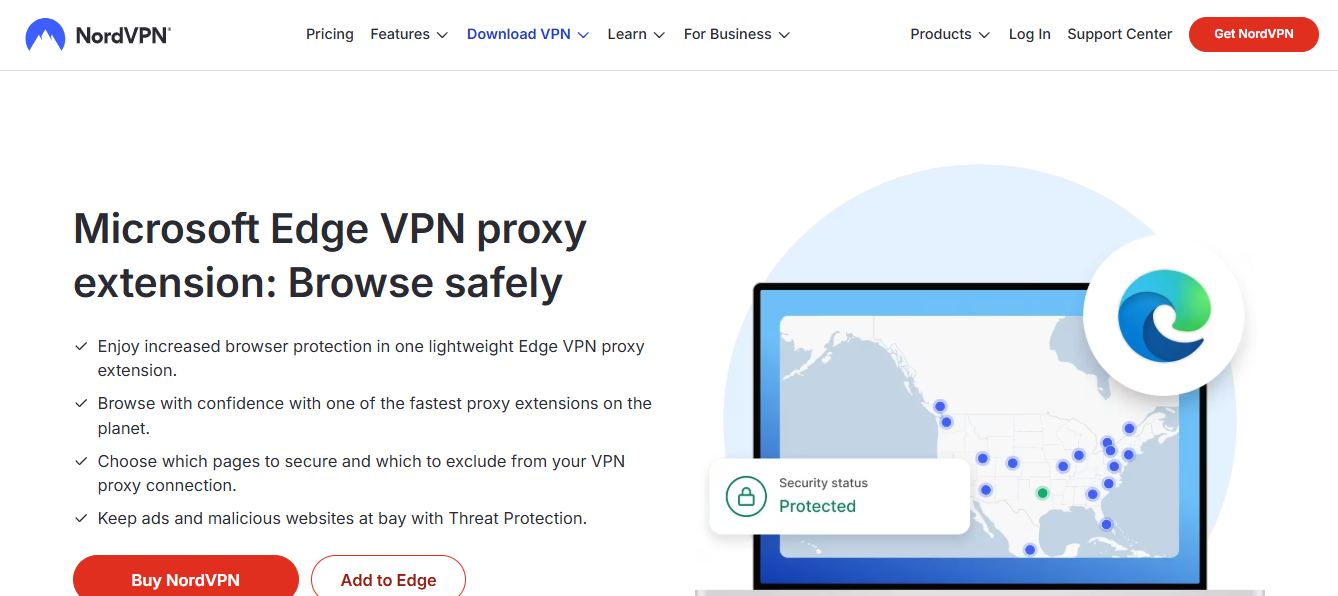
VPN-расширение, это дополнение для браузера, которое помогает менять видимый IP-адрес и защищать интернет-трафик, проходящий через браузер. Оно подходит для повседневного просмотра сайтов и быстрого подключения к виртуальной стране, но не всегда защищает остальные приложения на устройстве. При выборе важно учитывать не только обещания о скорости и бесплатном доступе, но и политику обработки данных, функции защиты и ограничения сервиса.

Рекомендуем: Быстрый и безопасный VPN — Надёжное шифрование, без логов и приложения для всех устройств. Работает там, где сайты заблокированы. Подробнее →
Сравнение популярных VPN-расширений
| Расширение | Блокировка рекламы | Выбор серверов | Учетная запись | Подходит для |
|---|---|---|---|---|
| NordVPN | Нет данных | Нет данных | Нет данных | Защиты трафика в браузере |
| ExpressVPN | Нет данных | Нет данных | Нет данных | Защиты трафика в браузере |
| Proton VPN | Нет данных | Нет данных | Нет данных | Защиты трафика в браузере |
| Windscribe | Нет данных | Нет данных | Нет данных | Защиты трафика в браузере |
| Browsec | Нет данных | Нет данных | Нет данных | Защиты трафика в браузере |
| VPN для браузера | Нет данных | Нет данных | Нет данных | Быстрого подключения из браузера |
| VPN | Obfuscation | From / month | Plan | Free plan | Refund | Alipay | UnionPay | Crypto | Website opens in China | Trustpilot | |
|---|---|---|---|---|---|---|---|---|---|---|---|
 NordVPN | Turn on manually Obfuscated Servers / NordWhisper | $3.49/mo | 27 months: $94.23 | No | 30 days | ? | ✗ | ✓ | ✓ | ✗ Blocked | 4.2/5 (51,628 reviews) |
 ExpressVPN | ✓ On by default all servers | $3.00/mo | 28 months: $84 | No | 30 days | ✗ | ✗ | ✓ | ✗ | ✗ Blocked | 4.4/5 (29,706 reviews) |
 Proton VPN | Turn on manually Stealth, free plan too | $2.99/mo | 12 months: $35.88 | Yes | 30 days | ✗ | ✗ | ✗ | ✓ | ✗ Blocked | 2.1/5 (1,040 reviews) |
 Windscribe | Turn on manually Stealth / WStunnel | $5.75/mo | 12 months: $69 | Yes | See site | ✗ | ✗ | ✗ | ✓ | ✗ Blocked | 4.7/5 (13,355 reviews) |
 ZoogVPN | Turn on manually Shadow | $2.49/mo | 27 months: $59.99 | Yes | 7 days | ✓ | ✓ | ✓ | ✓ | Official site blocked; our special link opens (4.4 s) | 4.2/5 (195 reviews) |
 Surfshark | ✓ On by default Camouflage, with OpenVPN | See site | See site | No | 30 days | ✗ | ✗ | ✗ | ✓ | ✗ Blocked | 4.3/5 (31,823 reviews) |
 Astrill VPN | Turn on manually StealthVPN / OpenWeb | $12.50/mo | 24 months: $300 | No | See site | ✗ | ✗ | ✗ | ✓ | ✗ Blocked | 1.3/5 (110 reviews) |
 Private Internet Access | Turn on manually Shadowsocks, OpenVPN only | $2.03/mo | 40 months: $81.2 | No | 30 days | ✗ | ✗ | ✗ | ✗ | ✗ Blocked | 4.2/5 (11,033 reviews) |
 CyberGhost | Turn on manually selected servers | $2.19/mo | 28 months: $61.32 | No | 45 days | ✗ | ✗ | ✗ | ✓ | ✗ Blocked | 4.0/5 (24,178 reviews) |
 PureVPN | Turn on manually switch to OpenVPN | $1.69/mo | 60 months: $101.55 | No | 31 days | ? | ? | ✗ | ✓ | ✗ Blocked | 4.4/5 (17,994 reviews) |
 AdGuard VPN | ✓ On by default TrustTunnel | $2.99/mo | 24 months: $71.76 | Yes | 30 days | ✓ | ✗ | ✓ | ✓ | Official site blocked; our special link opens (3.7 s) | 4.3/5 (290 reviews) |
 Mullvad | Turn on manually QUIC / Shadowsocks / LWO | $5.61/mo | €5/mo | No | 14 days | ✗ | ✗ | ✗ | ✓ | ✗ Blocked | 3.2/5 (192 reviews) |
 StrongVPN | Turn on manually Scramble, OpenVPN TCP | See site | See site | No | 30 days | ✓ | ✗ | ✗ | ✗ | ✗ Blocked | 4.4/5 (2,695 reviews) |
 LightXtreme 闪连 | Not listed | $7.08/mo | 12 months: $84.99 | Yes | 30 days | ✓ | ✓ | ✓ | ✓ | ✓ Yes (3.5 s) | No page |
Prices checked 2026-11-10 on each vendor's pricing page (cheapest long plan, USD). Check the vendor's checkout for the final price.
Obfuscation checked 2026-11-14 on each vendor's site and help center: "on by default" = nothing to set; "turn on manually" = switch protocol or mode in settings; "not listed" = the vendor describes no obfuscation.
Payment methods checked 2026-11-10 on each vendor's payment pages: all 14 take cards and PayPal; ✗ = not listed, ? = the vendor's own pages disagree.
China access: whether the official website opens from mainland China networks (tests the website only, not the VPN connection). Last checked 2026-11-18 01:02 Beijing time.
Trustpilot score and review count checked 2026-11-10.
Что такое VPN-расширение и как оно работает
После установки дополнение появляется на панели браузера. Обычно пользователь выбирает сервер или страну и включает соединение одним нажатием. Сайт видит IP-адрес сервера VPN, а не исходный адрес пользователя. В зависимости от реализации расширение также может шифровать данные между браузером и VPN-сервером.
Важно различать VPN-расширение и полноценное VPN-приложение. Некоторые браузерные дополнения работают как прокси: они направляют через сервер только трафик браузера и могут не обеспечивать такой же уровень защиты, как системный VPN-клиент. Поэтому проверьте описание конкретного продукта, а не ориентируйтесь только на слово «VPN» в названии.
Расширение может пригодиться, чтобы:
- подключаться к сайтам через сервер в другой стране;
- скрывать исходный IP-адрес от посещаемых сайтов;
- повысить приватность при использовании браузера в публичной сети;
- включать защиту или блокировку рекламы и трекеров, если такие функции предусмотрены.
VPN не делает пользователя полностью анонимным и не защищает от всех угроз. Сайты по-прежнему могут узнавать вас через учётные записи, файлы cookie и другие данные браузера. ВПН на ноутбук скачать бесплатно: как выбрать и установить
Популярные VPN-расширения для браузера
В результатах поиска встречаются VeePN, Browsec, ZoogVPN, Turbo VPN и Windscribe. У них различаются заявленные возможности, поэтому перед установкой стоит сверить актуальные условия в магазине браузера или на официальном сайте.
| Расширение | Что заявлено в описании | На что обратить внимание |
|---|---|---|
| VeePN | VPN/прокси для Chrome, с акцентом на простоту и конфиденциальность | Проверьте доступные серверы, ограничения бесплатного режима и правила обработки данных |
| Browsec | Смена IP-адреса, анонимный просмотр и бесплатные виртуальные страны | Уточните, какие функции доступны без оплаты и в каких браузерах работает дополнение |
| ZoogVPN | Прокси-расширение для Chrome, защита браузера и доступ к сайтам | Проверьте, какой именно трафик проходит через расширение и какие есть ограничения |
| Turbo VPN | Бесплатный доступ к сайтам через расширение Chrome | Изучите разрешения, политику конфиденциальности и условия использования |
| Windscribe | Расширение для Chrome с выбором местоположения, блокировкой рекламы и трекеров, защитой от утечек | Уточните, какие функции доступны в вашем регионе и на выбранном тарифе |
Эта таблица отражает заявленные возможности, а не независимую оценку безопасности или скорости. Перед установкой откройте страницу расширения и проверьте, когда обновлялось дополнение, кто его разработал и какие разрешения оно запрашивает.
Как оценить VPN-расширение перед установкой
| Критерий | Что проверить | Хороший признак | Повод насторожиться |
|---|---|---|---|
| Разработчик | Кто выпустил расширение | Известная компания | Неясное происхождение |
| Разрешения | Доступ к данным и сайтам | Только необходимые | Запрос лишнего доступа |
| Политика конфиденциальности | Сбор и хранение данных | Условия описаны ясно | Нет понятной политики |
| Защита соединения | Использование шифрования | Защита заявлена явно | Нет сведений о защите |
| Репутация | Отзывы и история обновлений | Регулярные обновления | Жалобы на утечки |
| Условия бесплатного плана | Ограничения и монетизация | Ограничения объяснены | Неясно, как сервис зарабатывает |
Как выбрать подходящее расширение
Сначала определите задачу. Для смены IP при просмотре сайтов может хватить простого браузерного дополнения. Если нужно направлять через VPN весь трафик устройства, включая другие программы, лучше рассмотреть полноценное приложение. VPN для Microsoft Edge: как выбрать и установить расширение
При выборе проверьте несколько пунктов:
- Политика конфиденциальности. Узнайте, какие данные собираются, хранятся ли журналы активности и передаются ли сведения третьим сторонам.
- Разрешения. Дополнению могут требоваться права на чтение или изменение данных на сайтах. Сопоставьте запрашиваемый доступ с его функциями.
- Защита соединения. Ищите ясное объяснение, что именно защищает сервис и как он обращается с утечками IP или DNS.
- Ограничения бесплатной версии. Бесплатный доступ может предусматривать лимит трафика, меньше серверов или дополнительные условия. Проверяйте их до подключения.
- Репутация и обновления. Посмотрите отзывы, информацию о разработчике и дату последнего обновления в официальном магазине.
- Совместимость. Убедитесь, что расширение предназначено для вашего браузера и работает в нужной версии.
Не устанавливайте дополнение только потому, что оно обещает «полную анонимность» или «неограниченный доступ». Это рекламные формулировки, а реальные условия следует оценивать по документации и настройкам сервиса.
Как установить и проверить VPN-расширение
Устанавливайте дополнение из официального магазина браузера или с сайта разработчика. Не скачивайте неизвестные файлы из сторонних каталогов и рекламных объявлений: под видом VPN могут распространяться нежелательные программы.
После установки: VPN скачать на ноутбук: как выбрать и установить безопасно
- Откройте страницу настроек и ознакомьтесь с разрешениями.
- Выберите сервер и подключитесь.
- Проверьте, изменился ли видимый IP-адрес, используя надёжный сервис проверки.
- Если расширение обещает защиту от утечек, изучите, есть ли в нём соответствующие настройки и тесты.
- Отключайте дополнение, если оно не нужно, и удалите его, если разработчик перестал выпускать обновления.
Не вводите пароли и платёжные данные на сомнительных сайтах только потому, что включён VPN. Он не заменяет проверку адреса страницы, надёжные пароли, двухфакторную аутентификацию и осторожность с вложениями.
Проверка расширения после установки
| Шаг | Что сделать | Признак успеха | Если не сработало |
|---|---|---|---|
| Установка | Добавить расширение из магазина браузера | Появилась кнопка расширения | Проверить совместимость |
| Вход | Авторизоваться, если требуется | Открылось меню сервиса | Проверить данные аккаунта |
| Подключение | Выбрать сервер и включить VPN | Статус показывает подключение | Сменить сервер |
| Проверка IP | Сравнить IP до и после | IP изменился | Переподключиться |
| Проверка DNS | Использовать тест утечек DNS | DNS не раскрывает реальное местоположение | Отключить расширение и проверить настройки |
| Проверка WebRTC | Использовать тест утечек WebRTC | Реальный IP не отображается | Проверить защиту WebRTC |
| Завершение | Отключить VPN и проверить статус | Соединение отключено | Перезапустить браузер |
Частые вопросы
VPN-расширение защищает весь интернет на устройстве?
Не обязательно. Браузерное дополнение часто работает только внутри браузера. Трафик почтового клиента, игр и других программ может идти напрямую. Это зависит от конкретного сервиса и его устройства.
Можно ли пользоваться бесплатным VPN?
Да, если условия бесплатного доступа вам подходят и вы доверяете разработчику. Но обязательно проверьте ограничения, обработку данных и наличие навязчивых разрешений. Бесплатный сервис не означает автоматически ни небезопасность, ни полную защиту. Скачать VPN бесплатно на ноутбук: безопасная установка и выбор сервиса
Чем VPN отличается от прокси?
Оба варианта могут направлять соединение через промежуточный сервер и менять видимый IP-адрес. Однако уровень шифрования и область защиты зависят от конкретной технологии. Некоторые расширения, называющие себя VPN, фактически работают как прокси, поэтому читайте описание.
Рекомендация
Для просмотра сайтов выберите расширение из официального магазина, которое ясно описывает защиту, ограничения и работу с данными. Сравните VeePN, Browsec, ZoogVPN, Turbo VPN и Windscribe по нужным функциям, а не только по обещаниям. Если требуется защитить весь трафик устройства, используйте VPN-приложение и отдельно проверьте его настройки.