ВПН для Майкрософт Эдж: как выбрать и настроить

Разбираемся, как использовать ВПН в Microsoft Edge, чем отличаются расширение и приложение и как выбрать безопасный вариант.
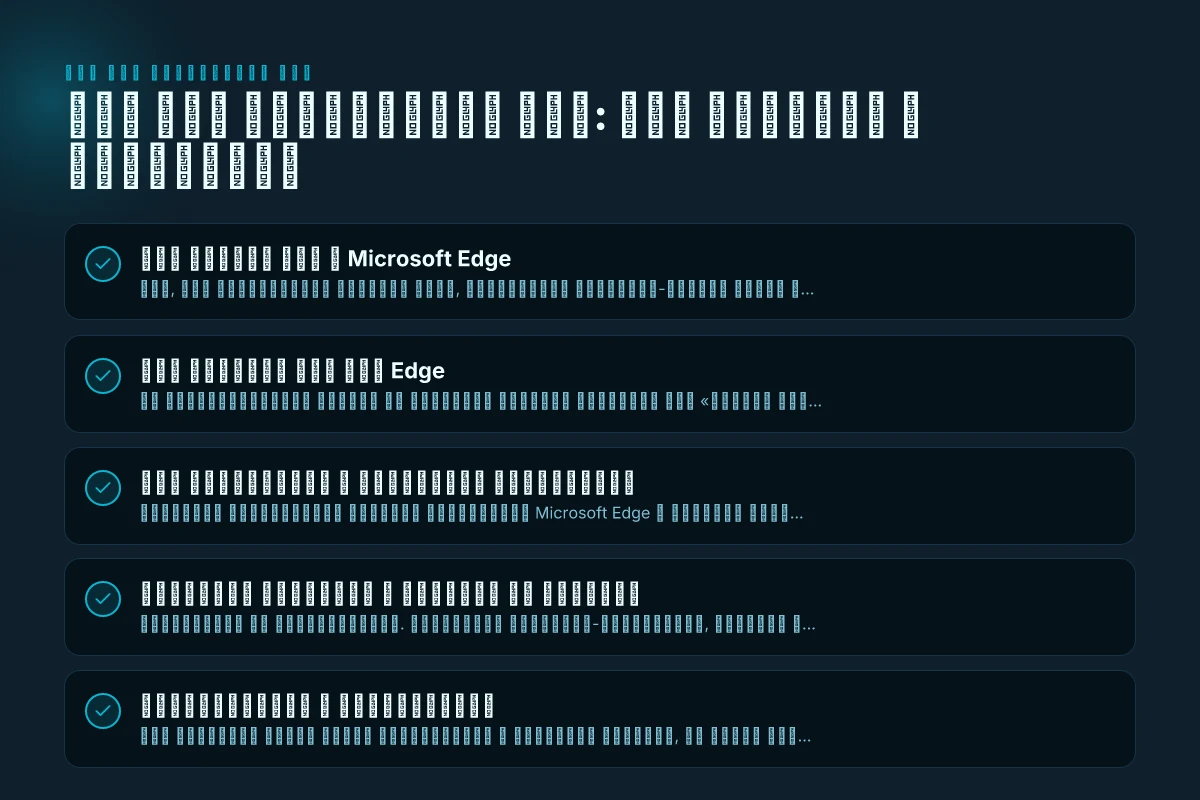
Если нужен ВПН для Майкрософт Эдж, выберите проверенный сервис и установите его расширение из официального магазина дополнений Edge либо приложение для Windows. Расширение удобно для защиты браузерного трафика и быстрого переключения серверов; приложение подходит, когда ВПН нужен всему устройству. Конкретный выбор зависит от того, что именно вы хотите защитить и какие функции предлагает сервис.

Рекомендуем: Быстрый и безопасный VPN — Надёжное шифрование, без логов и приложения для всех устройств. Работает там, где сайты заблокированы. Подробнее →
Сравнение способов подключить ВПН в Microsoft Edge
| Способ | Где настраивается | Отдельное приложение | Защита трафика | Кому подходит |
|---|---|---|---|---|
| Расширение ВПН | В Edge | Обычно нет | Обычно только в браузере | Тем, кому нужен ВПН для веб-сайтов |
| Приложение ВПН | В операционной системе | Да | Может защищать трафик всего устройства | Тем, кому нужна защита вне Edge |
| Встроенные настройки Edge | В параметрах браузера | Нет | ВПН-сервис не предоставляется | Для управления браузером, а не подключения ВПН |
| Прокси-сервер | В настройках или расширении | Не всегда | Не обязательно шифрует трафик | Для отдельных задач с подключением |
| Бесплатное расширение | В Edge | Обычно нет | Зависит от поставщика | Для ограниченного использования после проверки условий |
| Платное расширение | В Edge | Обычно нет | Зависит от поставщика | Для регулярного использования и поддержки |
| ВПН с приложением и расширением | В Edge и системе | Да | Зависит от режима работы | Тем, кому нужны оба способа подключения |
Что делает ВПН в Microsoft Edge
ВПН, или виртуальная частная сеть, направляет интернет-трафик через сервер ВПН-сервиса. Соединение между устройством и сервером обычно шифруется. Это помогает снизить риск перехвата данных в публичных сетях и скрыть ваш исходный IP-адрес от посещаемых сайтов. Сам ВПН не делает пользователя полностью анонимным и не заменяет другие меры безопасности.
У Edge есть встроенные средства защиты, например предупреждения о подозрительных сайтах, но они не являются полноценным ВПН для всего трафика. Если вы ищете такую функцию в настройках браузера, важно не путать защиту от вредоносных сайтов с подключением к виртуальной частной сети. Доступность отдельных функций также может зависеть от версии браузера, региона и учетной записи.
Расширение или приложение
Расширение работает внутри браузера. Обычно оно направляет через ВПН запросы Edge, но не обязательно защищает другие программы, например почтовый клиент или отдельное приложение для видеозвонков. Точный охват зависит от реализации сервиса.
Приложение ВПН для Windows, как правило, защищает соединение устройства целиком. Это удобнее, если вы хотите использовать защищенный канал не только в Edge, но и в других программах. Перед покупкой проверьте, поддерживает ли выбранный сервис нужную вам версию Windows и позволяет ли тариф подключать несколько устройств. Скачать впн бесплатно на ноутбук: безопасная установка и выбор сервиса
Как выбрать ВПН для Edge
Не ориентируйтесь только на обещания высокой скорости или «полной анонимности». Сначала определите, для чего вам нужен ВПН: для дополнительной защиты в общественном Wi-Fi, для регулярного использования на ноутбуке или для подключения нескольких устройств.
При выборе проверьте следующие параметры:
- Репутация и прозрачность. Ищите понятную информацию о компании, условиях сервиса и способах связи с поддержкой.
- Политика журналов. Прочитайте, какие данные сервис собирает, как долго хранит и с кем может ими делиться. Формулировка «не ведем логи» сама по себе не гарантирует отсутствия сбора любых данных.
- Безопасность расширения. Уточните, какие разрешения оно запрашивает и для чего они нужны.
- Скорость и стабильность. Проверьте работу на вашем подключении: скорость зависит от расстояния до сервера, нагрузки и качества сети.
- Функции защиты. Полезными могут быть автоматическое отключение при обрыве ВПН и защита от утечек DNS, если они доступны в выбранном сервисе.
- Условия тарифа. Сравните цену, ограничения бесплатного плана, число устройств, правила возврата и автоматического продления.
Будьте осторожны с неизвестными бесплатными расширениями. Некоторые из них могут собирать данные, показывать рекламу или предлагать ограниченную защиту. Бесплатный вариант не обязательно опасен, но важно внимательно изучить владельца, политику конфиденциальности и отзывы из надежных источников.
| Вариант | Что обычно защищает | Плюсы | На что обратить внимание |
|---|---|---|---|
| Расширение для Edge | Трафик браузера или выбранные запросы | Быстрая установка и управление из браузера | Другие приложения могут работать без ВПН |
| Приложение для Windows | Обычно трафик всего устройства | Подходит для Edge и остальных программ | Нужно установить и настроить отдельную программу |
| Бесплатный сервис | Зависит от конкретного сервиса | Можно проверить базовые функции без оплаты | Возможны лимиты, реклама и менее ясные условия обработки данных |
Как установить и настроить расширение
- Откройте официальный магазин дополнений Microsoft Edge и найдите расширение выбранного ВПН-сервиса.
- Проверьте название разработчика, описание, дату обновления, отзывы и запрашиваемые разрешения.
- Нажмите кнопку установки и подтвердите добавление расширения.
- Откройте его значок на панели инструментов. При необходимости войдите в аккаунт или создайте его на официальном сайте сервиса.
- Выберите сервер и нажмите кнопку подключения.
- Откройте настройки расширения и проверьте доступные параметры: автоматическое подключение, блокировку при обрыве и исключения для отдельных сайтов.
Устанавливайте дополнения через официальный магазин или по ссылке с сайта самого сервиса. Не скачивайте установочные файлы и расширения из случайных каталогов: под похожим названием может скрываться программа, которая не имеет отношения к настоящему поставщику ВПН. Лучший бесплатный VPN для iPhone: что выбрать и как установить
После подключения можно проверить, изменился ли IP-адрес, с помощью известного сервиса проверки IP. Это лишь базовая проверка: она не подтверждает, что все соединения защищены или что сервис не собирает данные.
Критерии выбора ВПН-расширения для Edge
| Критерий | Что проверить | Хороший признак | Повод насторожиться |
|---|---|---|---|
| Совместимость | Поддерживает ли сервис Edge | Расширение доступно для Edge | Установка только из неизвестного источника |
| Политика конфиденциальности | Какие данные собираются | Понятно описаны сбор и использование данных | Условия не объясняют обработку данных |
| Шифрование | Как защищается соединение | Метод защиты описан поставщиком | Защита заявлена без пояснений |
| Утечки данных | Есть ли защита от утечек | Функция описана и доступна | Нет информации о защите |
| Серверы и регионы | Есть ли нужные расположения | Выбор соответствует вашим задачам | Нужные регионы недоступны |
| Ограничения тарифа | Лимиты трафика и функций | Условия тарифа прозрачны | Неясные ограничения или доплаты |
| Скорость и стабильность | Как работает сервис в вашем регионе | Можно проверить до оплаты | Нет способа оценить качество |
| Репутация поставщика | История и поддержка сервиса | Есть понятные контакты и помощь | Поставщика сложно идентифицировать |
Типичные проблемы и способы их решения
Расширение не подключается. Проверьте интернет-соединение, войдите в аккаунт и попробуйте другой сервер. Если проблема сохраняется, обновите расширение или обратитесь в поддержку сервиса.
Сайты работают медленно. Выберите сервер ближе к вашему местоположению, закройте приложения, активно использующие сеть, или переключитесь на другой доступный протокол в настройках приложения. Скорость ВПН может быть ниже скорости прямого подключения. Лучшие бесплатные VPN для ноутбука: что выбрать и на что обратить внимание
ВПН работает в Edge, но не в других программах. Вероятно, установлено именно браузерное расширение. Для защиты остальных приложений установите приложение сервиса для Windows и подключитесь через него.
Некоторые сайты перестали открываться. Отключите ВПН для проверки, смените сервер или воспользуйтесь настройкой исключений, если сервис ее предоставляет. Не отключайте защиту без необходимости, особенно при работе с конфиденциальными данными в общественной сети.
Безопасность и ограничения
ВПН защищает канал между устройством и сервером сервиса, но после этого трафик направляется дальше к сайту. Используйте HTTPS, обновляйте Edge и Windows, устанавливайте только знакомые программы и не вводите пароли на страницах, в подлинности которых вы сомневаетесь.
ВПН не отменяет правила сайтов и требования законодательства. Он также не защищает от фишинга, вредоносных файлов, слабых паролей или слежения через учетную запись и браузерные файлы cookie. Сервис ВПН сам становится важным звеном маршрута, поэтому его политика обработки данных имеет значение. Бесплатные ВПН для ноутбука: как выбрать и безопасно пользоваться
Типичные проблемы с ВПН в Edge и что попробовать
| Проблема | Возможная причина | Что попробовать | Если не помогло |
|---|---|---|---|
| Расширение не устанавливается | Несовместимость или ошибка магазина | Проверить поддержку Edge и обновить браузер | Установить приложение ВПН |
| ВПН не подключается | Сбой сервиса или сети | Перезапустить расширение и сменить сервер | Обратиться в поддержку поставщика |
| Сайт не открывается | Сайт блокирует ВПН-соединения | Выбрать другой сервер | Проверить сайт без ВПН |
| Соединение стало медленным | Нагрузка на сервер или удалённое расположение | Выбрать менее загруженный сервер | Проверить соединение без ВПН |
| ВПН отключается | Нестабильная сеть или конфликт расширений | Проверить сеть и временно отключить другие расширения | Переустановить расширение |
| Страна не меняется | Не выбран нужный регион | Выбрать сервер в нужной стране | Проверить доступность региона в тарифе |
| Сайт показывает прежнее расположение | Кэш или данные браузера | Очистить кэш и обновить страницу | Проверить настройки утечек у поставщика |
| ВПН работает только в Edge | Расширение защищает только браузерный трафик | Использовать приложение ВПН | Проверить, охватывает ли приложение весь трафик устройства |
Рекомендация
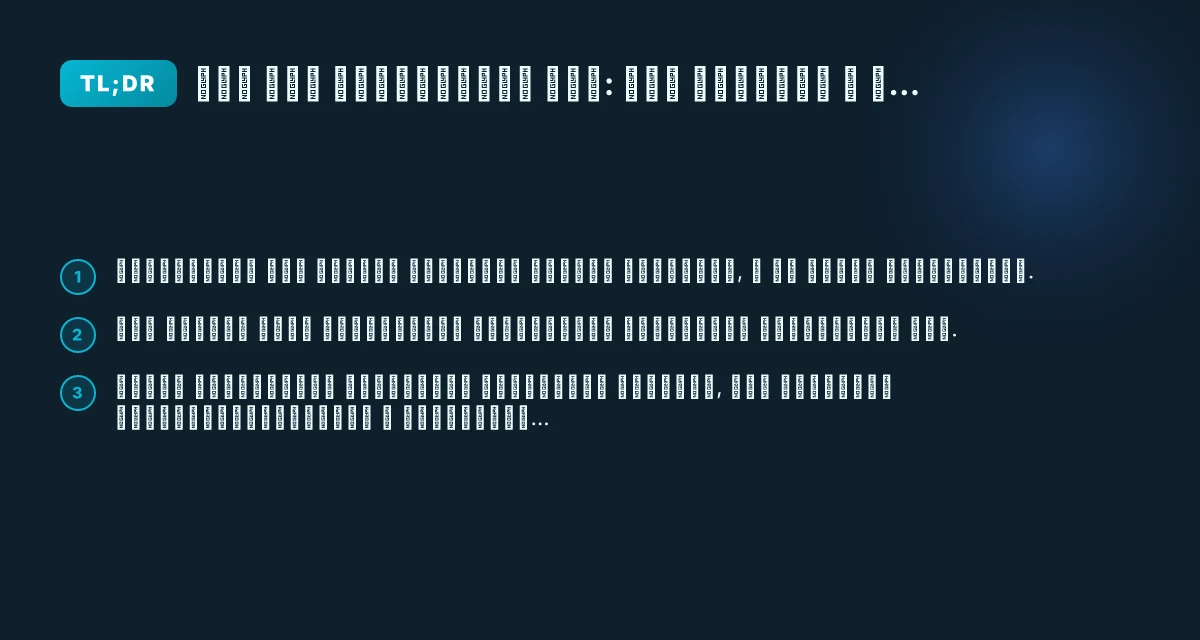
Для защиты только браузера выберите надежное расширение ВПН из официального магазина Edge. Если нужно защищать весь компьютер, установите приложение для Windows. В обоих случаях сначала проверьте репутацию поставщика, условия обработки данных и настройки защиты, а затем протестируйте соединение.