Скачать впн бесплатно на ноутбук: безопасная установка и выбор сервиса
Как выбрать, скачать и настроить бесплатный VPN на ноутбуке с Windows или macOS, не подвергая риску свои данные.
Если вы хотите скачать впн бесплатно на ноутбук, выбирайте сервис с официальным приложением для вашей операционной системы и прозрачной политикой конфиденциальности. Не скачивайте установщики с неизвестных сайтов: под видом VPN там могут распространять рекламное или вредоносное программное обеспечение. Ниже, простой способ подобрать, установить и проверить бесплатное приложение для Windows или macOS.

Рекомендуем: Быстрый и безопасный VPN — Надёжное шифрование, без логов и приложения для всех устройств. Работает там, где сайты заблокированы. Подробнее →
Сравнение бесплатных VPN для ноутбука по важным критериям
| Критерий | Что проверить | Подходящий вариант | Осторожно, если | Зачем это нужно |
|---|---|---|---|---|
| Источник загрузки | Официальный сайт или магазин приложений | Файл от разработчика | Сторонний сайт предлагает установщик | Снижает риск подмены программы |
| Совместимость | Поддержка вашей ОС | Версия для ноутбука и вашей системы | Есть только мобильное приложение | Чтобы VPN запускался на ноутбуке |
| Лимит трафика | Условия бесплатного тарифа | Лимита хватает для ваших задач | Трафик быстро заканчивается | Влияет на просмотр и загрузки |
| Скорость | Условия тарифа и нагрузка серверов | Скорости хватает для повседневных задач | Соединение заметно замедляется | VPN может снижать скорость |
| Выбор серверов | Доступные страны и расположения | Есть нужный регион | Выбор сильно ограничен | Помогает подобрать подходящее подключение |
| Политика конфиденциальности | Какие данные собираются | Условия изложены понятно | Политика неясна или отсутствует | Бесплатность не гарантирует приватность |
| Защита соединения | Наличие шифрования и функций защиты | Параметры описаны разработчиком | Возможности не объяснены | VPN не заменяет осторожность в сети |
| Монетизация | Реклама и платные предложения | Условия прозрачны | Обещают всё бесплатно без объяснений | Помогает оценить компромиссы тарифа |
Что даёт VPN и чего от него ожидать
VPN создаёт зашифрованное соединение между ноутбуком и VPN-сервером. Это может повысить конфиденциальность при подключении к общественному Wi-Fi и изменить IP-адрес, который видят посещаемые сайты. Однако VPN не делает пользователя полностью анонимным и не защищает от всех угроз: например, он не заменяет антивирус, сложные пароли и осторожность при открытии ссылок.
У бесплатного тарифа обычно есть ограничения. Провайдер может установить месячный лимит трафика, снизить скорость или разрешить подключение только к нескольким серверам. Некоторые сервисы предлагают бесплатный план как способ познакомиться с приложением и перейти на платную подписку. До установки прочитайте условия и выясните, какие функции доступны бесплатно.
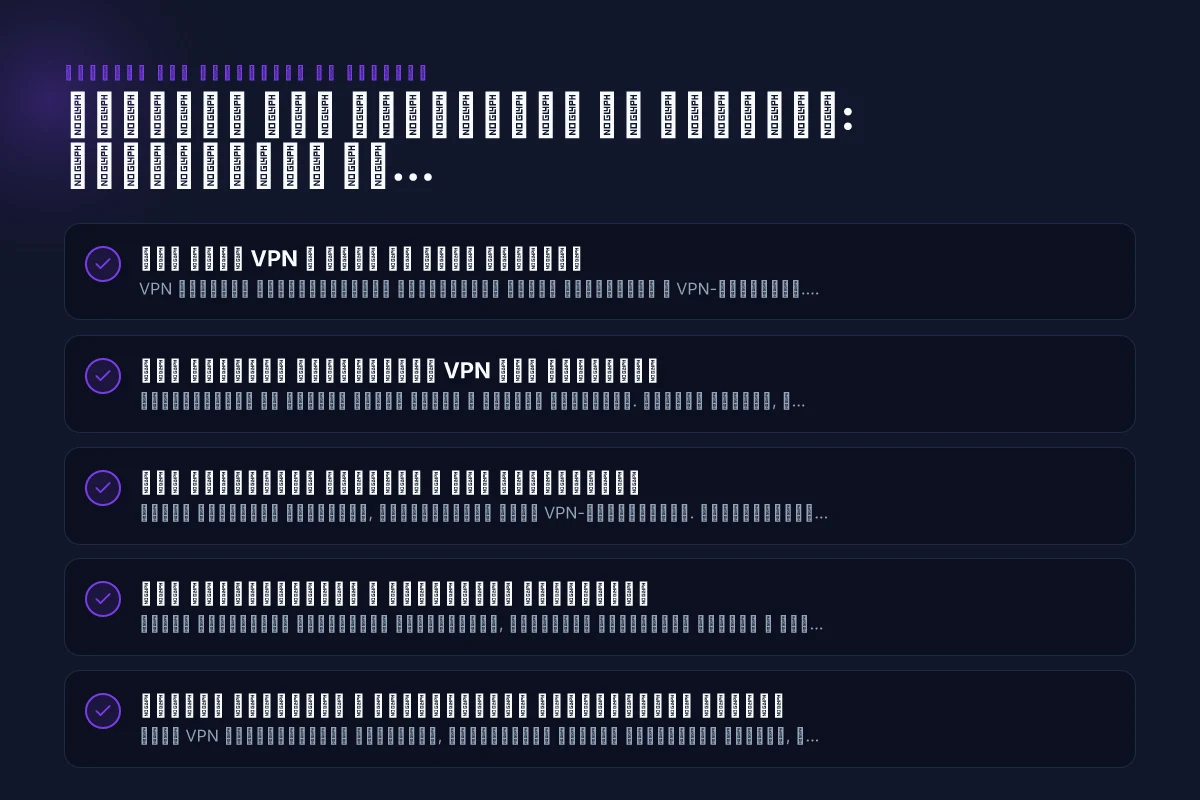
Как выбрать бесплатный VPN для ноутбука
Сравнивайте не только число стран в списке серверов. Важнее понять, как сервис обращается с данными, какие ограничения действуют и подходит ли приложение вашей системе.
| Критерий | Что проверить |
|---|---|
| Совместимость | Есть ли официальное приложение для вашей версии Windows или macOS |
| Лимит трафика | Указан ли объём бесплатного трафика и период его обновления |
| Скорость | Есть ли ограничения скорости или очередь на подключение |
| Приватность | Опубликованы ли политика обработки данных и сведения о регистрации сервиса |
| Реклама и сбор данных | Объясняет ли провайдер, используется ли реклама и какие данные собираются |
| Возможности приложения | Есть ли автоматическое подключение и защита при обрыве VPN-соединения |
Обратите внимание на разрешения установщика и самого приложения. VPN не должен требовать доступ, не связанный с его работой, без ясного объяснения. Изучите также отзывы, но не полагайтесь исключительно на рейтинги: они не подтверждают безопасность сервиса. Лучший бесплатный VPN для iPhone: что выбрать и как установить
Безопасная установка VPN на ноутбук: проверочный список
| Этап | Что сделать | Признак безопасного выбора | Чего избегать |
|---|---|---|---|
| Выбор сервиса | Изучить тариф и ограничения | Условия бесплатного плана понятны | Обещания без описания условий |
| Поиск загрузки | Перейти на официальный сайт сервиса | Адрес принадлежит разработчику | Ссылки из случайной рекламы |
| Выбор приложения | Найти версию для своей ОС | Совместимость указана явно | Неизвестные сборки и архивы |
| Проверка файла | Сверить имя и издателя | Данные соответствуют разработчику | Файлы с неожиданными дополнениями |
| Установка | Следовать инструкциям приложения | Запрашиваются понятные разрешения | Установка сторонних программ заодно |
| Создание учётной записи | Проверить запрашиваемые сведения | Нужные данные и условия объяснены | Передача лишней личной информации |
| Первый запуск | Разрешить VPN-подключение в настройках ОС | Запрос относится к сетевому соединению | Подтверждение незнакомых изменений |
| После установки | Проверить обновления и настройки | Приложение обновляется из доверенного источника | Отключение защиты системы ради установки |
Где безопасно скачать и как установить
Самый надёжный источник, официальный сайт VPN-провайдера. Альтернативный вариант, Microsoft Store для Windows или Mac App Store для macOS, если приложение опубликовано там самим разработчиком. Проверьте название издателя и убедитесь, что адрес сайта написан правильно.
Обычно установка выглядит так:
- Откройте официальный сайт выбранного сервиса.
- Найдите раздел загрузки и выберите Windows или macOS.
- Скачайте установщик и запустите его.
- Следуйте подсказкам программы. Если система запрашивает разрешение на создание VPN-подключения, проверьте, что издатель соответствует выбранному сервису.
- Создайте учётную запись, если она необходима, и выберите бесплатный тариф.
- Подключитесь к серверу и дождитесь подтверждения в приложении.
Не отключайте встроенную защиту операционной системы ради установки VPN. Если сайт предлагает скачать файл через сомнительный рекламный баннер, переадресует на незнакомую страницу или просит установить дополнительную программу, остановитесь и вернитесь на официальный ресурс. Лучшие бесплатные VPN для ноутбука: что выбрать и на что обратить внимание
Как подключиться и проверить настройки
После установки запустите приложение, выберите доступный сервер и нажмите кнопку подключения. Для повседневного использования можно включить автоматический запуск VPN или подключение при входе в общественную сеть, если такие функции предусмотрены бесплатным планом.
Перед передачей важных данных проверьте, что приложение показывает активное соединение. Также можно открыть сайт проверки IP-адреса: при работающем VPN он обычно отличается от адреса, который отображался до подключения. Такая проверка помогает убедиться, что соединение включено, но сама по себе не доказывает, что провайдер не собирает данные.
Полезные привычки:
- Обновляйте приложение через официальный источник.
- Используйте уникальный пароль для учётной записи VPN.
- Включайте двухфакторную аутентификацию, если сервис её поддерживает.
- Не вводите банковские данные на страницах, которым не доверяете.
- Отключайте VPN, если он мешает работе нужного приложения, но помните, что после отключения меняются условия защиты соединения.
- Проверьте, что произойдёт при обрыве связи: функция аварийной блокировки, если она доступна, может остановить интернет-трафик до восстановления VPN.
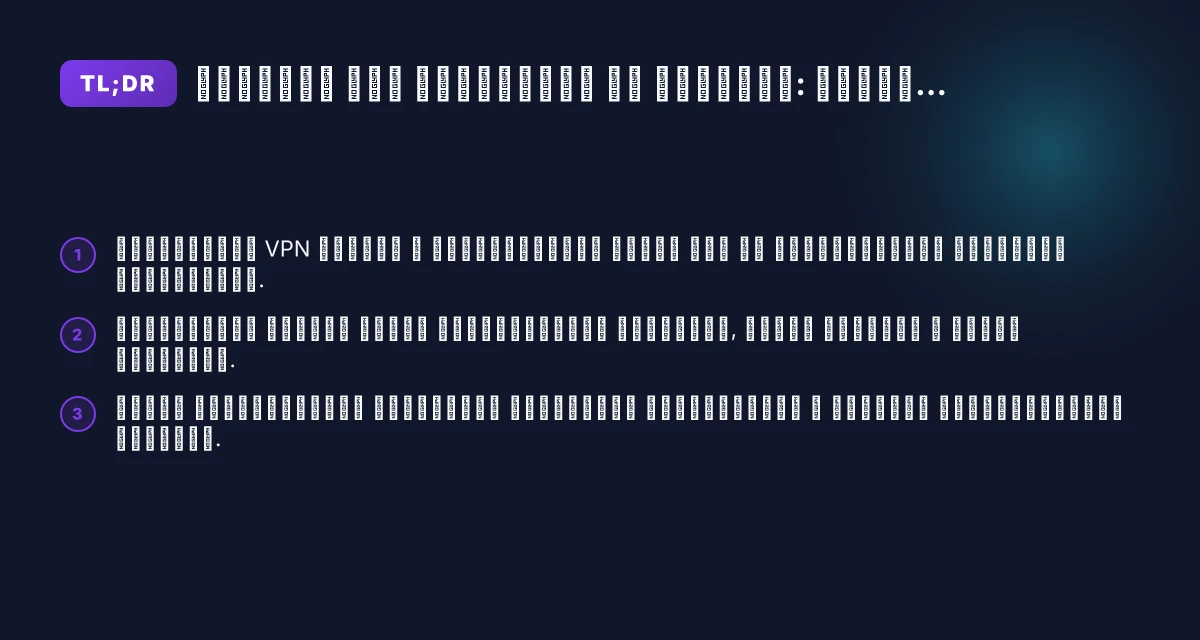
Проверка VPN и решение частых проблем Бесплатные ВПН для ноутбука: как выбрать и безопасно пользоваться
| Ситуация | Что проверить | Что попробовать | Ограничение бесплатного тарифа |
|---|---|---|---|
| VPN не подключается | Интернет и разрешение ОС | Перезапустить приложение и соединение | Возможна ограниченная доступность серверов |
| Соединение медленное | Выбранный сервер и загрузку сети | Выбрать другой доступный сервер | Скорость может зависеть от нагрузки |
| Трафик закончился | Счётчик и условия плана | Дождаться обновления лимита или выбрать тариф | На бесплатном плане может быть лимит |
| Нужного региона нет | Список доступных серверов | Проверить другие доступные расположения | Бесплатный выбор стран может быть уже |
| Сайты не открываются | Работает ли интернет без VPN | Переподключиться или сменить сервер | Некоторые сайты ограничивают VPN-трафик |
| Приложение отключается | Настройки запуска и обновления | Перезапустить ноутбук и приложение | Стабильность зависит от сервиса и сети |
| VPN включён, но приватность неясна | Политику конфиденциальности и настройки | Изучить сбор данных и разрешения | Бесплатность сама по себе не гарантирует приватность |
| Нужна повышенная защита | Возможности сервиса и свои задачи | Сравнить условия и меры защиты | VPN не обеспечивает полную анонимность |
Частые проблемы и ограничения бесплатного тарифа
Если VPN подключается медленно, попробуйте другой доступный сервер, перезапустите приложение или проверьте качество обычного интернет-соединения. При исчерпании лимита трафика бесплатный тариф может перестать работать до следующего расчётного периода. Изучите правила сервиса, прежде чем пытаться обходить ограничения.
Некоторые сайты и онлайн-сервисы блокируют трафик с известных VPN-серверов. Это не обязательно означает неисправность программы. Бесплатный план может не включать выбор конкретной страны, потоковую передачу видео или дополнительные средства защиты. Не рассчитывайте на постоянную высокую скорость и доступ ко всем ресурсам.
Остерегайтесь приложений, которые обещают «безлимитный VPN без условий», но не раскрывают владельца, политику конфиденциальности и способ финансирования. Бесплатное подключение не означает, что сервис не получает никакой выгоды: некоторые провайдеры могут использовать рекламу или собирать техническую статистику. Важно знать, что именно собирается и как долго хранится.
Рекомендация
Чтобы скачать впн бесплатно на ноутбук, найдите официальный сайт провайдера, проверьте совместимость и условия бесплатного плана, а затем установите приложение без сторонних загрузчиков. После подключения убедитесь, что VPN активен, и не воспринимайте его как полную замену другим мерам безопасности. Если бесплатного лимита не хватает или условия обработки данных вызывают сомнения, сравните прозрачные платные тарифы либо выберите другой проверяемый сервис. Как получить VPN бесплатно в Edge: безопасные способы и ограничения