Расширения для Edge VPN: как выбрать и безопасно пользоваться

Разбираемся, какие расширения для Edge VPN подходят для приватности, чем они отличаются от полноценных VPN и как их настроить.
Расширения для Edge VPN помогают подключаться к VPN-серверам прямо в Microsoft Edge и менять видимый сайтам IP-адрес. Они удобны, если нужно защитить браузерный трафик в общественной сети или открыть сайт через сервер в другой стране. Но расширение не всегда шифрует соединение всего устройства и не гарантирует анонимность. Выбор зависит от того, что именно вы хотите защитить.

Рекомендуем: Быстрый и безопасный VPN — Надёжное шифрование, без логов и приложения для всех устройств. Работает там, где сайты заблокированы. Подробнее →
Сравнение способов подключить VPN в Edge
| Способ | Где действует | Установка | Настройки | Ограничения |
|---|---|---|---|---|
| Расширение VPN | Обычно только в браузере | Через магазин Edge | В интерфейсе расширения | Не защищает другие приложения |
| VPN-приложение | На устройстве | Установка программы | В приложении или настройках ОС | Может требовать отдельной настройки |
| Прокси в браузере | Обычно только в браузере | Настройка прокси | В параметрах браузера или сервиса | Не всегда шифрует соединение |
| Частный режим Edge | Не меняет маршрут трафика | Встроен в браузер | Открыть окно InPrivate | Не заменяет VPN |
| Защищённая сеть | Зависит от доступности функции | Встроенная функция, если доступна | В настройках Edge | Условия зависят от сервиса |
| Расширение и VPN-приложение вместе | Зависит от настроек | Нужны оба инструмента | Проверить совместимость | Возможны конфликты |
| VPN | Obfuscation | From / month | Plan | Free plan | Refund | Alipay | UnionPay | Crypto | Website opens in China | Trustpilot | |
|---|---|---|---|---|---|---|---|---|---|---|---|
 ZoogVPN | Turn on manually Shadow | $2.49/mo | 27 months: $59.99 | Yes | 7 days | ✓ | ✓ | ✓ | ✓ | Official site blocked; our special link opens (4.4 s) | 4.2/5 (195 reviews) |
 NordVPN | Turn on manually Obfuscated Servers / NordWhisper | $3.49/mo | 27 months: $94.23 | No | 30 days | ? | ✗ | ✓ | ✓ | ✗ Blocked | 4.2/5 (51,628 reviews) |
 ExpressVPN | ✓ On by default all servers | $3.00/mo | 28 months: $84 | No | 30 days | ✗ | ✗ | ✓ | ✗ | ✗ Blocked | 4.4/5 (29,706 reviews) |
 Surfshark | ✓ On by default Camouflage, with OpenVPN | See site | See site | No | 30 days | ✗ | ✗ | ✗ | ✓ | ✗ Blocked | 4.3/5 (31,823 reviews) |
 Proton VPN | Turn on manually Stealth, free plan too | $2.99/mo | 12 months: $35.88 | Yes | 30 days | ✗ | ✗ | ✗ | ✓ | ✗ Blocked | 2.1/5 (1,040 reviews) |
 Astrill VPN | Turn on manually StealthVPN / OpenWeb | $12.50/mo | 24 months: $300 | No | See site | ✗ | ✗ | ✗ | ✓ | ✗ Blocked | 1.3/5 (110 reviews) |
 Private Internet Access | Turn on manually Shadowsocks, OpenVPN only | $2.03/mo | 40 months: $81.2 | No | 30 days | ✗ | ✗ | ✗ | ✗ | ✗ Blocked | 4.2/5 (11,033 reviews) |
 CyberGhost | Turn on manually selected servers | $2.19/mo | 28 months: $61.32 | No | 45 days | ✗ | ✗ | ✗ | ✓ | ✗ Blocked | 4.0/5 (24,178 reviews) |
 PureVPN | Turn on manually switch to OpenVPN | $1.69/mo | 60 months: $101.55 | No | 31 days | ? | ? | ✗ | ✓ | ✗ Blocked | 4.4/5 (17,994 reviews) |
 AdGuard VPN | ✓ On by default TrustTunnel | $2.99/mo | 24 months: $71.76 | Yes | 30 days | ✓ | ✗ | ✓ | ✓ | Official site blocked; our special link opens (3.7 s) | 4.3/5 (290 reviews) |
 Mullvad | Turn on manually QUIC / Shadowsocks / LWO | $5.61/mo | €5/mo | No | 14 days | ✗ | ✗ | ✗ | ✓ | ✗ Blocked | 3.2/5 (192 reviews) |
 Windscribe | Turn on manually Stealth / WStunnel | $5.75/mo | 12 months: $69 | Yes | See site | ✗ | ✗ | ✗ | ✓ | ✗ Blocked | 4.7/5 (13,355 reviews) |
 StrongVPN | Turn on manually Scramble, OpenVPN TCP | See site | See site | No | 30 days | ✓ | ✗ | ✗ | ✗ | ✗ Blocked | 4.4/5 (2,695 reviews) |
 LightXtreme 闪连 | Not listed | $7.08/mo | 12 months: $84.99 | Yes | 30 days | ✓ | ✓ | ✓ | ✓ | ✓ Yes (3.5 s) | No page |
Prices checked 2026-11-10 on each vendor's pricing page (cheapest long plan, USD). Check the vendor's checkout for the final price.
Obfuscation checked 2026-11-14 on each vendor's site and help center: "on by default" = nothing to set; "turn on manually" = switch protocol or mode in settings; "not listed" = the vendor describes no obfuscation.
Payment methods checked 2026-11-10 on each vendor's payment pages: all 14 take cards and PayPal; ✗ = not listed, ? = the vendor's own pages disagree.
China access: whether the official website opens from mainland China networks (tests the website only, not the VPN connection). Last checked 2026-11-18 01:02 Beijing time.
Trustpilot score and review count checked 2026-11-10.
Как работает расширение VPN в Edge
После установки расширение добавляет кнопку на панель браузера. В зависимости от сервиса оно может направлять через VPN весь трафик Edge или только выбранные сайты. Соединение обычно шифруется между браузером и сервером VPN-провайдера, а сайтам показывается IP-адрес этого сервера.
Важно отличать VPN-расширение от полноценного VPN-приложения. Приложение устанавливается в операционную систему и может защищать трафик других браузеров, программ и фоновых служб. Расширение чаще всего действует только в Edge, хотя точный охват зависит от технологии и конкретного продукта.
VPN также не делает пользователя невидимым. Сайты могут распознавать вас по аккаунту, файлам cookie, настройкам браузера и другим признакам. Для снижения риска отслеживания нужны и другие меры: обновление браузера, осторожность с разрешениями и контроль сохранённых данных.
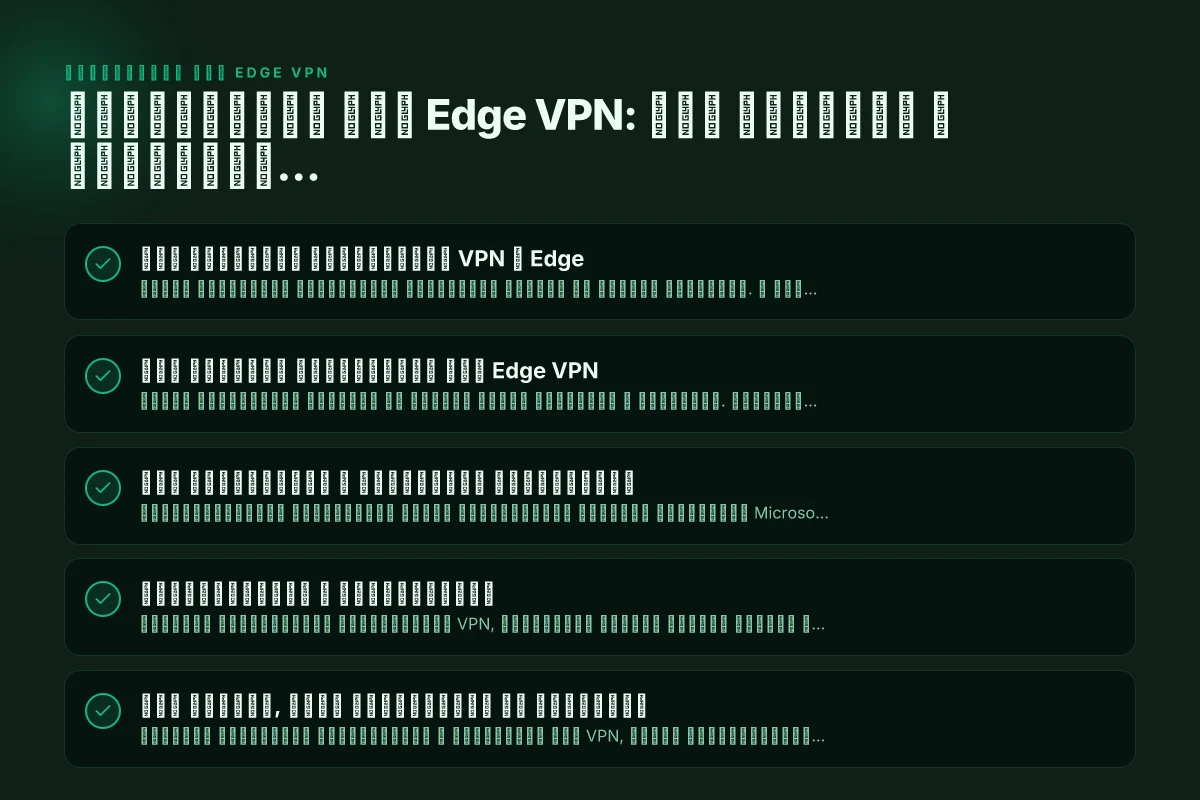
Как выбрать расширение для Edge VPN
Перед установкой оцените не только число серверов и скорость. Сначала выясните, кто управляет сервисом и что происходит с данными подключения. VPN для Microsoft Edge бесплатно: как выбрать безопасное расширение
Обратите внимание на следующие критерии:
- Разработчик и репутация. Убедитесь, что расширение выпущено самим VPN-провайдером, а не сторонним издателем с похожим названием.
- Политика конфиденциальности. Посмотрите, собираются ли история посещений, IP-адреса, данные о подключении и сведения об устройстве, а также как долго они хранятся.
- Шифрование и протоколы. Провайдер должен понятно объяснять, как защищается соединение. Не полагайтесь только на рекламные формулировки вроде «полная безопасность».
- Утечки и дополнительные функции. Полезны блокировка WebRTC-утечек, автоматическое отключение или защита от случайного перехода на обычное соединение. Наличие функции нужно проверить в описании продукта.
- Тарифные условия. У бесплатных версий могут быть ограничения по трафику, скорости, странам и числу серверов. Проверьте также правила продления и отмены подписки.
- Разрешения браузера. Запрашиваемый доступ должен соответствовать назначению расширения. Если инструменту VPN непонятно зачем требуется широкий доступ к данным на всех сайтах, изучите вопрос до установки.
Сравнение типов решений поможет выбрать подходящий вариант:
| Вариант | Что обычно защищает | Когда подходит | Что учесть |
|---|---|---|---|
| Расширение VPN для Edge | Трафик браузера | Для повседневного использования сайтов в Edge | Другие приложения могут идти в сеть напрямую |
| Приложение VPN | Трафик устройства или выбранных приложений | Для защиты компьютера целиком | Нужно установить и настроить программу |
| Прокси-расширение | Может менять маршрут или IP браузера | Для отдельных простых задач | Шифрование и защита зависят от сервиса |
Прокси не следует автоматически считать VPN: некоторые прокси только перенаправляют трафик и не обеспечивают сопоставимый уровень шифрования. Проверяйте описание и условия конкретного продукта.
На что смотреть при выборе VPN-расширения для Edge ВПН для ноутбука скачать бесплатно: как выбрать и безопасно установить
| Критерий | Что проверить | Хороший признак | Повод насторожиться |
|---|---|---|---|
| Разработчик | Кто выпускает расширение | Понятная компания и сайт | Неизвестный издатель |
| Политика конфиденциальности | Какие данные собираются | Условия описаны ясно | Сбор данных не объяснён |
| Разрешения | К чему расширение получает доступ | Запросы соответствуют функциям | Лишний или непонятный доступ |
| Защита соединения | Как защищается трафик | Шифрование описано в документации | Нет сведений о защите |
| Серверы и страны | Какие варианты доступны | Список серверов прозрачен | Расположение не указано |
| Ограничения бесплатного плана | Есть ли лимиты и условия | Ограничения объяснены заранее | Условия скрыты |
| Отзывы и обновления | Оценки и история выпусков | Есть недавние обновления | Давно нет обновлений |
| Поддержка | Как связаться с сервисом | Есть понятный канал связи | Контакты не указаны |
Как установить и настроить расширение
Устанавливайте расширения через официальный каталог надстроек Microsoft Edge или по ссылке с официального сайта провайдера. Перед добавлением проверьте имя разработчика, отзывы и дату последнего обновления. Один лишь высокий рейтинг не доказывает безопасность.
Типичный порядок настройки выглядит так:
- Откройте каталог расширений Edge и найдите сервис по точному названию.
- Проверьте издателя, список разрешений и ссылку на политику конфиденциальности.
- Нажмите кнопку установки и подтвердите запрашиваемые разрешения.
- Откройте расширение, войдите в учётную запись или создайте её, если этого требует провайдер.
- Выберите сервер и подключитесь.
- Проверьте результат на сайте, который показывает IP-адрес и страну подключения.
- Убедитесь, что соединение работает после перезапуска Edge и при смене сети.
Если расширение предлагает автоматическое подключение в общественных Wi-Fi-сетях, решите, подходит ли вам такой режим. Также проверьте, не конфликтует ли оно с другими прокси, VPN или расширениями для управления сетью.
Безопасность и ограничения
Главное ограничение браузерного VPN, возможная защита только одного приложения. Например, загрузка файла отдельной программой, синхронизация системы или звонок в другом приложении могут идти мимо VPN-расширения. Если вам важно защитить все соединения на ноутбуке, используйте приложение VPN и проверьте его настройки. Бесплатный VPN расширение для Edge: как выбрать и установить
Не доверяйте сервису только потому, что он бесплатный. Работа VPN требует ресурсов, поэтому выясните, как провайдер финансирует продукт. Некоторые бесплатные предложения ограничивают скорость или трафик, другие могут собирать данные согласно своей политике. Это не означает, что каждый бесплатный сервис небезопасен, но условия стоит читать внимательно.
При использовании VPN учитывайте и другие моменты:
- VPN не отменяет необходимость использовать HTTPS и надёжные пароли.
- Вход в личные аккаунты связывает активность с вашей учётной записью.
- Блокировка рекламы не всегда входит в функции VPN-расширения.
- Некоторые сайты могут показывать дополнительные проверки или ограничивать доступ с IP-адресов VPN-серверов.
- Правила использования VPN и доступность отдельных сайтов зависят от страны и сервиса.
Если соединение внезапно пропало, не считайте, что Edge автоматически остановил передачу данных. Проверьте, есть ли у провайдера функция отключения при потере VPN-связи и распространяется ли она на расширение.
Что делать, если расширение не работает
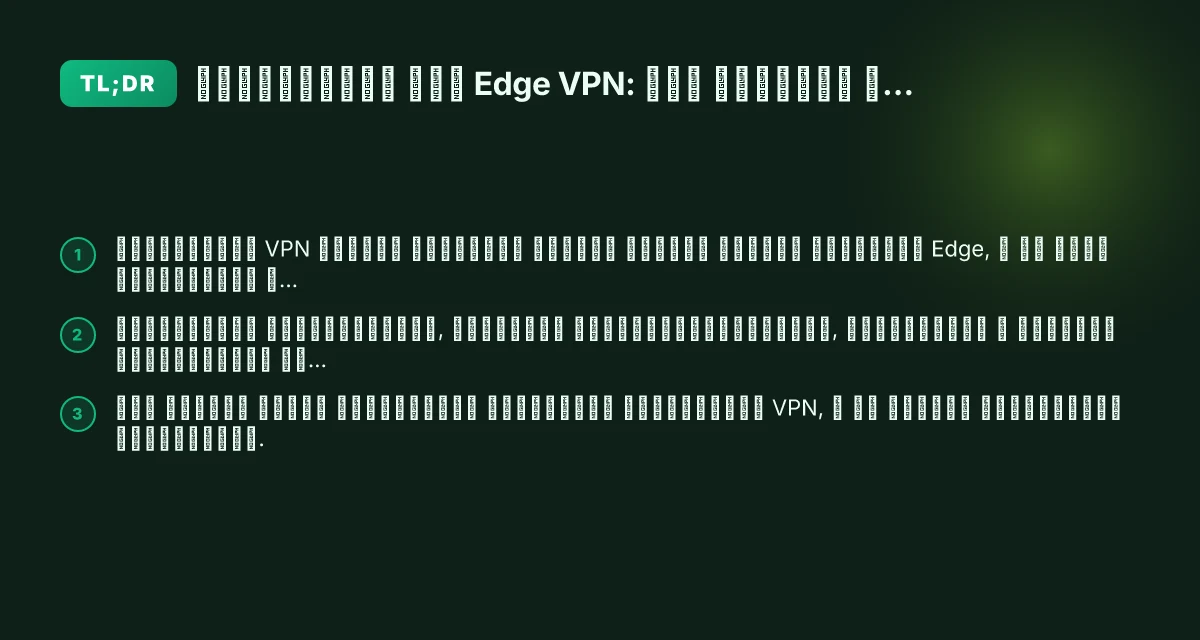
Сначала проверьте подключение к интернету без VPN, затем перезапустите Edge и подключитесь к другому серверу. Ошибка может быть связана с перегруженным узлом, временным сбоем провайдера или блокировкой VPN со стороны сайта. Скачать бесплатно VPN для ноутбука: безопасный выбор и установка
Если проблема сохраняется:
- обновите Edge и само расширение;
- отключите другие VPN, прокси и сетевые расширения;
- проверьте статус подписки и лимиты бесплатного тарифа;
- очистите данные сайта, если сбой возникает только на одной странице;
- изучите справочный раздел провайдера или обратитесь в его поддержку.
Не устанавливайте случайное расширение с обещанием «мгновенно исправить VPN». В таком случае вы рискуете передать данные неизвестному разработчику.
Диагностика VPN-расширения в Edge
| Симптом | Что проверить | Что попробовать | Когда сменить сервис |
|---|---|---|---|
| Расширение не включается | Включено ли оно в Edge | Перезапустить браузер | Если проблема повторяется |
| Не удаётся войти | Данные учётной записи | Проверить доступ к аккаунту | Если поддержка не помогает |
| Не подключается сервер | Интернет и статус сервера | Выбрать другой сервер | Если серверы недоступны постоянно |
| Сайты не открываются | Активное VPN-подключение | Отключить и подключить снова | Если сбой касается всех серверов |
| Соединение медленное | Выбранный сервер и загрузку сети | Попробовать другой сервер | Если скорость стабильно неудовлетворительна |
| Некоторые сайты видят исходное местоположение | Настройки расширения и браузера | Проверить утечки и разрешения | Если защита не соответствует ожиданиям |
| Расширение конфликтует с сайтом | Работу сайта без расширения | Временно отключить расширение для сайта | Если конфликт частый |
| Неясно, защищён ли трафик | Описание функций и разрешений | Проверить сведения разработчика | Если информации недостаточно |
Рекомендация
Выбирайте расширение для Edge VPN от известного провайдера с прозрачной политикой обработки данных, понятными разрешениями и актуальной поддержкой. Для защиты только браузерного трафика такого решения может быть достаточно. Если нужно закрыть соединение всех программ на компьютере, установите полноценное VPN-приложение и используйте расширение лишь как дополнительный инструмент. ВПН расширение Edge: как выбрать, установить и безопасно пользоваться