ВПН расширение Edge: как выбрать, установить и безопасно пользоваться

Как найти и установить ВПН расширение Edge, проверить его возможности и выбрать подходящий сервис.
Если вам нужно ВПН расширение Edge, выберите проверенный сервис в магазине Microsoft Edge Add-ons, установите его и подключитесь к серверу. Такое расширение помогает защитить трафик браузера в публичной сети, изменить виртуальное местоположение или открыть сайты, доступность которых зависит от региона. Однако оно не всегда направляет через ВПН весь трафик компьютера: защита может распространяться только на браузер.

Рекомендуем: Быстрый и безопасный VPN — Надёжное шифрование, без логов и приложения для всех устройств. Работает там, где сайты заблокированы. Подробнее →
Сравнение ВПН-расширений для Edge по ключевым критериям
| Критерий | Что проверить | Хороший признак | Повод насторожиться |
|---|---|---|---|
| Разработчик | Кто выпустил расширение | Известная компания, официальный сайт | Неясное происхождение |
| Разрешения | К каким данным запрашивается доступ | Только необходимые для работы | Широкий доступ без объяснения |
| Политика конфиденциальности | Какие данные собираются | Указаны сбор, хранение и удаление данных | Политики нет или она расплывчата |
| Шифрование | Защищается ли трафик | Описаны применяемые меры защиты | Защита не объяснена |
| Утечки | Есть ли защита от утечек IP и DNS | Функции заявлены и доступны | Проверка утечек не предусмотрена |
| Серверы | Можно ли выбрать расположение | Страны и серверы указаны | Выбор и расположение неясны |
| Ограничения | Есть ли лимиты или платные функции | Условия раскрыты заранее | Лимиты обнаруживаются после установки |
Что делает ВПН-расширение в Edge
ВПН-расширение добавляет в браузер кнопку или панель управления подключением. После выбора сервера оно перенаправляет трафик Edge через инфраструктуру провайдера. Сайт обычно видит IP-адрес сервера, а не исходный адрес пользователя.
Важно различать полноценное ВПН-приложение и расширение. Приложение может защищать трафик устройства в разных программах, тогда как браузерное дополнение часто ограничено самим Edge. Кроме того, отдельные продукты, называемые ВПН-расширениями, на деле работают как прокси: они меняют маршрут браузерного трафика, но набор функций и уровень защиты зависят от поставщика.
Расширение не делает пользователя полностью анонимным. Сайты могут распознавать аккаунт, файлы cookie и настройки браузера. ВПН также не заменяет обновления системы, надежные пароли и осторожность при открытии ссылок.
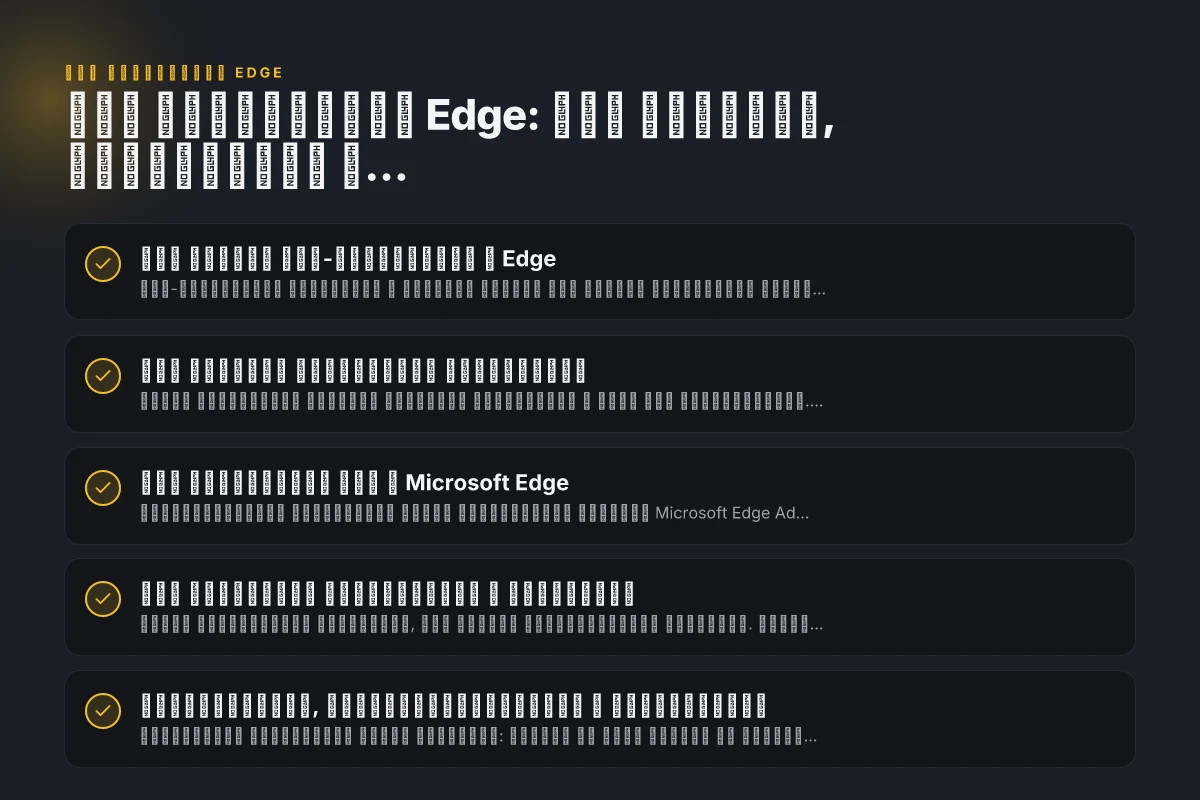
Как выбрать подходящее расширение
Перед установкой изучите страницу расширения и сайт его разработчика. В первую очередь обратите внимание на следующие характеристики: Лучший бесплатный VPN для Edge: что выбрать и как установить
- Кто выпускает продукт и есть ли у компании официальный сайт.
- Какие данные собираются и как долго хранятся журналы подключений.
- Есть ли ограничение скорости, трафика или количества серверов.
- Какие разрешения запрашивает расширение и зачем они ему нужны.
- Как устроена поддержка и где опубликованы условия подписки.
- Есть ли функция автоматического отключения при сбое соединения.
Большое число загрузок и положительные отзывы сами по себе не доказывают надежность. Уточните, кто стоит за брендом, прочитайте актуальные отзывы и проверьте, совпадает ли разработчик в магазине с компанией, указанной на официальном сайте.
| Вариант | Что обычно защищает | На что обратить внимание |
|---|---|---|
| Бесплатное расширение | Трафик браузера, если функция реализована именно так | Лимиты, реклама, сбор данных и выбор серверов |
| Платное расширение | Обычно трафик браузера и дополнительные функции | Условия подписки, автопродление и доступные регионы |
| Приложение ВПН для устройства | Может защищать трафик разных программ | Совместимость с системой и настройки подключения |
Не исходите из того, что бесплатный сервис обязательно опасен, а платный, гарантированно безопасен. Оценивать нужно конкретные условия, разрешения и политику конфиденциальности.
Способы подключения ВПН в Microsoft Edge
| Способ | Где настраивается | Что защищает | Преимущества | Ограничения |
|---|---|---|---|---|
| ВПН-расширение | В магазине расширений Edge | Обычно трафик браузера | Быстрая установка | Не обязательно защищает другие приложения |
| Приложение ВПН | На устройстве | Обычно трафик устройства | Работает за пределами браузера | Требует установки программы |
| Встроенные средства Edge | В настройках браузера | Зависит от доступных функций | Не нужно стороннее расширение | Это не обязательно полноценный ВПН |
| Прокси в браузере | В настройках подключения | Может перенаправлять браузерный трафик | Можно настроить вручную | Не всегда шифрует соединение |
| Режим InPrivate | В окне InPrivate | Локальную историю после сеанса | Уменьшает сохранение данных на устройстве | Не скрывает IP и не заменяет ВПН |
| HTTPS | На поддерживающих его сайтах | Соединение с конкретным сайтом | Защищает передаваемые данные | Не скрывает IP-адрес |
Как установить ВПН в Microsoft Edge
Устанавливайте дополнения через официальный магазин Microsoft Edge Add-ons или переходите к нему по ссылке с сайта выбранного разработчика. Это помогает избежать поддельных расширений, которые могут копировать название и оформление известных продуктов. Бесплатный впн для айфона: как выбрать и безопасно пользоваться
Обычный порядок установки выглядит так:
- Откройте Microsoft Edge Add-ons.
- Найдите сервис по его точному названию.
- Проверьте имя разработчика, описание, запрашиваемые разрешения и дату обновления.
- Выберите «Получить», затем подтвердите добавление расширения.
- Откройте установленное дополнение и войдите в аккаунт или создайте его, если это требуется.
- Выберите сервер и нажмите кнопку подключения.
После установки значок расширения может оказаться в меню дополнений. При необходимости закрепите его на панели инструментов браузера, чтобы быстрее открывать настройки. Если магазин предлагает установить дополнение из другого источника, не продолжайте без подтверждения, что ссылка ведет на официальный сайт сервиса.
Как проверить подключение и настройки
После подключения убедитесь, что сервис действительно работает. Откройте сайт проверки IP-адреса и сравните результат до и после соединения. При успешном подключении отображаемое местоположение обычно меняется на регион выбранного сервера.
Затем проверьте, не теряется ли соединение при переходе между страницами и после перезапуска Edge. Если расширение предлагает защиту от утечки DNS или блокировку соединения при сбое, изучите эти настройки и включите их при необходимости. Названия функций у разных сервисов могут отличаться. ВПН скачать на ноутбук бесплатно: безопасная установка и выбор сервиса
Если скорость стала заметно ниже, попробуйте другой сервер, закройте лишние вкладки или проверьте работу сети без расширения. При проблемах с доступом к сайту отключите ВПН только тогда, когда это безопасно и разрешено правилами сети или сервиса.
Проверка ВПН-расширения перед использованием
| Шаг | Что сделать | Признак нормальной работы | Если результат вызывает сомнение |
|---|---|---|---|
| Установка | Найти расширение в магазине Edge | Название и разработчик совпадают с официальным источником | Не устанавливать копию с неясным происхождением |
| Разрешения | Просмотреть запрашиваемый доступ | Запросы объяснимы функциями расширения | Отказаться от лишних разрешений |
| Подключение | Выбрать сервер и включить ВПН | Интерфейс показывает активное соединение | Проверить настройки и состояние сервера |
| IP-адрес | Сравнить адрес до и после подключения | После подключения адрес изменился | Отключить расширение и проверить утечку |
| DNS | Проверить DNS-запросы | Не видны неожиданные утечки | Рассмотреть другое решение |
| Исключения | Проверить список сайтов без ВПН | В списке только намеренно добавленные сайты | Удалить незнакомые исключения |
| Обновления | Проверить версию и обновления | Расширение поддерживается разработчиком | Удалить заброшенное расширение |
| Отключение | Повторно проверить IP после отключения | Возвращается обычное подключение | Проверить, не осталось ли прокси или иных настроек |
Безопасность, конфиденциальность и ограничения
Разрешения расширения имеют значение: доступ ко всем данным на посещаемых сайтах позволяет обрабатывать страницы, но требует доверия к разработчику. Не устанавливайте дополнение, если запрошенные права кажутся несоразмерными его функциям или их невозможно объяснить по описанию.
Учитывайте и другие ограничения: Бесплатный впн на ноутбук: как выбрать, установить и безопасно пользоваться
- ВПН может не защищать приложения вне Edge.
- Некоторые сайты ограничивают доступ через известные серверы ВПН.
- Бесплатный тариф может иметь лимит трафика или скорости.
- Регион IP-адреса не всегда совпадает с вашим фактическим местоположением сервера.
- Сервис может собирать диагностические или технические данные, уточните это в политике конфиденциальности.
Если нужно защитить весь компьютер, рассмотрите приложение ВПН для операционной системы. Если задача ограничивается браузером, расширение может быть удобнее, но его возможности и правила обработки данных стоит проверить заранее.
Рекомендация
Выбирайте ВПН-расширение Edge у известного разработчика, устанавливайте его только из официального магазина и проверяйте соединение после подключения. Если вам требуется защита трафика не только браузера, используйте подходящее ВПН-приложение для устройства.