Впн скачать бесплатно на ноутбук: безопасная установка и выбор сервиса

Как скачать бесплатный VPN на ноутбук, выбрать надежный сервис, установить приложение и проверить подключение.
Если вы хотите впн скачать бесплатно на ноутбук, выберите сервис с бесплатным тарифом, откройте его официальный сайт или магазин приложений, загрузите версию для своей операционной системы и установите программу. Не скачивайте неизвестные файлы со сторонних сайтов: VPN получает доступ к сетевому трафику, поэтому надежность поставщика особенно важна. Ниже, простой порядок выбора, установки и проверки подключения на Windows и macOS.

Рекомендуем: Быстрый и безопасный VPN — Надёжное шифрование, без логов и приложения для всех устройств. Работает там, где сайты заблокированы. Подробнее →
Что проверить перед выбором бесплатного VPN
| Критерий | Что искать | Почему важно | Красный флаг |
|---|---|---|---|
| Источник загрузки | Официальный сайт или магазин приложений | Снижает риск поддельного установщика | Сторонний сайт с неизвестной репутацией |
| Политика конфиденциальности | Понятное описание сбора данных | Помогает оценить обращение с данными | Нет ясных условий |
| Ограничения бесплатного плана | Лимиты трафика и функций указаны заранее | Помогает понять, подойдет ли сервис | Условия скрыты |
| Реклама | Условия показа рекламы объяснены | Реклама может влиять на удобство | Неожиданные перенаправления |
| Совместимость | Есть приложение для Windows или macOS | Нужно для установки на ноутбук | Неподдерживаемая система |
| Защита соединения | Описаны шифрование и защита трафика | Важна для безопасного использования | Обещания без объяснений |
| Поддержка | Есть справка или служба поддержки | Упрощает решение проблем | Нет способов получить помощь |
Что дает VPN и когда он нужен
VPN создает зашифрованное соединение между ноутбуком и сервером сервиса. Для посещаемых сайтов адресом подключения обычно становится адрес VPN-сервера, а не ваш исходный IP-адрес. Это может помочь защитить трафик в общественной сети Wi-Fi и подключиться к ресурсам через доступный сервер в другой стране.
Однако VPN не делает пользователя полностью анонимным и не заменяет антивирус. Сайты по-прежнему могут распознавать вас по учетной записи, файлам cookie и другим данным. Кроме того, само приложение VPN видит часть информации о соединении, поэтому важно доверять его разработчику.
Бесплатный VPN подойдет для пробного использования или нерегулярных задач, если его лимитов достаточно. Для постоянной работы, видеозвонков и просмотра видео ограничение трафика или скорости может оказаться неудобным.
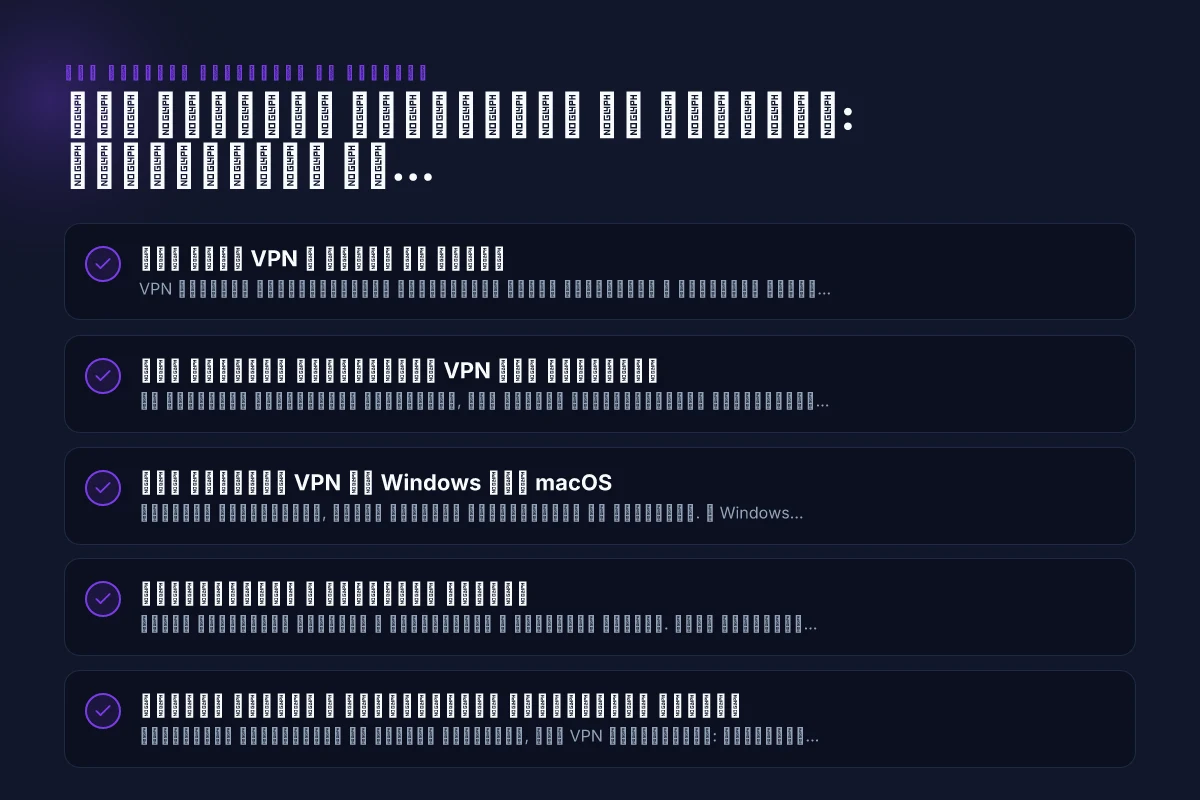
Как выбрать бесплатный VPN для ноутбука
До загрузки приложения проверьте, что сервис действительно предлагает бесплатный тариф, а не только пробный период с обязательной оплатой после его окончания. Уточните, нужен ли ввод платежных данных и как отменить подписку, если вы активируете пробную версию. VPN расширение Microsoft Edge: как выбрать и установить
Обратите внимание на основные условия:
- Ограничение трафика. Лимит может быстро закончиться при просмотре видео или загрузке крупных файлов.
- Скорость и серверы. На бесплатном тарифе выбор стран и доступная пропускная способность часто ограничены.
- Конфиденциальность. Прочитайте политику сервиса: какие данные он собирает и как долго хранит.
- Безопасность. Ищите описание шифрования, защиту от утечек DNS и функцию аварийного отключения соединения, если она доступна.
- Совместимость. На сайте должны быть указаны версии Windows или macOS, которые поддерживает программа.
- Репутация. Проверьте информацию о разработчике и отзывы из нескольких независимых источников.
| Что сравнить | На что смотреть | Почему это важно |
|---|---|---|
| Трафик | Месячный лимит или его отсутствие | Определяет, сколько можно пользоваться VPN |
| Скорость | Указанные ограничения и доступность серверов | Влияет на загрузку страниц и видео |
| Сбор данных | Политика конфиденциальности | Помогает понять, как сервис обращается с информацией |
| Установка | Официальный сайт или магазин приложений | Снижает риск загрузить поддельный установщик |
| Оплата | Условия бесплатного тарифа и пробного периода | Помогает избежать неожиданных списаний |
Не выбирайте приложение только по обещаниям «полной анонимности» или «бесконечной скорости». Такие заявления сами по себе не подтверждают безопасность и качество сервиса.
Как установить и проверить VPN на ноутбуке
| Этап | Windows | macOS | Что проверить |
|---|---|---|---|
| Загрузка | Официальный сайт или Microsoft Store | Официальный сайт или App Store | Издатель и источник |
| Установка | Запустить установщик | Открыть приложение или установщик | Запрашиваемые разрешения |
| Вход | Создать учетную запись, если требуется | Создать учетную запись, если требуется | Условия бесплатного плана |
| Подключение | Выбрать доступный сервер | Выбрать доступный сервер | Статус «Подключено» |
| Проверка адреса | Открыть сайт проверки IP | Открыть сайт проверки IP | Адрес изменился |
| Проверка соединения | Открыть нужный сайт | Открыть нужный сайт | Сайт загружается |
| Завершение | Отключить VPN в приложении | Отключить VPN в приложении | Доступ восстановлен |
Как скачать VPN на Windows или macOS
Сначала определите, какая система установлена на ноутбуке. В Windows ее версию обычно можно посмотреть в разделе «Параметры» → «Система» → «О системе». В macOS откройте меню Apple и выберите «Об этом Mac». Затем убедитесь, что выбранный VPN поддерживает вашу систему. Как включить VPN на компьютере Windows: пошаговая инструкция
Безопасный порядок загрузки:
- Найдите официальный сайт разработчика или страницу приложения в официальном магазине.
- Проверьте название сервиса и разработчика: у поддельных приложений они могут отличаться на одну букву или иметь похожий значок.
- Выберите версию для своего ноутбука и скачайте установочный файл.
- Откройте файл и следуйте инструкциям мастера установки.
- При необходимости создайте учетную запись, внимательно прочитав условия бесплатного тарифа.
- Запустите приложение и выберите сервер.
Если сайт предлагает отключить антивирус, установить неизвестное расширение или выполнить непонятную команду, прекратите установку. Не вводите пароль от учетной записи Windows или macOS в окне, которое не выглядит частью стандартного процесса установки.
Подключение и проверка работы
После установки войдите в приложение и выберите сервер. Если конкретная страна не важна, начните с рекомендованного или ближайшего доступного варианта: расстояние до сервера часто влияет на задержку. Нажмите кнопку подключения и дождитесь сообщения о защищенном соединении.
Проверьте, что подключение действительно активно: Впн для айфона бесплатный: как выбрать и безопасно настроить
- Посмотрите статус в приложении: должно быть указано, что VPN подключен.
- Откройте сайт проверки IP-адреса и сравните результат до и после подключения.
- Если приложение сообщает о проблеме, попробуйте другой доступный сервер.
- Отключите VPN и убедитесь, что интернет возвращается к обычному подключению.
Для дополнительной защиты включите доступные настройки: автоматическое подключение при запуске системы, защиту от утечек и аварийное отключение интернета при потере VPN-соединения. Названия и наличие функций зависят от приложения и тарифа.
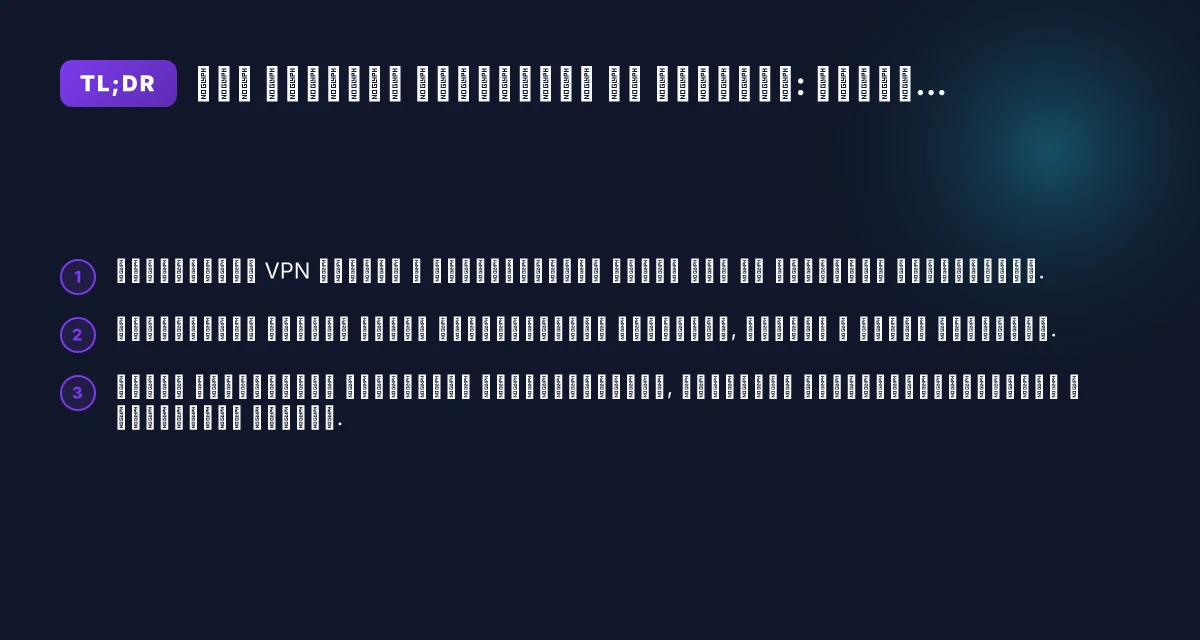
Как выбрать вариант под свою задачу
| Сценарий | На что обратить внимание | Подходит бесплатный план, если… | Когда рассмотреть другой вариант |
|---|---|---|---|
| Защита в общественном Wi‑Fi | Репутация сервиса и защита соединения | Условия и возможности понятны | Защита не описана |
| Разовые задачи | Простота подключения | Ограничений хватает для задачи | Лимиты мешают работе |
| Регулярное использование | Трафик, скорость и доступность серверов | Сервис справляется без сбоев | Нужны стабильность и больше ресурсов |
| Ноутбук на Windows | Поддержка версии системы | Приложение доступно для устройства | Поддержки нет |
| Ноутбук на macOS | Совместимость с macOS | Установка доступна из надежного источника | Приложение не подходит системе |
| Конфиденциальность важнее цены | Политика обработки данных | Условия прозрачны и приемлемы | Политика вызывает сомнения |
| Доступ к нужному ресурсу | Доступность сервера и сайта | Соединение работает для вашей задачи | Нужны гарантии, которых бесплатный план не дает |
Частые ошибки и ограничения бесплатных версий
Медленное соединение не всегда означает, что VPN неисправен: причиной могут быть перегруженный сервер, слабый Wi-Fi или лимит бесплатного тарифа. Попробуйте другой сервер, проверьте обычное подключение к интернету и перезапустите приложение. Если VPN постоянно отключается, не используйте его для задач, где важно стабильное соединение, пока не выясните причину.
Не устанавливайте сразу несколько VPN-клиентов. Они могут конфликтовать, менять сетевые настройки или мешать друг другу подключаться. Перед переходом на другое приложение удалите прежнее штатным способом и перезагрузите ноутбук. VPN для Edge бесплатно: лучшие способы защитить браузер
Учитывайте и другие ограничения:
- бесплатный тариф может не подходить для торрентов или интенсивного просмотра видео;
- отдельные сайты и онлайн-сервисы могут блокировать адреса VPN-серверов;
- VPN не защищает от фишинга, вредоносных файлов и слабых паролей;
- правила использования VPN и доступность отдельных ресурсов зависят от законодательства и условий самих сервисов.
Рекомендация
Чтобы скачать бесплатный VPN на ноутбук, выбирайте известный сервис с понятной политикой конфиденциальности и прозрачными условиями тарифа. Загружайте приложение только с официального источника, проверьте его совместимость с Windows или macOS и после установки убедитесь, что VPN подключается корректно. Если бесплатные ограничения мешают работе, сравните платные планы, не забывая заранее проверить стоимость и условия отмены подписки.