VPN расширение Microsoft Edge: как выбрать и установить
Разбираем, как найти VPN-расширение для Microsoft Edge, установить его и проверить перед использованием.
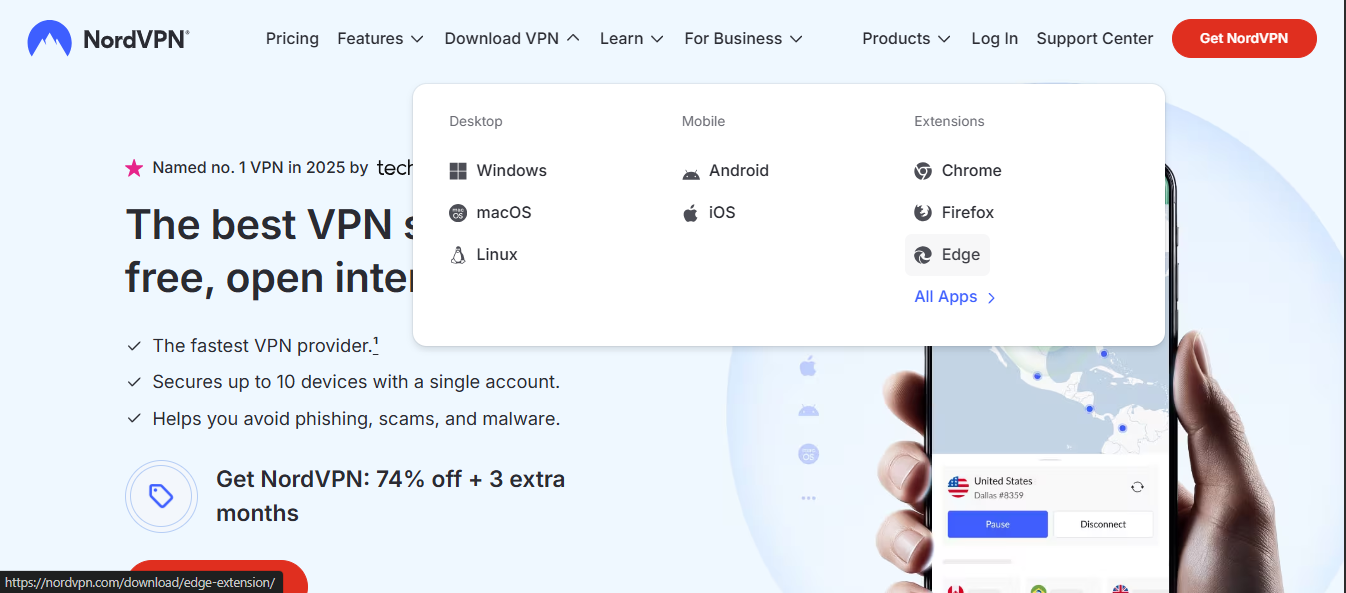
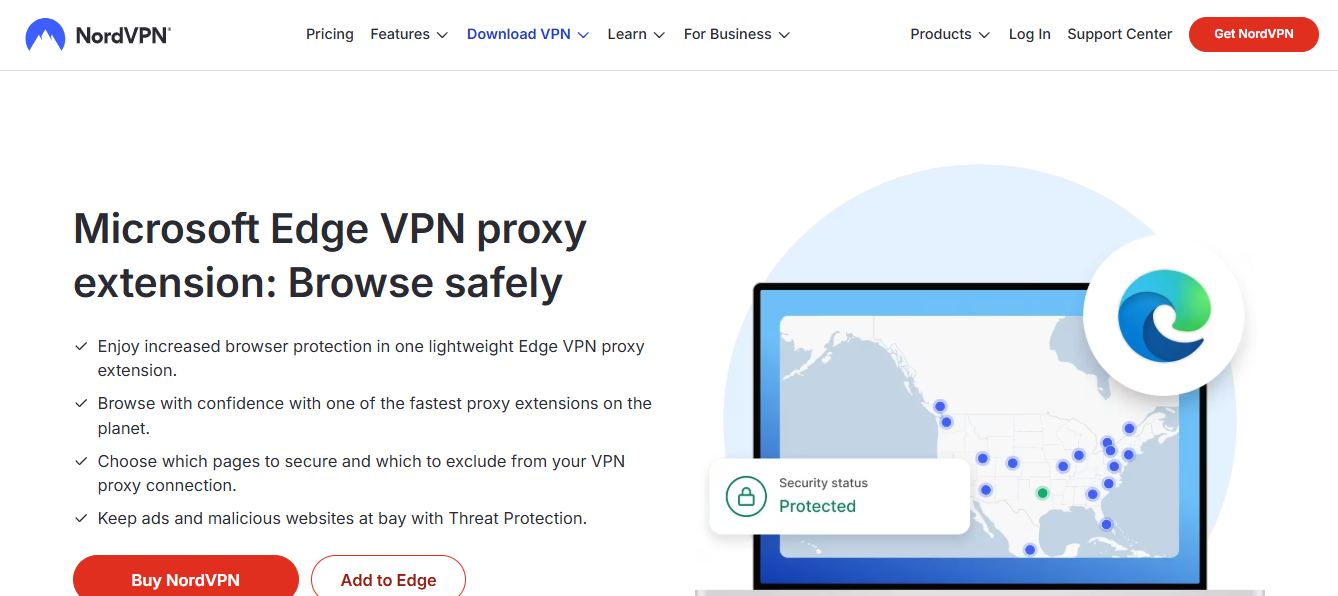
VPN расширение Microsoft Edge помогает направлять трафик браузера через сервер VPN и менять видимый для сайтов IP-адрес. Чтобы начать, выберите расширение в официальном каталоге Microsoft Edge Add-ons, установите его и подключитесь к серверу. Однако расширения отличаются условиями доступа и возможностями, поэтому перед установкой важно проверить, что именно они защищают и какие данные могут собирать.

Рекомендуем: Быстрый и безопасный VPN — Надёжное шифрование, без логов и приложения для всех устройств. Работает там, где сайты заблокированы. Подробнее →
На что смотреть при выборе VPN-расширения в каталоге Edge
| Критерий | Что проверить | Хороший признак | Повод насторожиться |
|---|---|---|---|
| Разработчик | Кто выпустил расширение | Известный VPN-провайдер | Неясный издатель |
| Разрешения | К каким данным запрашивается доступ | Запросы объяснимы функциями | Доступ избыточен |
| Политика конфиденциальности | Какие данные собираются | Условия описаны понятно | Политики нет |
| Репутация | Отзывы и оценки пользователей | Есть содержательные отзывы | Много жалоб на сбои |
| Обновления | Когда выходили последние версии | Расширение регулярно обновляется | Давно не обновлялось |
| Функции | Что входит в бесплатный план | Функции и ограничения указаны | Условия скрыты |
| Поддержка | Куда обратиться за помощью | Есть канал поддержки | Контакты не указаны |
| VPN | Obfuscation | From / month | Plan | Free plan | Refund | Alipay | UnionPay | Crypto | Website opens in China | Trustpilot | |
|---|---|---|---|---|---|---|---|---|---|---|---|
 NordVPN | Turn on manually Obfuscated Servers / NordWhisper | $3.49/mo | 27 months: $94.23 | No | 30 days | ? | ✗ | ✓ | ✓ | ✗ Blocked | 4.2/5 (51,628 reviews) |
 Windscribe | Turn on manually Stealth / WStunnel | $5.75/mo | 12 months: $69 | Yes | See site | ✗ | ✗ | ✗ | ✓ | ✗ Blocked | 4.7/5 (13,355 reviews) |
 ZoogVPN | Turn on manually Shadow | $2.49/mo | 27 months: $59.99 | Yes | 7 days | ✓ | ✓ | ✓ | ✓ | Official site blocked; our special link opens (4.4 s) | 4.2/5 (195 reviews) |
 ExpressVPN | ✓ On by default all servers | $3.00/mo | 28 months: $84 | No | 30 days | ✗ | ✗ | ✓ | ✗ | ✗ Blocked | 4.4/5 (29,706 reviews) |
 Surfshark | ✓ On by default Camouflage, with OpenVPN | See site | See site | No | 30 days | ✗ | ✗ | ✗ | ✓ | ✗ Blocked | 4.3/5 (31,823 reviews) |
 Proton VPN | Turn on manually Stealth, free plan too | $2.99/mo | 12 months: $35.88 | Yes | 30 days | ✗ | ✗ | ✗ | ✓ | ✗ Blocked | 2.1/5 (1,040 reviews) |
 Astrill VPN | Turn on manually StealthVPN / OpenWeb | $12.50/mo | 24 months: $300 | No | See site | ✗ | ✗ | ✗ | ✓ | ✗ Blocked | 1.3/5 (110 reviews) |
 Private Internet Access | Turn on manually Shadowsocks, OpenVPN only | $2.03/mo | 40 months: $81.2 | No | 30 days | ✗ | ✗ | ✗ | ✗ | ✗ Blocked | 4.2/5 (11,033 reviews) |
 CyberGhost | Turn on manually selected servers | $2.19/mo | 28 months: $61.32 | No | 45 days | ✗ | ✗ | ✗ | ✓ | ✗ Blocked | 4.0/5 (24,178 reviews) |
 PureVPN | Turn on manually switch to OpenVPN | $1.69/mo | 60 months: $101.55 | No | 31 days | ? | ? | ✗ | ✓ | ✗ Blocked | 4.4/5 (17,994 reviews) |
 AdGuard VPN | ✓ On by default TrustTunnel | $2.99/mo | 24 months: $71.76 | Yes | 30 days | ✓ | ✗ | ✓ | ✓ | Official site blocked; our special link opens (3.7 s) | 4.3/5 (290 reviews) |
 Mullvad | Turn on manually QUIC / Shadowsocks / LWO | $5.61/mo | €5/mo | No | 14 days | ✗ | ✗ | ✗ | ✓ | ✗ Blocked | 3.2/5 (192 reviews) |
 StrongVPN | Turn on manually Scramble, OpenVPN TCP | See site | See site | No | 30 days | ✓ | ✗ | ✗ | ✗ | ✗ Blocked | 4.4/5 (2,695 reviews) |
 LightXtreme 闪连 | Not listed | $7.08/mo | 12 months: $84.99 | Yes | 30 days | ✓ | ✓ | ✓ | ✓ | ✓ Yes (3.5 s) | No page |
Prices checked 2026-11-10 on each vendor's pricing page (cheapest long plan, USD). Check the vendor's checkout for the final price.
Obfuscation checked 2026-11-14 on each vendor's site and help center: "on by default" = nothing to set; "turn on manually" = switch protocol or mode in settings; "not listed" = the vendor describes no obfuscation.
Payment methods checked 2026-11-10 on each vendor's payment pages: all 14 take cards and PayPal; ✗ = not listed, ? = the vendor's own pages disagree.
China access: whether the official website opens from mainland China networks (tests the website only, not the VPN connection). Last checked 2026-11-18 01:02 Beijing time.
Trustpilot score and review count checked 2026-11-10.
Что делает VPN-расширение
Расширение VPN работает внутри браузера Microsoft Edge. Оно может скрывать исходный IP-адрес от сайтов и перенаправлять браузерный трафик через сервер выбранного сервиса. В зависимости от поставщика также могут быть доступны выбор локации и дополнительные функции приватности.
Важно различать расширение и отдельное VPN-приложение для компьютера. Расширение обычно защищает только соединения, проходящие через браузер. Другие программы и приложения на устройстве могут продолжать подключаться напрямую. Если требуется защита всего интернет-трафика компьютера, проверьте, предлагает ли сервис отдельное приложение и подходит ли оно для вашей системы.
VPN не делает пользователя полностью анонимным. Сайты по-прежнему могут распознавать вас по входу в аккаунт, файлам cookie и другим данным. Расширение также не заменяет осторожность при скачивании файлов и работе с подозрительными ссылками.
Как выбрать расширение в каталоге Edge
В Microsoft Edge Add-ons доступны разные варианты. Среди результатов поиска есть VeePN, 1VPN, NordVPN, VPN Unlimited, Browsec и Windscribe. Наличие расширения в каталоге само по себе не означает, что все сервисы работают одинаково или предлагают идентичные условия. Как включить VPN на компьютере Windows: пошаговая инструкция
При выборе обратите внимание на следующие пункты:
- Политика конфиденциальности. Посмотрите, какие сведения сервис собирает и как их использует.
- Условия бесплатного доступа. Уточните, какие функции доступны бесплатно, а какие требуют подписки. Не полагайтесь только на слово «бесплатный» в названии.
- Разрешения. Проверьте, к каким данным и функциям браузера расширение запрашивает доступ.
- Возможности управления. Выясните, можно ли выбирать сервер и легко ли отключать VPN.
- Репутация и поддержка. Изучите описание разработчика, отзывы и наличие понятных контактов или справочных материалов.
| Расширение | Что указано в результатах поиска | Что проверить перед установкой |
|---|---|---|
| VeePN | Бесплатное VPN-расширение для Edge | Условия бесплатного доступа и политику конфиденциальности |
| 1VPN | Изменяет IP-адрес браузера, направляя трафик через серверы сервиса | Разрешения, доступные функции и правила обработки данных |
| Browsec | Предлагает расширение для Edge и заявляет о защите IP | Фактические условия использования и доступные локации |
| Windscribe | Указывает на выбор локации и инструменты против рекламы, трекеров и утечек браузера | Какие функции доступны в расширении и на каких условиях |
| NordVPN и VPN Unlimited | Представлены в разделе VPN-расширений Edge Add-ons | Возможности конкретного расширения и требования к аккаунту |
Сравнение основано на описаниях из результатов поиска. Перед установкой открывайте карточку нужного продукта: условия и функции могут меняться.
Как установить VPN в Microsoft Edge и проверить подключение
| Этап | Что сделать | Признак успешного результата | Что проверить при проблеме |
|---|---|---|---|
| Поиск | Открыть каталог расширений Edge | Найдено нужное расширение | Совпадает ли разработчик |
| Установка | Нажать кнопку добавления | Расширение отображается в браузере | Завершилась ли загрузка |
| Разрешения | Прочитать запросы и подтвердить нужные | Разрешения соответствуют функциям | Нет ли лишнего доступа |
| Вход | Авторизоваться, если требуется | Появился доступ к функциям | Верны ли данные аккаунта |
| Подключение | Выбрать сервер и включить VPN | Интерфейс показывает подключение | Выбран ли доступный сервер |
| Проверка | Сравнить внешний IP до и после | IP изменился | Активно ли расширение |
| Утечки | Проверить DNS и WebRTC | Данные не раскрывают исходное подключение | Включена ли защита от утечек |
Как установить VPN в Microsoft Edge
Устанавливайте расширение через официальный каталог Microsoft Edge Add-ons. Это помогает проверить название, разработчика, описание и запрашиваемые разрешения в одном месте. Впн для айфона бесплатный: как выбрать и безопасно настроить
- Откройте Microsoft Edge Add-ons и найдите нужный сервис по названию.
- Откройте карточку расширения и внимательно изучите описание и разрешения.
- Нажмите кнопку установки и подтвердите добавление в браузер.
- Откройте меню расширений Edge и закрепите VPN на панели, если хотите быстро управлять подключением.
- Запустите расширение, войдите в аккаунт, если это требуется, и выберите сервер или локацию.
- Подключитесь и проверьте, что расширение показывает активное соединение.
Если установка не начинается, проверьте, не отключены ли расширения в настройках браузера, и убедитесь, что открыта официальная карточка продукта. Не устанавливайте файл расширения с незнакомого сайта, если он предлагает обойти каталог.
Как проверить подключение и безопасность
После подключения проверьте статус внутри расширения. Для дополнительной проверки можно открыть сервис проверки IP в браузере и сравнить отображаемую локацию до и после включения VPN. Результат должен соответствовать выбранному серверу, хотя точность определения местоположения по IP зависит от используемого сервиса проверки.
Обратите внимание и на поведение браузера:
- Если сайты перестали открываться, отключите VPN и проверьте, восстановилось ли соединение.
- Если расширение часто разрывает подключение, не считайте его постоянно активной защитой.
- Если браузер сообщает о необычных разрешениях, которых вы не ожидали, отмените установку и перепроверьте разработчика.
- Если нужна защита приложений за пределами Edge, изучите отдельное VPN-приложение, а не рассчитывайте только на расширение.
Для важных аккаунтов продолжайте использовать уникальные пароли и двухфакторную аутентификацию. VPN может изменить маршрут соединения, но не защищает от фишинга и не отменяет необходимость безопасного поведения в интернете. VPN для Edge бесплатно: лучшие способы защитить браузер
Бесплатное расширение или платный сервис
Бесплатный вариант может подойти для простых задач, если его условия прозрачны и возможностей достаточно. Но до установки выясните, есть ли ограничения по локациям, функциям или использованию аккаунта. Не делайте вывод о качестве защиты только по цене или рекламному описанию.
Платный сервис тоже стоит оценивать внимательно. Проверьте, что именно включено в подписку, как отключить продление и можно ли использовать браузерное расширение отдельно от других продуктов. В обоих случаях ориентируйтесь на актуальную информацию в карточке Microsoft Edge Add-ons и на сайте разработчика.
Бесплатное расширение или платный VPN-сервис
| Критерий | Бесплатное расширение | Платный сервис |
|---|---|---|
| Стоимость | Обычно без оплаты | Требуется подписка |
| Ограничения | Возможны лимиты функций | Условия зависят от тарифа |
| Выбор серверов | Может быть ограничен | Может быть шире |
| Скорость | Зависит от нагрузки | Зависит от сервиса и тарифа |
| Конфиденциальность | Проверяйте политику данных | Проверяйте политику данных |
| Поддержка | Может быть ограниченной | Может включать поддержку |
| Подходит для | Знакомства с VPN и простых задач | Регулярного использования |
| Перед выбором | Изучите условия и разрешения | Сравните тарифы и функции |
Рекомендация
Для повседневного использования выберите VPN-расширение Microsoft Edge из официального каталога, изучите его политику конфиденциальности и разрешения, а после установки проверьте IP и статус соединения. Если хотите защитить не только браузер, а весь компьютер, выбирайте решение с отдельным приложением и убедитесь, что оно соответствует вашим задачам. Бесплатный VPN для Microsoft Edge: как выбрать и безопасно установить