VPN для Microsoft Edge: как выбрать и настроить расширение

Разбираемся, как установить VPN для Microsoft Edge, выбрать надежный сервис и защитить браузер без лишних настроек.
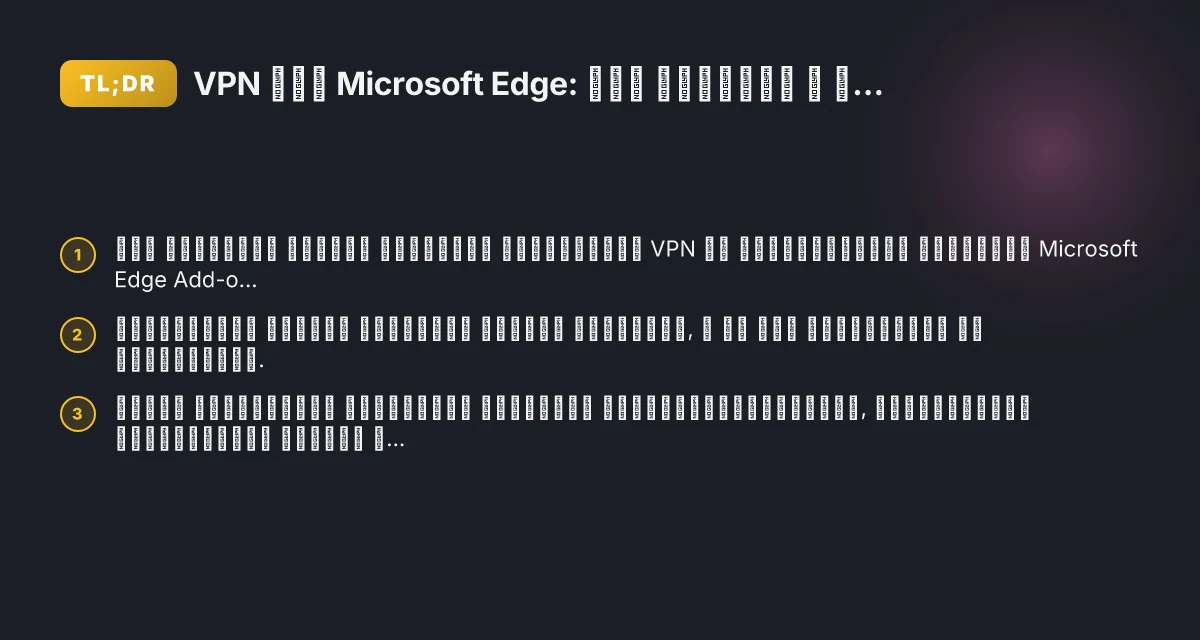
VPN для Microsoft Edge, это расширение или приложение VPN-сервиса, которое помогает защитить интернет-соединение, изменить видимый для сайтов IP-адрес и подключиться к серверу в другом регионе. Если VPN нужен только в браузере, проще всего установить расширение из магазина Microsoft Edge Add-ons. Если нужно защитить также другие приложения, выберите полноценное приложение VPN для Windows.

Рекомендуем: Быстрый и безопасный VPN — Надёжное шифрование, без логов и приложения для всех устройств. Работает там, где сайты заблокированы. Подробнее →
Сравнение способов использовать VPN с Microsoft Edge
| Вариант | Что защищает | Где работает | Отдельная установка | Когда выбрать |
|---|---|---|---|---|
| VPN-расширение Edge | Трафик браузера | Microsoft Edge | Да, из магазина расширений | Для защиты только браузера |
| Приложение VPN для Windows | Трафик устройства | Windows и приложения | Да, в Windows | Для защиты всего устройства |
| Встроенная VPN-функция сервиса | Зависит от сервиса | Обычно браузер | Может быть не нужна | Если функция уже входит в подписку |
| Прокси-расширение | Обычно только браузерный трафик | Microsoft Edge | Да, из магазина расширений | Для простых задач без защиты всего устройства |
| Режим без VPN | VPN-защиты нет | Microsoft Edge | Нет | Если дополнительная защита не требуется |
| Расширение и приложение одновременно | Зависит от настроек | Браузер и Windows | Да, оба варианта | Только если понятно, как они взаимодействуют |
| VPN | Obfuscation | From / month | Plan | Free plan | Refund | Alipay | UnionPay | Crypto | Website opens in China | Trustpilot | |
|---|---|---|---|---|---|---|---|---|---|---|---|
 ZoogVPN | Turn on manually Shadow | $2.49/mo | 27 months: $59.99 | Yes | 7 days | ✓ | ✓ | ✓ | ✓ | Official site blocked; our special link opens (4.4 s) | 4.2/5 (195 reviews) |
 NordVPN | Turn on manually Obfuscated Servers / NordWhisper | $3.49/mo | 27 months: $94.23 | No | 30 days | ? | ✗ | ✓ | ✓ | ✗ Blocked | 4.2/5 (51,628 reviews) |
 ExpressVPN | ✓ On by default all servers | $3.00/mo | 28 months: $84 | No | 30 days | ✗ | ✗ | ✓ | ✗ | ✗ Blocked | 4.4/5 (29,706 reviews) |
 Surfshark | ✓ On by default Camouflage, with OpenVPN | See site | See site | No | 30 days | ✗ | ✗ | ✗ | ✓ | ✗ Blocked | 4.3/5 (31,823 reviews) |
 Proton VPN | Turn on manually Stealth, free plan too | $2.99/mo | 12 months: $35.88 | Yes | 30 days | ✗ | ✗ | ✗ | ✓ | ✗ Blocked | 2.1/5 (1,040 reviews) |
 Astrill VPN | Turn on manually StealthVPN / OpenWeb | $12.50/mo | 24 months: $300 | No | See site | ✗ | ✗ | ✗ | ✓ | ✗ Blocked | 1.3/5 (110 reviews) |
 Private Internet Access | Turn on manually Shadowsocks, OpenVPN only | $2.03/mo | 40 months: $81.2 | No | 30 days | ✗ | ✗ | ✗ | ✗ | ✗ Blocked | 4.2/5 (11,033 reviews) |
 CyberGhost | Turn on manually selected servers | $2.19/mo | 28 months: $61.32 | No | 45 days | ✗ | ✗ | ✗ | ✓ | ✗ Blocked | 4.0/5 (24,178 reviews) |
 PureVPN | Turn on manually switch to OpenVPN | $1.69/mo | 60 months: $101.55 | No | 31 days | ? | ? | ✗ | ✓ | ✗ Blocked | 4.4/5 (17,994 reviews) |
 AdGuard VPN | ✓ On by default TrustTunnel | $2.99/mo | 24 months: $71.76 | Yes | 30 days | ✓ | ✗ | ✓ | ✓ | Official site blocked; our special link opens (3.7 s) | 4.3/5 (290 reviews) |
 Mullvad | Turn on manually QUIC / Shadowsocks / LWO | $5.61/mo | €5/mo | No | 14 days | ✗ | ✗ | ✗ | ✓ | ✗ Blocked | 3.2/5 (192 reviews) |
 Windscribe | Turn on manually Stealth / WStunnel | $5.75/mo | 12 months: $69 | Yes | See site | ✗ | ✗ | ✗ | ✓ | ✗ Blocked | 4.7/5 (13,355 reviews) |
 StrongVPN | Turn on manually Scramble, OpenVPN TCP | See site | See site | No | 30 days | ✓ | ✗ | ✗ | ✗ | ✗ Blocked | 4.4/5 (2,695 reviews) |
 LightXtreme 闪连 | Not listed | $7.08/mo | 12 months: $84.99 | Yes | 30 days | ✓ | ✓ | ✓ | ✓ | ✓ Yes (3.5 s) | No page |
Prices checked 2026-11-10 on each vendor's pricing page (cheapest long plan, USD). Check the vendor's checkout for the final price.
Obfuscation checked 2026-11-14 on each vendor's site and help center: "on by default" = nothing to set; "turn on manually" = switch protocol or mode in settings; "not listed" = the vendor describes no obfuscation.
Payment methods checked 2026-11-10 on each vendor's payment pages: all 14 take cards and PayPal; ✗ = not listed, ? = the vendor's own pages disagree.
China access: whether the official website opens from mainland China networks (tests the website only, not the VPN connection). Last checked 2026-11-18 01:02 Beijing time.
Trustpilot score and review count checked 2026-11-10.
Как работает VPN в Microsoft Edge
VPN создает защищенное соединение между устройством и сервером сервиса. Сайты обычно видят IP-адрес VPN-сервера, а не исходный адрес пользователя. Шифрование помогает защитить данные при передаче, например при подключении к общественной сети Wi‑Fi.
У VPN для Edge есть два распространенных варианта:
- Расширение для браузера управляет соединением внутри Edge. В зависимости от устройства и реализации оно может действовать только на трафик браузера.
- Приложение для Windows создает VPN-подключение на уровне системы и обычно охватывает другие браузеры и приложения.
Важно: VPN не делает пользователя полностью анонимным и не защищает от всех угроз. Он не заменяет надежные пароли, двухфакторную аутентификацию, обновления системы и осторожность при переходе по ссылкам.
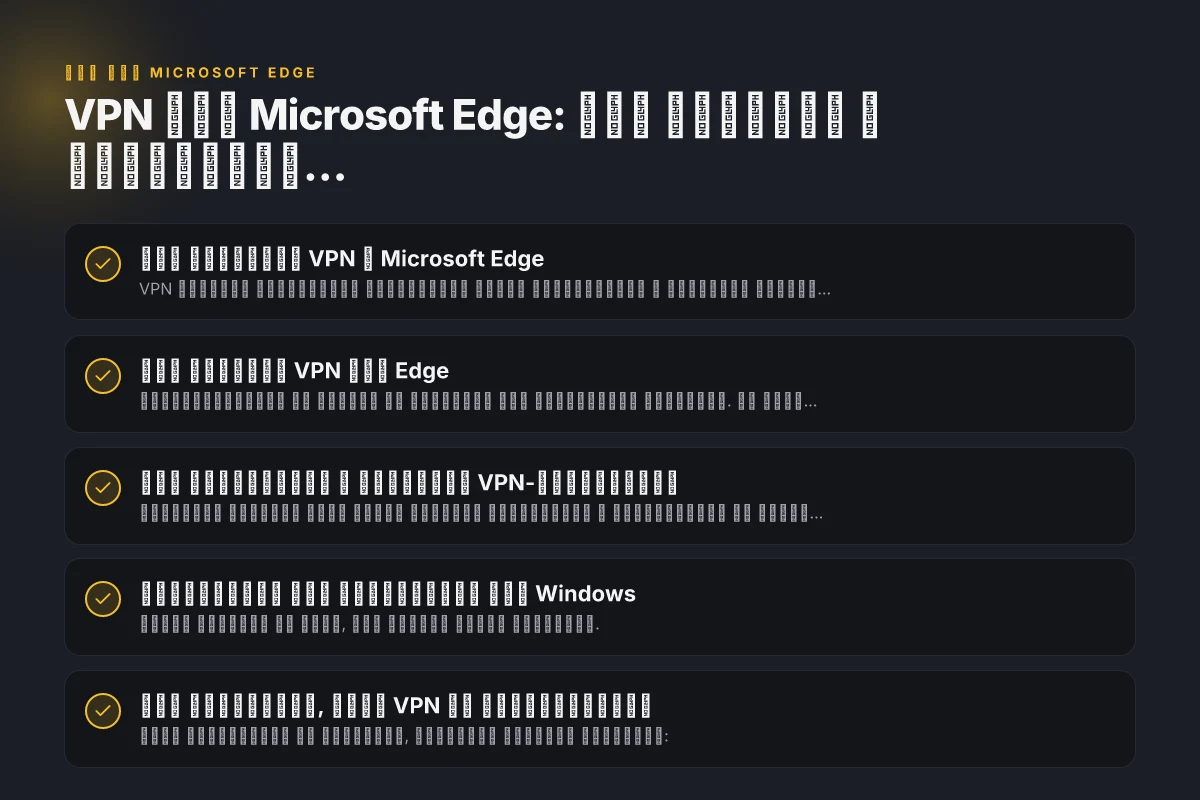
Как выбрать VPN для Edge
Ориентируйтесь не только на скорость или количество серверов. Не менее важны прозрачные правила обработки данных и надежность сервиса. Настройка VPN Windows 10: пошаговая инструкция
| Критерий | На что обратить внимание |
|---|---|
| Конфиденциальность | Какие данные собирает сервис и как долго их хранит |
| Защита | Используются ли шифрование и защищенное подключение |
| Скорость | Подходит ли сервис для видеозвонков, просмотра видео и загрузок |
| Серверы | Есть ли нужные страны и возможность выбрать конкретный регион |
| Ограничения | Есть ли лимит трафика, времени или числа подключений |
| Совместимость | Поддерживает ли расширение актуальную версию Microsoft Edge |
Бесплатный тариф может подойти для редкого использования, но у него иногда бывают ограничения по скорости, трафику и выбору серверов. Будьте особенно внимательны к малоизвестным бесплатным расширениям: заявленная бесплатность не объясняет, как именно финансируется сервис и какие данные он собирает.
Перед установкой прочитайте описание расширения, сведения о разработчике, разрешения и политику конфиденциальности. Не предоставляйте доступ к данным, которые не нужны для заявленной работы VPN.
Как установить и включить VPN-расширение
Названия пунктов меню могут немного отличаться в зависимости от версии Edge, но общий порядок выглядит так:
- Откройте Microsoft Edge Add-ons и найдите расширение выбранного VPN-сервиса.
- Убедитесь, что издатель соответствует официальному разработчику сервиса.
- Откройте страницу расширения, изучите разрешения и нажмите кнопку установки.
- Подтвердите добавление расширения.
- Нажмите его значок на панели браузера и войдите в учетную запись или создайте ее, если это требуется.
- Выберите сервер и нажмите кнопку подключения.
- Откройте сайт проверки IP-адреса и убедитесь, что отображается адрес выбранного VPN-сервера.
Для удобства закрепите расширение на панели Edge через меню расширений. Если значка не видно, откройте меню с изображением пазла и найдите VPN там. ВПН для Майкрософт Эдж: как выбрать и настроить
Чтобы отключить VPN, используйте кнопку в расширении. Удалить его можно через раздел расширений Edge. Если вместо расширения установлено приложение для Windows, управление подключением обычно находится в окне этого приложения или в настройках VPN операционной системы.
Что проверить перед выбором VPN-расширения для Edge
| Критерий | Что уточнить | Хороший признак | Повод насторожиться |
|---|---|---|---|
| Совместимость | Поддерживает ли сервис Edge | Есть расширение для Edge | Указан только другой браузер |
| Область защиты | Какие данные идут через VPN | Чётко описан трафик браузера | Обещана защита всего устройства без приложения |
| Политика конфиденциальности | Какие данные собирают | Политика изложена понятно | Условия сбора данных неясны |
| Репутация | Кто разработчик и какова история сервиса | Разработчик проверяемый | Нет информации о компании |
| Настройки подключения | Можно ли выбрать сервер и режим | Настройки доступны и понятны | Нет объяснения, как менять параметры |
| Поддержка | Как получить помощь | Есть инструкции и служба поддержки | Нет контактов или справки |
| Условия использования | Есть ли ограничения тарифа | Ограничения описаны заранее | Условия скрыты или расплывчаты |
Расширение или приложение для Windows
Выбор зависит от того, что именно нужно защитить.
Когда достаточно расширения
Расширение удобно, если вы хотите менять IP-адрес для сайтов, работающих в Edge, и быстро включать или отключать VPN прямо из браузера. Установка обычно занимает несколько минут, а управлять подключением можно с панели инструментов. Скачать впн бесплатно на ноутбук: безопасная установка и выбор сервиса
Однако не следует считать, что расширение автоматически защищает весь компьютер. Трафик других браузеров, игр и приложений может идти напрямую. Точный охват зависит от конкретного решения, поэтому проверьте его описание и настройки.
Когда лучше установить приложение
Приложение для Windows предпочтительнее, если VPN нужен во всех программах. Такие приложения часто предлагают дополнительные функции: автоматическое подключение, выбор протокола и защиту при разрыве VPN-соединения. Наличие этих возможностей зависит от сервиса и тарифа.
Не стоит одновременно включать расширение и системное приложение без необходимости: двойное подключение может снизить скорость или вызвать проблемы с доступом. Если сервис предлагает оба варианта, изучите инструкции производителя и выберите режим, соответствующий вашей задаче.
Что проверить, если VPN не подключается
Если расширение не работает, пройдите базовую проверку: Лучший бесплатный VPN для iPhone: что выбрать и как установить
- Убедитесь, что интернет доступен без VPN.
- Откройте расширение и проверьте, вошли ли вы в учетную запись.
- Выберите другой сервер, если текущий недоступен.
- Обновите Edge и расширение до последних версий.
- Временно отключите другие прокси или VPN, которые могут конфликтовать.
- Перезапустите браузер и повторите подключение.
Если сайты продолжают видеть прежний IP-адрес, проверьте, действительно ли VPN подключен, и повторно загрузите страницу проверки. Также можно очистить данные конкретного сайта или открыть страницу в новом окне. Не отключайте средства безопасности устройства ради неизвестных инструкций из интернета.
При проблемах с доступом к нужному сайту выберите другой сервер или обратитесь в поддержку VPN-сервиса. Некоторые сайты ограничивают подключения с VPN-серверов, а работа расширения может зависеть от версии браузера и настроек сети.
Диагностика VPN-расширения, если оно не подключается
| Проверка | Что сделать | Если помогло | Если не помогло |
|---|---|---|---|
| Вход в аккаунт | Проверить авторизацию в расширении | Продолжить работу | Перейти к следующей проверке |
| Состояние расширения | Убедиться, что оно включено в Edge | Выбрать сервер и подключиться | Перезапустить браузер |
| Подписка | Проверить, активен ли тариф | Повторить подключение | Обратиться к провайдеру |
| Выбор сервера | Выбрать другой доступный сервер | Оставить рабочий вариант | Проверить сеть |
| Интернет-соединение | Открыть сайт без VPN | Переподключить VPN | Перезапустить роутер или сменить сеть |
| Обновление | Проверить обновления Edge и расширения | Перезапустить Edge | Переустановить расширение |
| Конфликт расширений | Временно отключить другие сетевые расширения | Включать их по одному | Проверить приложение VPN для Windows |
| Настройки Windows | Проверить брандмауэр и VPN-приложение | Повторить подключение в Edge | Обратиться в поддержку |
Итоговая рекомендация
Для использования VPN только в Microsoft Edge начните с расширения из официального магазина: проверьте издателя, политику конфиденциальности и условия тарифа, а после подключения убедитесь, что IP-адрес изменился. Если нужно защитить все приложения на компьютере, установите приложение VPN для Windows. Не полагайтесь только на VPN как на средство полной анонимности: сочетайте его с обновлениями, надежными паролями и внимательным отношением к сайтам и загрузкам. Лучшие бесплатные VPN для ноутбука: что выбрать и на что обратить внимание