ВПН для ноутбука: как выбрать и установить безопасное приложение

Разбираемся, как выбрать ВПН для ноутбука, чем отличаются приложения для Windows и расширения браузера и как проверить настройки.
Если вам нужен ВПН для ноутбука, начните с выбора отдельного приложения, совместимого с вашей операционной системой. Для Windows можно рассмотреть Proton VPN или Planet VPN: в доступных описаниях указаны варианты для компьютеров на Windows, а у Proton VPN есть версия для Windows 10 и Windows 11. Установите программу из официального источника, подключитесь к серверу и проверьте, что соединение активно. Так вы защитите трафик не только в браузере, но и в других приложениях ноутбука.

Рекомендуем: Быстрый и безопасный VPN — Надёжное шифрование, без логов и приложения для всех устройств. Работает там, где сайты заблокированы. Подробнее →
Сравнение приложения для Windows и расширения браузера
| Критерий | Приложение для Windows | Расширение браузера |
|---|---|---|
| Где работает | На ноутбуке | В выбранном браузере |
| Защищает приложения вне браузера | Да | Нет |
| Защищает трафик браузера | Да | Да |
| Настройка | Через приложение | Через браузер |
| Удобство включения | Для всего устройства | Для браузера |
| Подходит для нескольких браузеров | Да | Обычно нет |
| Контроль соединения | На уровне устройства | На уровне браузера |
Что такое ВПН и зачем он нужен на ноутбуке
ВПН, это сервис, который создаёт зашифрованное соединение между устройством и VPN-сервером. Сайты и приложения видят IP-адрес сервера, а не ваш исходный адрес. Это может повысить конфиденциальность при работе в публичной сети Wi-Fi и помочь открыть сайты, доступ к которым ограничен в вашей сети или регионе.
Однако ВПН не делает пользователя полностью анонимным и не гарантирует безопасность от всех угроз. Он не защищает от вредоносных файлов, фишинговых страниц или слежения через учётные записи и cookies. Поэтому важно пользоваться обновлённой системой, проверять адреса сайтов и не передавать личные данные сомнительным сервисам.
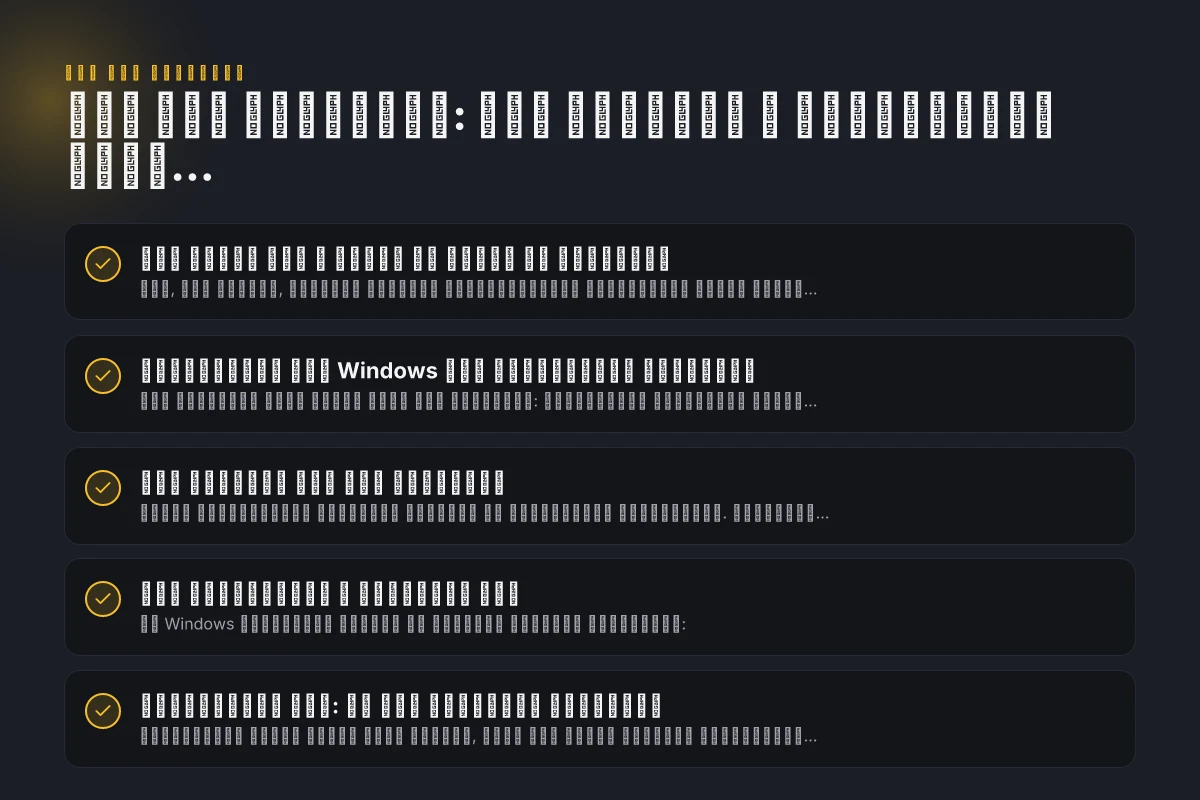
Приложение для Windows или расширение браузера
Для ноутбука чаще всего есть два варианта: установить отдельное приложение или добавить расширение в браузер. Это не одно и то же. Приложение обычно направляет через ВПН трафик всей системы, тогда как расширение чаще действует только внутри конкретного браузера.
| Вариант | Что обычно защищает | Когда подходит |
|---|---|---|
| Приложение ВПН | Трафик ноутбука, включая браузер и другие программы | Для повседневной защиты устройства |
| Расширение браузера | Трафик в поддерживаемом браузере | Если нужно изменить маршрут только для веб-сёрфинга |
| Встроенные настройки системы | Зависит от конфигурации и VPN-сервиса | Если вы настраиваете соединение вручную |
Расширение может быть удобным, но перед установкой проверьте, что именно оно делает: не каждое расширение обеспечивает тот же уровень защиты, что полноценный клиент. Например, в Chrome Web Store доступно расширение VeePN. Оно предназначено для браузера, поэтому не следует автоматически считать, что оно защищает все программы на ноутбуке. Скачать VPN для ноутбука бесплатно: безопасный выбор и установка
Как выбрать ВПН для ноутбука
Перед скачиванием сравните сервисы по нескольким параметрам. Бесплатный доступ может быть полезен для знакомства с приложением, но условия и ограничения у разных провайдеров отличаются.
- Совместимость. Уточните, поддерживает ли программа вашу версию Windows. На странице Proton VPN указана совместимость с Windows 10 и Windows 11.
- Условия бесплатного доступа. Проверьте ограничения по серверам, функциям и доступности. В описании Planet VPN в Microsoft Store упоминаются пять пожизненных серверов без оплаты и неограниченный трафик. Условия могут меняться, поэтому сверяйтесь с актуальной страницей приложения.
- Конфиденциальность. Прочитайте политику обработки данных: выясните, какие сведения собирает сервис и для чего.
- Источник установки. Загружайте программу с официального сайта разработчика или из магазина приложений. Не устанавливайте файл с незнакомых страниц и рекламных объявлений.
- Удобство и поддержка. Интерфейс должен быть понятным, а инструкции, подходить для вашей системы. Если ВПН нужен на нескольких устройствах, проверьте правила использования подписки: например, Mozilla VPN указывает поддержку до пяти устройств с одной подпиской.
Не полагайтесь только на рекламные слова вроде «быстрый» или «самый безопасный». Смотрите на конкретные функции, условия и документы сервиса. Бесплатный вариант не обязательно плох, но перед использованием стоит понять, чем он ограничен и как финансируется.
На что смотреть при выборе ВПН для ноутбука
| Критерий | Что проверить | Хороший признак | Повод насторожиться |
|---|---|---|---|
| Совместимость | Есть ли версия для вашей системы | Поддерживается Windows | Нет подходящей версии |
| Политика приватности | Какие данные собираются | Понятное описание | Политика не раскрыта |
| Защита соединения | Какие меры безопасности используются | Описаны настройки защиты | Нет сведений о защите |
| Репутация | Кто разработчик и каковы отзывы | Известный разработчик | Неясное происхождение |
| Условия тарифа | Что входит в план | Условия указаны заранее | Ограничения скрыты |
| Поддержка | Есть ли помощь пользователям | Доступна служба поддержки | Контакты не указаны |
| Установка | Откуда загружать приложение | Официальный сайт или магазин | Сторонний источник |
Как установить и включить ВПН
На Windows установка обычно не требует сложной настройки: ВПН бесплатно для ноутбука: как выбрать и безопасно установить
- Выберите подходящий сервис и откройте его официальный сайт или страницу в магазине приложений.
- Скачайте версию для Windows и запустите установщик.
- Следуйте инструкциям на экране. Устанавливайте только те дополнительные компоненты, назначение которых вам понятно.
- Откройте приложение и войдите в учётную запись, если это требуется.
- Выберите сервер и нажмите кнопку подключения.
- Проверьте в приложении, что соединение установлено. Для отключения используйте кнопку в том же окне.
Если вы пользуетесь публичным Wi-Fi, подключитесь к ВПН до открытия сайтов и приложений с личными данными. При проблемах проверьте интернет-соединение, перезапустите программу и попробуйте другой доступный сервер. Не отключайте защитные функции системы ради подключения.
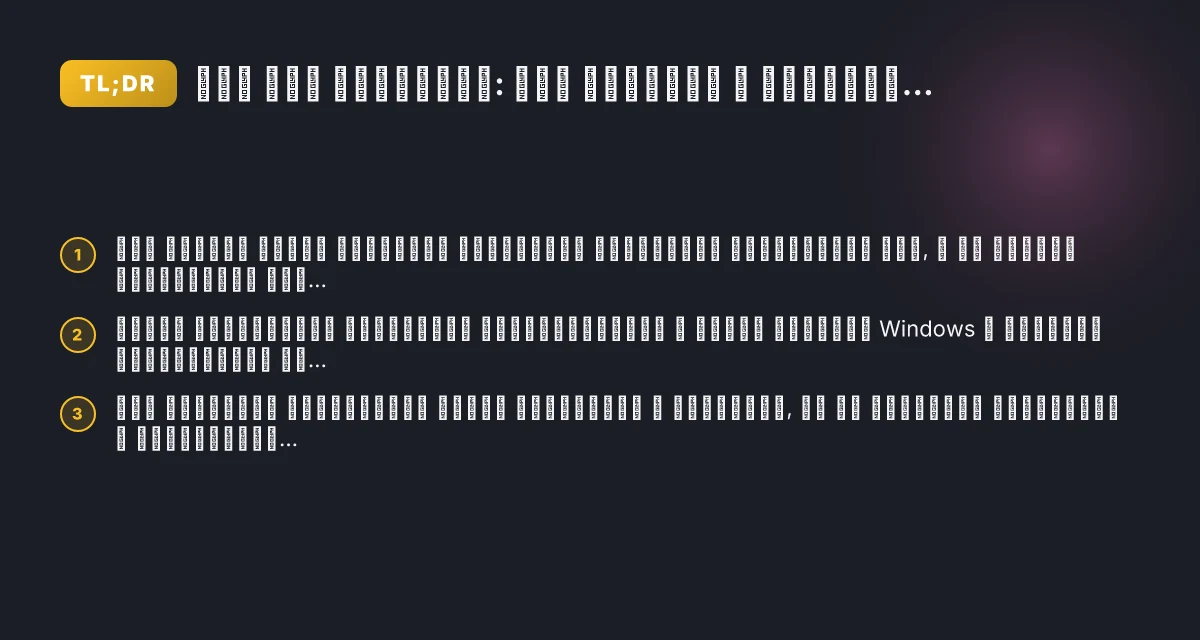
Бесплатный ВПН: на что обратить внимание
Бесплатные планы могут быть удобны, если вам нужно оценить приложение или пользоваться базовыми возможностями. Proton VPN предлагает бесплатный вариант для Windows, а в описании Planet VPN говорится о бесплатных серверах и неограниченном трафике. Это не означает, что у всех сервисов одинаковые условия: доступность функций может зависеть от тарифа и меняться со временем.
Перед началом использования проверьте:
- какие серверы доступны бесплатно;
- есть ли ограничения по функциям или скорости;
- нужно ли создавать учётную запись;
- как сервис описывает сбор и хранение данных;
- можно ли отключить автоматическое продление, если вы оформляете платный план.
Будьте осторожны с неизвестными бесплатными приложениями. ВПН-провайдер становится посредником между вашим устройством и интернетом, поэтому его репутация и правила работы имеют значение. Не устанавливайте приложение только потому, что оно обещает полный доступ без условий. Впн скачать бесплатно на ноутбук: безопасная установка и выбор сервиса
Бесплатный ВПН или платный сервис
| Критерий | Бесплатный ВПН | Платный ВПН |
|---|---|---|
| Стоимость | Без оплаты | По тарифу |
| Ограничения | Могут быть лимиты | Зависит от плана |
| Реклама | Может показываться | Обычно не является условием тарифа |
| Политика данных | Нужно проверять особенно внимательно | Также требует проверки |
| Скорость и доступность | Могут меняться | Зависят от сервиса |
| Поддержка | Может быть ограничена | Может входить в тариф |
| Для кого подходит | Для редкого использования | Для регулярного использования |
Рекомендация
Для ноутбука с Windows выбирайте отдельный клиент ВПН и скачивайте его из официального источника. Сравните Proton VPN, Planet VPN и другие подходящие сервисы по совместимости, условиям бесплатного доступа и политике конфиденциальности. Если нужна защита всего устройства, не ограничивайтесь расширением браузера; а ВПН используйте вместе с обновлениями системы, антивирусной защитой и внимательностью при работе в интернете.