ВПН для ноутбука бесплатно: как выбрать и установить

Разбираемся, где скачать бесплатный ВПН для ноутбука, как установить его на Windows и проверить ограничения и безопасность.
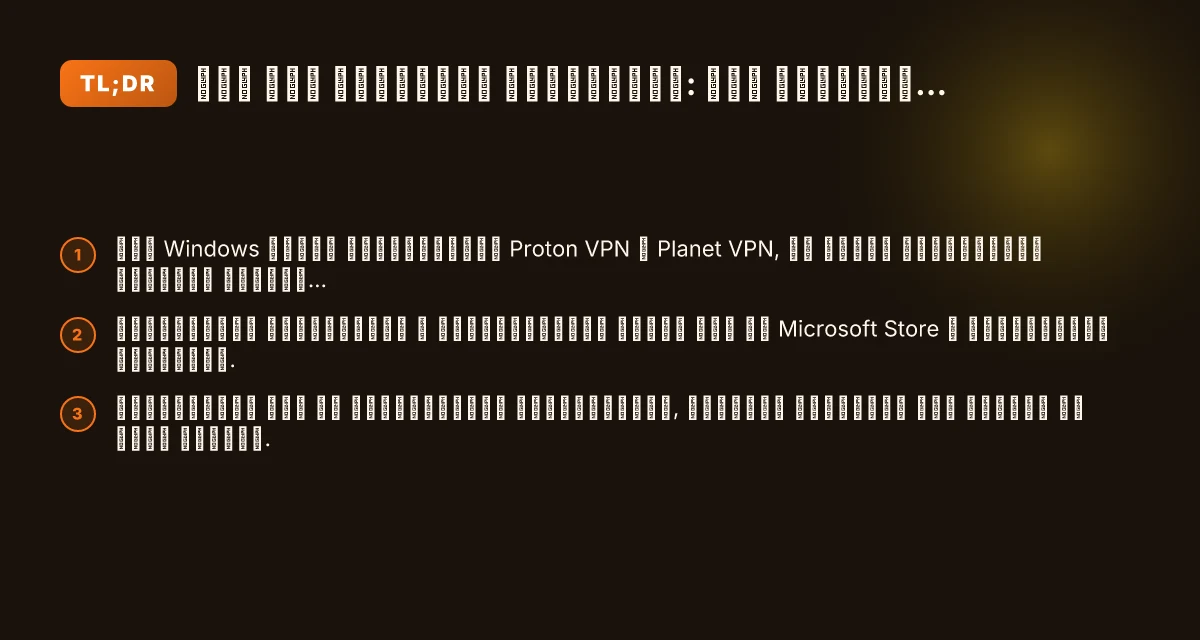
Если нужен ВПН для ноутбука бесплатно, начните с приложения для вашей операционной системы и проверенного источника загрузки. Для ноутбуков на Windows среди вариантов из поисковой выдачи есть Proton VPN и Planet VPN. У бесплатных тарифов могут быть ограничения по серверам, скорости и функциям, поэтому сначала уточните условия и решите, для чего именно нужен сервис: защиты соединения в общественной сети, доступа к ресурсам или обычного просмотра сайтов.

Рекомендуем: Быстрый и безопасный VPN — Надёжное шифрование, без логов и приложения для всех устройств. Работает там, где сайты заблокированы. Подробнее →
Сравнение бесплатных ВПН для ноутбука
| Тип решения | Где работает | Установка | Удобство | Ограничения |
|---|---|---|---|---|
| Бесплатная программа ВПН | В системе ноутбука | Скачать и установить приложение | Работает в разных приложениях | Возможны лимиты тарифа |
| Расширение для браузера | В выбранном браузере | Установить из магазина расширений | Быстро включить для веб-сёрфинга | Не защищает трафик других программ |
| Встроенная функция браузера | Только в браузере | Включить в настройках браузера | Не требует отдельной программы | Доступна не во всех браузерах |
| Бесплатный тариф сервиса | Зависит от приложения | Создать аккаунт и подключиться | Можно попробовать сервис без оплаты | Возможны ограничения скорости и трафика |
| Отдельная программа | Во всей системе | Установить на ноутбук | Подходит для браузера и других приложений | Требует проверки издателя и настроек |
| Браузерное решение | В браузере | Добавить или включить функцию | Не нужно настраивать систему | Защита ограничена браузером |
Какие бесплатные ВПН доступны для ноутбука
В первую очередь проверьте совместимость приложения с вашей версией Windows. На странице Proton VPN указана поддержка Windows 10 и Windows 11. Planet VPN доступен как приложение в Microsoft Store. Turbo VPN также предлагает загрузку версии для Windows. Это не означает, что все сервисы одинаково работают или подходят для каждой задачи: перед установкой ознакомьтесь с актуальными условиями на странице разработчика.
| Сервис | Где искать версию для ноутбука | Что проверить |
|---|---|---|
| Proton VPN | Официальная страница загрузки для Windows | Условия бесплатного тарифа, доступные функции и серверы |
| Planet VPN | Microsoft Store или официальный сайт | Издателя приложения, ограничения тарифа и разрешения |
| Turbo VPN | Страница загрузки для Windows | Условия использования и доступность нужных функций |
Названия тарифов и возможности сервисов со временем меняются. Проверяйте их непосредственно перед загрузкой, а не полагайтесь только на обзоры или рекламные описания.

Как скачать и установить ВПН
Для безопасности устанавливайте программу только из официального источника: сайта разработчика или Microsoft Store. Не скачивайте установочные файлы с незнакомых сайтов и из рекламных объявлений, даже если там обещают «безлимитный» доступ.
Порядок установки
- Уточните, какая версия Windows установлена на ноутбуке.
- Откройте официальный сайт выбранного сервиса или найдите приложение в Microsoft Store.
- Проверьте название разработчика и совместимость с вашей системой.
- Скачайте приложение и запустите установщик.
- Прочитайте запрашиваемые разрешения и условия использования.
- Создайте учётную запись, если она требуется, и выберите доступный бесплатный тариф.
- Подключитесь к серверу и проверьте, открываются ли нужные сайты.
Если установщик просит отключить антивирус или установить неизвестное дополнительное ПО, остановитесь и проверьте, действительно ли файл получен с официального ресурса. Лучший бесплатный VPN для ноутбука: как выбрать безопасный вариант
Что учитывать у бесплатного тарифа
Бесплатный ВПН может быть удобен для знакомства с сервисом, но обычно не стоит ожидать от него всех возможностей платной версии. Ограничения отличаются: у одного приложения может быть небольшой выбор серверов, у другого, лимит трафика или функций. Уточните эти условия до установки, особенно если планируете смотреть видео, загружать большие файлы или постоянно держать соединение включённым.
Обратите внимание на следующие пункты:
- Трафик и скорость. Есть ли лимит объёма данных и достаточно ли скорости для вашей задачи.
- Выбор серверов. Доступны ли нужные страны и можно ли менять местоположение.
- Конфиденциальность. Как сервис обращается с данными и описывает ли это в политике конфиденциальности.
- Реклама и дополнительные функции. Проверьте, какие возможности доступны без оплаты.
- Поддержка и обновления. Убедитесь, что приложение регулярно обновляется и подходит вашей версии Windows.
Слова «безлимитный» и «бесплатный» сами по себе не подтверждают ни качество защиты, ни отсутствие ограничений. Проверяйте конкретные условия и не вводите чувствительные данные в сомнительное приложение.
Что проверить перед установкой бесплатного ВПН ВПН для ноутбука: как выбрать и установить безопасное приложение
| Критерий | Что выяснить | Хороший признак | Повод насторожиться |
|---|---|---|---|
| Источник загрузки | Официальный ли это сайт или магазин | Известный официальный источник | Сторонний сайт с установщиком |
| Совместимость | Поддерживается ли система ноутбука | Есть версия для вашей системы | Совместимость не указана |
| Ограничения тарифа | Есть ли лимиты трафика или скорости | Условия описаны заранее | Лимиты не объяснены |
| Сбор данных | Какие сведения собирает сервис | Политика конфиденциальности доступна | Сбор данных не раскрыт |
| Разрешения | К чему просит доступ программа | Запросы соответствуют функциям | Необъяснимые разрешения |
| Подключение | Можно ли выбрать сервер и отключиться | Настройки понятны | Управление непрозрачно |
| Проверка работы | Меняется ли подключение после запуска | Сервис показывает статус | Статус соединения неясен |
| Удаление | Можно ли удалить программу штатно | Есть обычное удаление | Удаление или отмена неочевидны |
ВПН в браузере или отдельная программа
Некоторые сервисы предлагают расширения для браузера, другие, полноценное приложение для Windows. Расширение обычно работает в выбранном браузере и может не защищать трафик других программ на ноутбуке. Системное приложение предназначено для подключения устройства, но его возможности и правила обработки данных тоже зависят от конкретного сервиса.
Выбирайте формат по задаче:
- Для защиты соединения в браузере может быть достаточно расширения, если вы понимаете его ограничения.
- Если нужен ВПН для нескольких приложений, рассмотрите программу для Windows.
- Если требуется соединение на всём устройстве, проверьте, что выбранный режим действительно охватывает нужный трафик.
Не включайте одновременно несколько ВПН-клиентов без необходимости: они могут конфликтовать и мешать подключению.
Безопасность и возможные проблемы
ВПН помогает направлять интернет-трафик через сервер сервиса, но не делает пользователя полностью анонимным и не защищает от всех угроз. Он не заменяет обновления системы, надёжные пароли, антивирус и осторожность при открытии ссылок. Кроме того, подключение к ВПН не гарантирует, что любой заблокированный сайт станет доступен: результат зависит от сети, настроек и самого ресурса. Скачать VPN для ноутбука бесплатно: безопасный выбор и установка
Если соединение не работает, попробуйте:
- проверить доступ к интернету без ВПН;
- выбрать другой доступный сервер;
- обновить приложение;
- проверить настройки брандмауэра и сети;
- обратиться к официальной справке сервиса.
Не используйте бесплатный сервис для передачи особо чувствительной информации, пока не изучили его политику конфиденциальности и условия обработки данных.
ВПН в браузере или отдельная программа
| Критерий | Расширение браузера | Отдельная программа |
|---|---|---|
| Область работы | Только выбранный браузер | Вся система ноутбука |
| Подходит для веб-сёрфинга | Да | Да |
| Защита других приложений | Нет | Да |
| Установка | Добавить расширение | Скачать и установить приложение |
| Настройка | Обычно проще | Может потребовать настройки системы |
| Контроль подключения | В браузере | В приложении |
| Проверка источника | Магазин расширений или сайт разработчика | Официальный сайт или магазин приложений |
| Возможные ограничения | Работает лишь в браузере | Зависят от бесплатного тарифа |
Рекомендация
Для ноутбука на Windows начните с Proton VPN или Planet VPN: первый предлагает страницу приложения для Windows 10 и Windows 11, второй доступен в Microsoft Store. Сравните актуальные условия бесплатных тарифов, установите приложение только из официального источника и проверьте его работу на своей сети. Выбирайте ВПН по реальным ограничениям и уровню доверия, а не только по обещанию бесплатного доступа. ВПН бесплатно для ноутбука: как выбрать и безопасно установить