Бесплатный VPN на ноутбук: как выбрать и безопасно установить
Как выбрать бесплатный VPN для ноутбука, установить его на Windows или macOS и понять ограничения бесплатного тарифа.
Бесплатный VPN на ноутбук можно установить на Windows или macOS через приложение проверенного сервиса. Перед загрузкой проверьте, есть ли у провайдера бесплатный тариф, какие у него ограничения и как обрабатываются данные пользователей. Бесплатные решения подходят для эпизодического использования, но для постоянной работы, видеозвонков и потокового видео лимитов может не хватить.

Рекомендуем: Быстрый и безопасный VPN — Надёжное шифрование, без логов и приложения для всех устройств. Работает там, где сайты заблокированы. Подробнее →
Сравнение бесплатных VPN для ноутбука
| Критерий | VPN для повседневного использования | VPN для общественного Wi-Fi | VPN для видео и загрузок |
|---|---|---|---|
| Основная задача | Защитить соединение | Снизить риски в открытой сети | Смотреть видео и передавать файлы |
| Защита трафика | Проверьте наличие шифрования | Важно шифрование трафика | Проверьте протоколы защиты |
| Ограничение трафика | Проверьте условия тарифа | Желательно без жёсткого лимита | Важен достаточный лимит |
| Скорость | Подходит для обычных задач | Важна для видеозвонков | Нужна стабильная высокая скорость |
| Выбор серверов | Проверьте доступные страны | Выберите подходящее расположение | Проверьте доступность нужных регионов |
| Политика конфиденциальности | Изучите, какие данные собирают | Избегайте лишнего сбора данных | Проверьте условия хранения журналов |
| Реклама | Проверьте наличие рекламы | Не должна мешать работе | Может прерывать использование |
| Совместимость | Windows или macOS | Поддержка ноутбука | Поддержка нужной ОС |
| VPN | Obfuscation | From / month | Plan | Free plan | Refund | Alipay | UnionPay | Crypto | Website opens in China | Trustpilot | |
|---|---|---|---|---|---|---|---|---|---|---|---|
 ZoogVPN | Turn on manually Shadow | $2.49/mo | 27 months: $59.99 | Yes | 7 days | ✓ | ✓ | ✓ | ✓ | Official site blocked; our special link opens (4.4 s) | 4.2/5 (195 reviews) |
 NordVPN | Turn on manually Obfuscated Servers / NordWhisper | $3.49/mo | 27 months: $94.23 | No | 30 days | ? | ✗ | ✓ | ✓ | ✗ Blocked | 4.2/5 (51,628 reviews) |
 ExpressVPN | ✓ On by default all servers | $3.00/mo | 28 months: $84 | No | 30 days | ✗ | ✗ | ✓ | ✗ | ✗ Blocked | 4.4/5 (29,706 reviews) |
 Surfshark | ✓ On by default Camouflage, with OpenVPN | See site | See site | No | 30 days | ✗ | ✗ | ✗ | ✓ | ✗ Blocked | 4.3/5 (31,823 reviews) |
 Proton VPN | Turn on manually Stealth, free plan too | $2.99/mo | 12 months: $35.88 | Yes | 30 days | ✗ | ✗ | ✗ | ✓ | ✗ Blocked | 2.1/5 (1,040 reviews) |
 Astrill VPN | Turn on manually StealthVPN / OpenWeb | $12.50/mo | 24 months: $300 | No | See site | ✗ | ✗ | ✗ | ✓ | ✗ Blocked | 1.3/5 (110 reviews) |
 Private Internet Access | Turn on manually Shadowsocks, OpenVPN only | $2.03/mo | 40 months: $81.2 | No | 30 days | ✗ | ✗ | ✗ | ✗ | ✗ Blocked | 4.2/5 (11,033 reviews) |
 CyberGhost | Turn on manually selected servers | $2.19/mo | 28 months: $61.32 | No | 45 days | ✗ | ✗ | ✗ | ✓ | ✗ Blocked | 4.0/5 (24,178 reviews) |
 PureVPN | Turn on manually switch to OpenVPN | $1.69/mo | 60 months: $101.55 | No | 31 days | ? | ? | ✗ | ✓ | ✗ Blocked | 4.4/5 (17,994 reviews) |
 AdGuard VPN | ✓ On by default TrustTunnel | $2.99/mo | 24 months: $71.76 | Yes | 30 days | ✓ | ✗ | ✓ | ✓ | Official site blocked; our special link opens (3.7 s) | 4.3/5 (290 reviews) |
 Mullvad | Turn on manually QUIC / Shadowsocks / LWO | $5.61/mo | €5/mo | No | 14 days | ✗ | ✗ | ✗ | ✓ | ✗ Blocked | 3.2/5 (192 reviews) |
 Windscribe | Turn on manually Stealth / WStunnel | $5.75/mo | 12 months: $69 | Yes | See site | ✗ | ✗ | ✗ | ✓ | ✗ Blocked | 4.7/5 (13,355 reviews) |
 StrongVPN | Turn on manually Scramble, OpenVPN TCP | See site | See site | No | 30 days | ✓ | ✗ | ✗ | ✗ | ✗ Blocked | 4.4/5 (2,695 reviews) |
 LightXtreme 闪连 | Not listed | $7.08/mo | 12 months: $84.99 | Yes | 30 days | ✓ | ✓ | ✓ | ✓ | ✓ Yes (3.5 s) | No page |
Prices checked 2026-11-10 on each vendor's pricing page (cheapest long plan, USD). Check the vendor's checkout for the final price.
Obfuscation checked 2026-11-14 on each vendor's site and help center: "on by default" = nothing to set; "turn on manually" = switch protocol or mode in settings; "not listed" = the vendor describes no obfuscation.
Payment methods checked 2026-11-10 on each vendor's payment pages: all 14 take cards and PayPal; ✗ = not listed, ? = the vendor's own pages disagree.
China access: whether the official website opens from mainland China networks (tests the website only, not the VPN connection). Last checked 2026-11-18 01:02 Beijing time.
Trustpilot score and review count checked 2026-11-10.
Что умеет VPN и когда он полезен
VPN создаёт зашифрованное соединение между ноутбуком и сервером сервиса. Сайты и приложения видят IP-адрес VPN-сервера, а не ваш обычный адрес. Это может помочь защитить соединение в публичной сети Wi-Fi и открыть доступ к ресурсам, доступным через выбранный сервер.
VPN не делает пользователя полностью невидимым. Сервис может собирать технические данные, а сайты по-прежнему способны распознавать вас по аккаунту, файлам cookie и другим признакам. Для защиты устройства от вредоносных программ VPN тоже не предназначен.
Бесплатный вариант может подойти, если нужно:
- подключиться к общественной сети Wi-Fi с дополнительной защитой;
- проверить работу сайта через другой IP-адрес;
- пользоваться VPN время от времени;
- попробовать приложение перед покупкой платного тарифа.
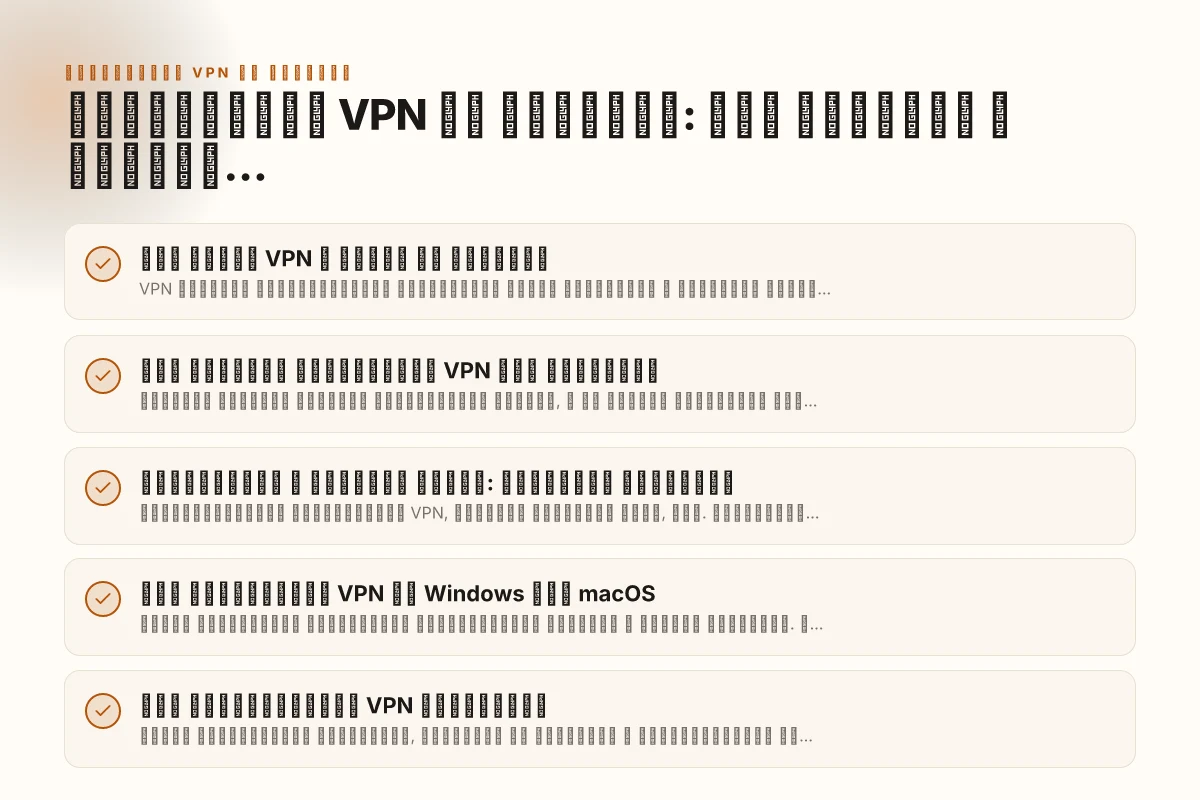
Как выбрать бесплатный VPN для ноутбука
Сначала изучите условия бесплатного тарифа, а не только рекламное описание. У разных провайдеров могут различаться лимиты трафика, количество доступных стран, скорость и правила подключения. Как подключить VPN бесплатно на ноутбук: безопасная настройка для Windows и macOS
Особенно важно проверить политику конфиденциальности. Узнайте, какие сведения сервис собирает, хранит ли журналы активности и передаёт ли данные партнёрам. Формулировка «бесплатно» сама по себе ничего не говорит о безопасности: некоторые приложения зарабатывают на рекламе или сборе аналитики.
Обратите внимание на следующие критерии:
- Источник загрузки. Официальный сайт разработчика или магазин приложений.
- Лимит трафика. Уточните, сколько данных доступно в месяц и что происходит после исчерпания лимита.
- Скорость и серверы. Бесплатные тарифы часто предлагают меньше локаций и могут ограничивать пропускную способность.
- Защита соединения. Проверьте, есть ли современные протоколы и функция автоматического отключения интернета при разрыве VPN-соединения.
- Поддержка ОС. Приложение должно быть предназначено именно для вашей версии Windows или macOS.
- Условия оплаты. Убедитесь, что бесплатная регистрация не запускает автоматически пробный период с последующим списанием средств.
Бесплатный и платный VPN — что проверить перед выбором
| Критерий | Бесплатный тариф | Платный тариф | Что важно пользователю |
|---|---|---|---|
| Стоимость | Без оплаты | По подписке | Уточните условия списания |
| Лимит трафика | Может быть ограничен | Обычно выше или отсутствует | Сопоставьте с задачами |
| Скорость | Может меняться | Может быть стабильнее | Проверьте в своём регионе |
| Серверы | Выбор может быть меньше | Часто больше вариантов | Важны нужные страны |
| Реклама | Возможна | Обычно меньше или нет | Проверьте условия сервиса |
| Поддержка | Может быть ограниченной | Может быть приоритетной | Оцените доступные каналы |
| Конфиденциальность | Изучите сбор и хранение данных | Проверьте ту же политику | Оплата не гарантирует приватность |
| Функции | Базовый набор | Возможны дополнительные опции | Выбирайте только нужное |
Бесплатный и платный тариф: основные различия
Универсального бесплатного VPN, который подойдёт всем, нет. Сравнивайте конкретные условия выбранного сервиса: лимиты и набор функций могут меняться. Скачать VPN для Microsoft Edge: как выбрать и установить расширение
| Параметр | Бесплатный тариф | Платный тариф |
|---|---|---|
| Объём трафика | Может быть ограничен | Обычно выше или не ограничен |
| Выбор серверов | Часто небольшой | Как правило, доступно больше стран |
| Скорость | Возможны ограничения и высокая нагрузка | Обычно приоритетное подключение |
| Одновременные устройства | Может быть ограничено | Зависит от плана, часто устройств больше |
| Поддержка | Может быть базовой | Чаще доступна расширенная помощь |
| Стоимость | Нет абонентской платы, но условия различаются | Требуется оплата подписки |
Если VPN нужен для редких задач, бесплатного тарифа может оказаться достаточно. Для регулярных видеозвонков, загрузки больших файлов или просмотра видео разумнее заранее оценить платный вариант и его условия отмены.
Как установить VPN на Windows или macOS
Перед установкой определите операционную систему и версию ноутбука. Затем перейдите на официальный сайт выбранного провайдера либо найдите его приложение в официальном магазине.
Порядок установки
- Создайте учётную запись, если она необходима для бесплатного тарифа.
- Скачайте приложение для своей системы.
- Откройте установочный файл и следуйте подсказкам на экране.
- Запустите приложение и войдите в аккаунт.
- Выберите доступный сервер и нажмите кнопку подключения.
- Убедитесь, что приложение показывает активное защищённое соединение.
На Windows и macOS названия кнопок и экранов могут отличаться. Не устанавливайте программу из рекламного окна, случайной ссылки или неизвестного каталога: под видом VPN там может распространяться нежелательное ПО.
Некоторые провайдеры предлагают ручную настройку через параметры системы. Она может быть полезна опытным пользователям, но не всегда поддерживает все функции приложения. Если инструкция требует установить неизвестный сертификат или отключить защиту системы, остановитесь и проверьте её подлинность. Расширение ВПН для Microsoft Edge: как выбрать и установить
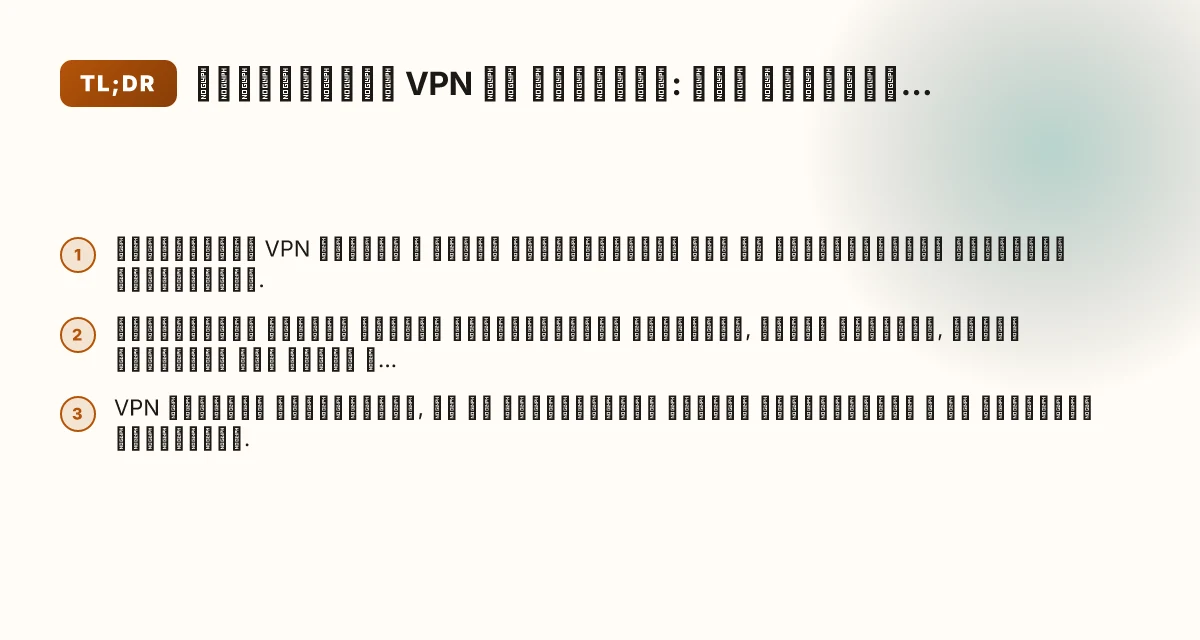
Безопасная установка и использование VPN на ноутбуке
| Этап | Что сделать | Признак безопасного выбора | Чего избегать |
|---|---|---|---|
| Выбор сервиса | Изучить сайт и политику приватности | Понятно описаны сбор данных и условия | Неизвестных разработчиков |
| Загрузка | Скачать приложение с сайта сервиса или из официального магазина | Издатель совпадает с разработчиком | Сторонних сайтов и файлов |
| Установка | Проверить разрешения и настройки | Запрашиваются необходимые доступы | Лишних разрешений |
| Вход | Использовать официальный клиент | Защищённый способ авторизации | Подозрительных ссылок |
| Подключение | Выбрать сервер и включить VPN | Приложение показывает активное соединение | Считать VPN включённым без проверки |
| Работа в сети | Использовать защищённое подключение в общественном Wi-Fi | Соединение активно до передачи данных | Вводить пароли при отключённом VPN |
| Обновление | Устанавливать обновления из официального источника | Приложение получает обновления регулярно | Устаревших версий |
| Завершение | Отключить VPN, когда он не нужен | Можно проверить статус соединения | Оставлять неизвестные настройки включёнными |
Как пользоваться VPN безопасно
После подключения проверьте, работает ли интернет и действительно ли приложение сообщает об активной сессии. Для повседневного использования можно включить автоматическое подключение при запуске ноутбука или при присоединении к общественной Wi-Fi-сети, если такая настройка доступна.
Чтобы снизить риски:
- обновляйте приложение и операционную систему;
- используйте уникальный пароль и, если доступно, двухфакторную проверку входа;
- не выдавайте VPN приложению лишние разрешения;
- не вводите платёжные данные, если не уверены в условиях подписки;
- отключайте VPN, если он мешает работе нужного сайта или корпоративной сети;
- помните, что VPN не защищает от фишинга и заражённых файлов.
Если соединение регулярно обрывается, проверьте настройки приложения и качество интернет-связи. При наличии функции аварийного отключения включите её: она помогает не передавать данные через обычное соединение после потери VPN. Бесплатный VPN для Edge, VPN-прокси VeePN: установка и возможности
Рекомендация
Для ноутбука выбирайте бесплатный VPN только у известного провайдера с понятной политикой конфиденциальности, официальным приложением и прозрачными ограничениями тарифа. Скачайте программу с проверенного источника и не рассчитывайте на бесплатный сервис как на полную анонимность. Если лимита трафика или скорости не хватает, сравните условия платных планов, включая цену и возможность отмены.