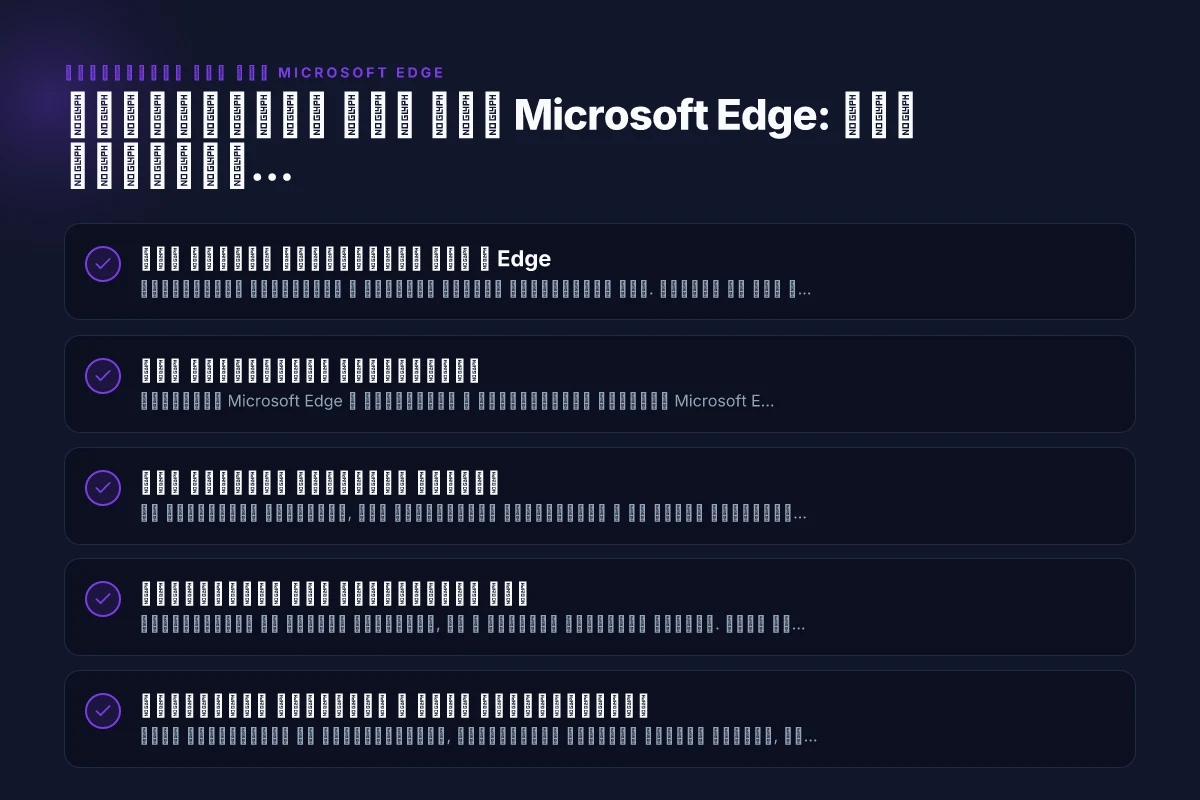
Расширение ВПН для Microsoft Edge: как выбрать и установить

Разбираемся, как работает расширение ВПН для Microsoft Edge, как его установить и на что обратить внимание при выборе.
Расширение ВПН для Microsoft Edge помогает подключаться к сайтам через сервер выбранного сервиса и менять видимый для них IP-адрес. Чтобы установить его, откройте Microsoft Edge Add-ons, найдите расширение надежного ВПН-провайдера и нажмите «Получить». Перед установкой проверьте разрешения, разработчика, отзывы и условия использования: само наличие значка ВПН не гарантирует безопасность.

Рекомендуем: Быстрый и безопасный VPN — Надёжное шифрование, без логов и приложения для всех устройств. Работает там, где сайты заблокированы. Подробнее →
Сравнение расширения и приложения ВПН для Edge
| Критерий | Расширение ВПН | Приложение ВПН |
|---|---|---|
| Где работает | В браузере Edge | На устройстве |
| Защита трафика | Обычно только в браузере | Может охватывать весь трафик |
| Установка | Через магазин расширений | Через сайт или магазин приложений |
| Настройка | Обычно простая | Может требовать больше шагов |
| Выбор сервера | Зависит от сервиса | Зависит от сервиса |
| Работа с другими приложениями | Обычно не защищает их трафик | Может защищать их трафик |
| Удобство для браузера | Высокое | Требует запуска приложения |
| На что обратить внимание | Разрешения расширения | Совместимость с устройством |
Что делает расширение ВПН в Edge
Расширение добавляет в браузер панель управления ВПН. Обычно из нее можно выбрать страну или сервер, подключиться и отключиться, а также проверить состояние соединения. В зависимости от провайдера доступны блокировка рекламы и трекеров, автоматическое подключение и выбор сайтов, для которых используется защищенное соединение.
Важно понимать разницу между расширением и отдельным приложением ВПН. Расширение чаще всего направляет через сервер провайдера только трафик Microsoft Edge. Другие программы, например, почтовый клиент, игра или приложение для видеозвонков, могут продолжать использовать обычное подключение. Однако конкретные возможности зависят от сервиса: некоторые расширения управляют установленным на компьютере приложением и могут включать защиту всего устройства.
ВПН шифрует соединение между браузером и сервером провайдера, что особенно полезно при подключении через общественный Wi‑Fi. При этом он не делает пользователя полностью анонимным и не защищает от всех угроз: сайты могут распознавать вас по аккаунту, файлам cookie и другим признакам.
Как установить расширение
- Откройте Microsoft Edge и перейдите в официальный каталог Microsoft Edge Add-ons.
- Введите название выбранного ВПН-сервиса в поиске.
- Откройте страницу расширения и проверьте имя разработчика, описание, дату обновления и отзывы.
- Нажмите «Получить» и подтвердите добавление.
- Найдите значок расширения рядом с адресной строкой. Если его не видно, откройте меню расширений Edge и закрепите значок на панели.
- Войдите в учетную запись провайдера или создайте ее, затем выберите сервер и подключитесь.
После подключения откройте страницу проверки IP-адреса и убедитесь, что отображается адрес выбранного региона. Если сервис предлагает тест на утечки DNS или WebRTC, выполните его по инструкции провайдера. При проблемах отключите расширения, которые могут менять сетевые настройки, и проверьте подключение снова. Бесплатный VPN для Edge, VPN-прокси VeePN: установка и возможности
Не устанавливайте файл расширения из случайного сайта и не переходите по рекламным ссылкам, обещающим «бесплатный ВПН без ограничений». Поддельное расширение может собирать данные или показывать рекламу вместо надежной защиты.
Как выбрать надежный сервис
До установки выясните, кто разработал расширение и на каких условиях оно работает. Политика конфиденциальности должна понятным языком объяснять, какие сведения собираются, зачем они нужны и как долго хранятся. Формулировка «не ведем журналы» сама по себе не раскрывает всех деталей, поэтому стоит прочитать документ целиком.
Обратите внимание на следующие признаки:
- Репутация провайдера. Ищите информацию о компании, истории сервиса и независимых проверках безопасности, если они проводились.
- Разрешения. Расширению нужны права для работы с трафиком браузера, но запросы, не связанные с заявленными функциями, стоит воспринимать осторожно.
- Защита соединения. Уточните, предусмотрены ли защита от утечек DNS и WebRTC и что происходит при обрыве ВПН.
- Серверы и скорость. Выбор стран важен для доступа к сайтам и комфортной работы. Близкий сервер обычно обеспечивает меньшую задержку, но результат зависит от сети и загрузки.
- Цена и ограничения. Проверьте лимиты трафика, число доступных серверов, срок пробного периода и условия автоматического продления подписки.
- Поддержка. Инструкции и доступная служба поддержки помогут быстрее разобраться с ошибкой подключения.
Бесплатный тариф может подойти для редкого использования, но у него нередко есть ограничения по скорости, трафику или выбору серверов. Если расширение не объясняет, как получает доход, и предлагает неограниченный доступ без ясных условий, лучше поискать альтернативу. ВПН на айфон бесплатно: как выбрать и безопасно подключить
Как оценить надежность расширения ВПН
| Критерий | Хороший признак | Повод насторожиться | Что проверить |
|---|---|---|---|
| Разработчик | Известный сервис | Неясное происхождение | Официальный сайт |
| Политика конфиденциальности | Описаны сбор и хранение данных | Политики нет | Условия обработки данных |
| Разрешения | Объяснены необходимостью | Запрашиваются без причины | Список разрешений Edge |
| Установка | Через магазин Edge | Сторонний файл | Страница расширения |
| Условия тарифа | Понятны ограничения | Неясные обещания | Бесплатные и платные функции |
| Отзывы | Есть содержательные отзывы | Много однотипных оценок | Недавние отзывы пользователей |
| Поддержка | Есть каналы связи | Контакты не указаны | Страница поддержки |
| Обновления | Расширение обновляется | Давно нет обновлений | История обновлений |
Расширение или приложение ВПН
| Вариант | Что защищает | Когда удобен | Что учесть |
|---|---|---|---|
| Расширение для Edge | Обычно трафик браузера | Нужно быстро включать ВПН при работе в браузере | Другие приложения могут не защищаться |
| Приложение ВПН | Обычно интернет-трафик всего устройства | Нужно защищать браузеры и программы на компьютере | Требуется установка и настройка приложения |
| Встроенная функция браузера | Зависит от конкретной функции и условий | Нужна простая интеграция без отдельного расширения | Возможности и защита могут отличаться от полноценного ВПН |
Сравнивайте не только удобство, но и область действия защиты. Если нужно направлять через ВПН весь трафик компьютера, установите приложение провайдера и проверьте, поддерживает ли оно функцию аварийного отключения, блокировку соединения при внезапном разрыве ВПН.
Возможные проблемы и меры безопасности
Если расширение не подключается, попробуйте выбрать другой сервер, перезапустить Edge или временно отключить конфликтующее расширение. Также проверьте, не блокирует ли соединение брандмауэр или сеть организации. Не отключайте защитные настройки компьютера без понимания последствий.
Если сайт не открывается или показывает неподходящую версию страницы, смените сервер и обновите страницу. Некоторые сайты ограничивают доступ через известные ВПН-адреса, а сервисы и каталоги контента могут применять собственные правила. Расширение не гарантирует обход таких ограничений. ВПН для Айфона бесплатно: как выбрать и безопасно настроить
Для безопасной работы регулярно обновляйте Edge и само расширение. Удалите ненужные дополнения, не вводите пароль ВПН на незнакомых страницах и включите многофакторную аутентификацию, если провайдер ее поддерживает. Помните: ВПН не заменяет антивирус, надежные пароли и осторожность при открытии ссылок.
Что проверить при установке и устранении неполадок
| Ситуация | Что проверить | Возможное действие | Мера безопасности |
|---|---|---|---|
| Расширение не находится | Название и магазин Edge | Открыть страницу сервиса | Не скачивать неизвестный файл |
| Не устанавливается | Совместимость и подключение | Повторить установку из магазина | Проверить разработчика |
| Не включается | Вход и настройки Edge | Перезапустить браузер | Не вводить данные на чужих страницах |
| Сайты не открываются | Сервер и подключение | Выбрать другой сервер | Не отключать защиту без необходимости |
| Скорость снизилась | Подключение и сервер | Сменить сервер | Проверить условия тарифа |
| Защищены не все приложения | Тип решения | Рассмотреть приложение ВПН | Уточнить охват трафика |
| Появились лишние запросы | Разрешения расширения | Отключить и проверить настройки | Удалить подозрительное расширение |
| Нет доступа к сервису | Состояние подписки | Обратиться в поддержку | Использовать официальный канал связи |
Рекомендация
Если вам нужно защитить только браузер Microsoft Edge, выберите расширение известного провайдера из официального каталога и внимательно проверьте его политику конфиденциальности, разрешения и условия тарифа. Если требуется защита всех программ на компьютере, используйте приложение ВПН и убедитесь, что оно охватывает весь нужный трафик.