VPN 接続確認コマンドプロンプト|Windowsで状態を調べる方法
WindowsのコマンドプロンプトでVPN接続を確認する手順と、接続できないときの切り分け方法を解説します。
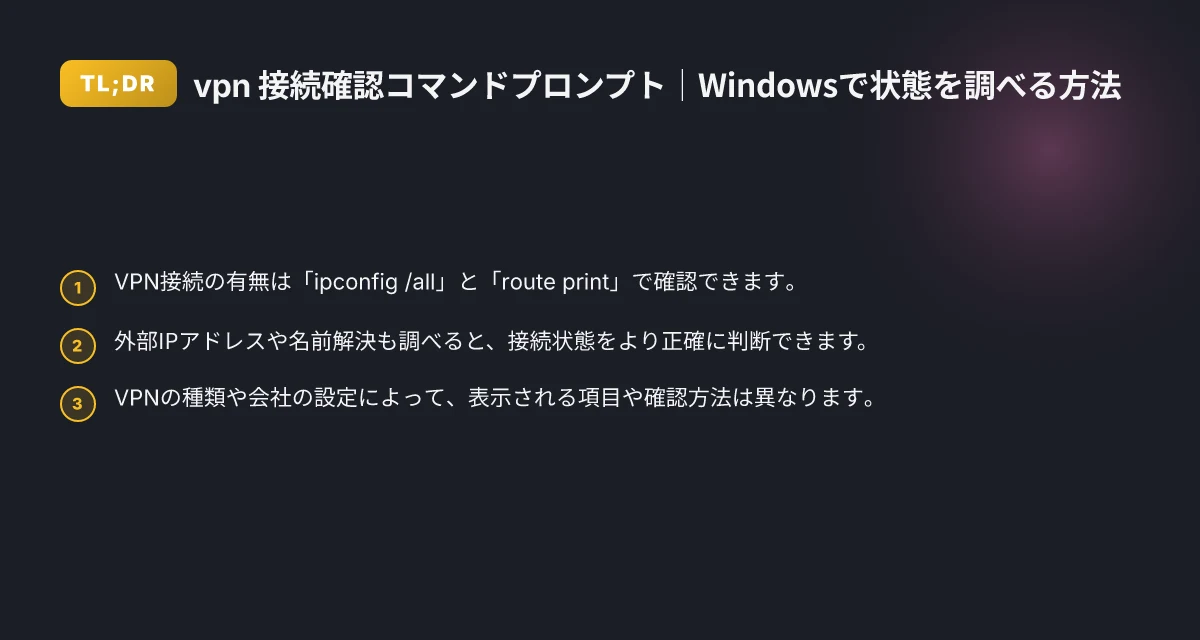
WindowsでVPN接続を確認するには、コマンドプロンプトを開き、「ipconfig /all」でVPN用のネットワークアダプターを確認します。さらに「route print」で通信経路、「nslookup」で名前解決、「tracert」で経路を調べると、接続済みか、通信がVPNを通っているかを切り分けられます。

おすすめ: NordVPN — 高速で安全なVPN — 強力な暗号化、ノーログポリシー、すべてのデバイスに対応したアプリ。30日間返金保証付き。 NordVPNを入手 →
VPN接続確認コマンドの用途と分かること
| コマンド・方法 | 主な確認対象 | 分かること | 向いている場面 |
|---|---|---|---|
| `ipconfig /all` | VPNアダプター | IPアドレスやDNS設定 | アダプターの状態確認 |
| `route print` | ルーティングテーブル | 通信経路や既定ルート | VPN経由の経路確認 |
| `ping` | 接続先との疎通 | 応答の有無 | サーバーに届くか確認 |
| `tracert` | 接続先までの経路 | 通過する経路の目安 | 通信が止まる箇所の調査 |
| `nslookup` | DNS名前解決 | ホスト名がIPに変換されるか | DNS設定の確認 |
| 外部IP確認 | インターネット出口 | VPN経由の可能性 | 接続前後のIP比較 |
| VPNクライアント表示 | VPN接続状態 | 接続・切断の表示 | 基本状態の確認 |
2026年11月時点の情報です。最新情報は公式サイトをご確認ください。
| VPN | Obfuscation | From / month | Plan | Free plan | Refund | Alipay | UnionPay | Crypto | Website opens in China | Trustpilot | |
|---|---|---|---|---|---|---|---|---|---|---|---|
 ZoogVPN | Turn on manually Shadow | $2.49/mo | 27 months: $59.99 | Yes | 7 days | ✓ | ✓ | ✓ | ✓ | Official site blocked; our special link opens (4.4 s) | 4.2/5 (195 reviews) |
 NordVPN | Turn on manually Obfuscated Servers / NordWhisper | $3.49/mo | 27 months: $94.23 | No | 30 days | ? | ✗ | ✓ | ✓ | ✗ Blocked | 4.2/5 (51,628 reviews) |
 ExpressVPN | ✓ On by default all servers | $3.00/mo | 28 months: $84 | No | 30 days | ✗ | ✗ | ✓ | ✗ | ✗ Blocked | 4.4/5 (29,706 reviews) |
 Surfshark | ✓ On by default Camouflage, with OpenVPN | See site | See site | No | 30 days | ✗ | ✗ | ✗ | ✓ | ✗ Blocked | 4.3/5 (31,823 reviews) |
 Proton VPN | Turn on manually Stealth, free plan too | $2.99/mo | 12 months: $35.88 | Yes | 30 days | ✗ | ✗ | ✗ | ✓ | ✗ Blocked | 2.1/5 (1,040 reviews) |
 Astrill VPN | Turn on manually StealthVPN / OpenWeb | $12.50/mo | 24 months: $300 | No | See site | ✗ | ✗ | ✗ | ✓ | ✗ Blocked | 1.3/5 (110 reviews) |
 Private Internet Access | Turn on manually Shadowsocks, OpenVPN only | $2.03/mo | 40 months: $81.2 | No | 30 days | ✗ | ✗ | ✗ | ✗ | ✗ Blocked | 4.2/5 (11,033 reviews) |
 CyberGhost | Turn on manually selected servers | $2.19/mo | 28 months: $61.32 | No | 45 days | ✗ | ✗ | ✗ | ✓ | ✗ Blocked | 4.0/5 (24,178 reviews) |
 PureVPN | Turn on manually switch to OpenVPN | $1.69/mo | 60 months: $101.55 | No | 31 days | ? | ? | ✗ | ✓ | ✗ Blocked | 4.4/5 (17,994 reviews) |
 AdGuard VPN | ✓ On by default TrustTunnel | $2.99/mo | 24 months: $71.76 | Yes | 30 days | ✓ | ✗ | ✓ | ✓ | Official site blocked; our special link opens (3.7 s) | 4.3/5 (290 reviews) |
 Mullvad | Turn on manually QUIC / Shadowsocks / LWO | $5.61/mo | €5/mo | No | 14 days | ✗ | ✗ | ✗ | ✓ | ✗ Blocked | 3.2/5 (192 reviews) |
 Windscribe | Turn on manually Stealth / WStunnel | $5.75/mo | 12 months: $69 | Yes | See site | ✗ | ✗ | ✗ | ✓ | ✗ Blocked | 4.7/5 (13,355 reviews) |
 StrongVPN | Turn on manually Scramble, OpenVPN TCP | See site | See site | No | 30 days | ✓ | ✗ | ✗ | ✗ | ✗ Blocked | 4.4/5 (2,695 reviews) |
 LightXtreme 闪连 | Not listed | $7.08/mo | 12 months: $84.99 | Yes | 30 days | ✓ | ✓ | ✓ | ✓ | ✓ Yes (3.5 s) | No page |
Prices checked 2026-11-10 on each vendor's pricing page (cheapest long plan, USD). Check the vendor's checkout for the final price.
Obfuscation checked 2026-11-14 on each vendor's site and help center: "on by default" = nothing to set; "turn on manually" = switch protocol or mode in settings; "not listed" = the vendor describes no obfuscation.
Payment methods checked 2026-11-10 on each vendor's payment pages: all 14 take cards and PayPal; ✗ = not listed, ? = the vendor's own pages disagree.
China access: whether the official website opens from mainland China networks (tests the website only, not the VPN connection). Last checked 2026-11-18 01:02 Beijing time.
Trustpilot score and review count checked 2026-11-10.
まずコマンドプロンプトを開く
タスクバーの検索欄に「cmd」と入力し、「コマンドプロンプト」を起動します。通常の確認であれば、管理者として実行する必要はありません。
実行した結果を確認する際は、VPN接続前と接続後の表示を比べると違いが分かりやすくなります。社内ネットワークの情報を扱う場合は、出力内容を公開の場に貼り付けないよう注意してください。
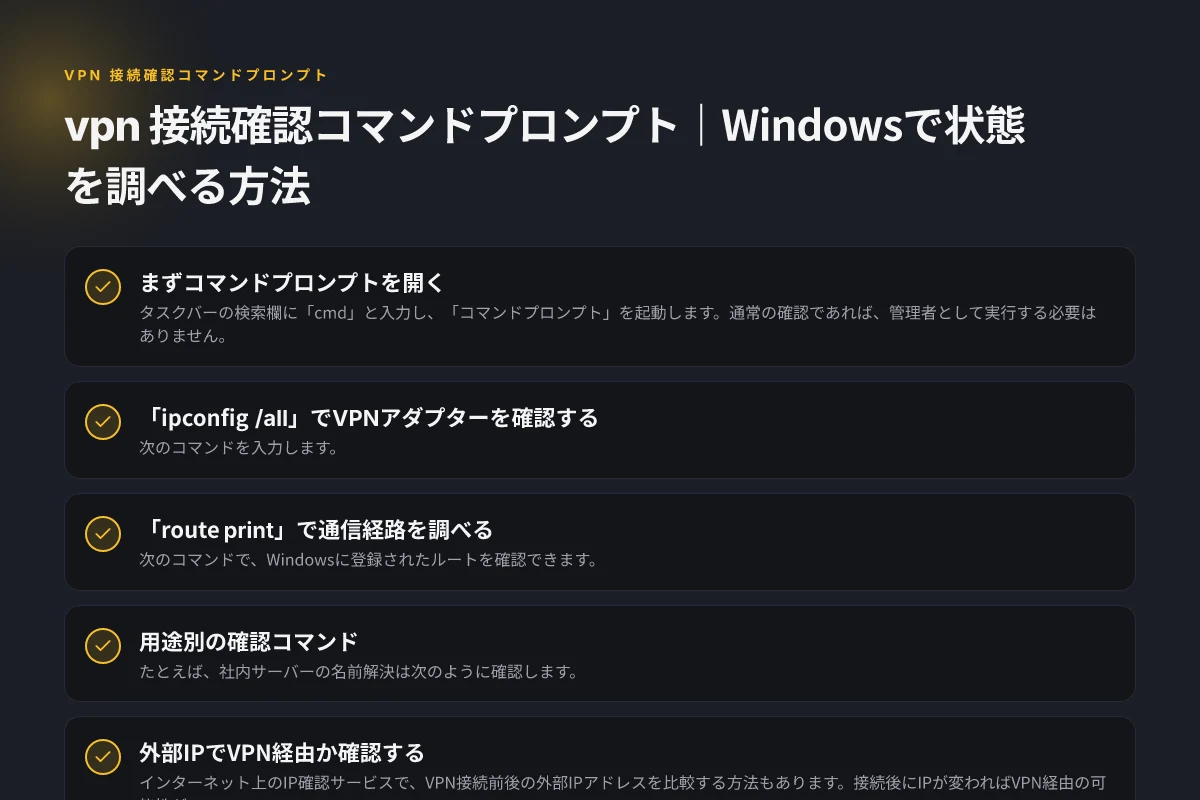
「Ipconfig /all」でVPNアダプターを確認する
次のコマンドを入力します。
ipconfig /all
表示されたアダプターの一覧から、VPN接続に関連するものを探します。「PPP adapter」やVPNサービス名のアダプターとして表示される場合があります。接続後に現れる、または状態が変化するアダプターがあれば、VPNが接続されている可能性があります。 Edge アンドロイド VPNの使い方|Microsoft EdgeでVPNを利用する方法と注意点
確認する項目は次のとおりです。
- IPv4アドレス:VPN側で割り当てられたアドレスがあるか
- サブネットマスク:ネットワークの範囲を示す値
- デフォルトゲートウェイ:VPN経由の通信先として設定されているか
- DNSサーバー:社内向けのDNSが設定されているか
ただし、VPNの方式によってはデフォルトゲートウェイが表示されないこともあります。IPアドレスがあるかどうかだけで、通信が完全にVPN経由だとは判断できません。
VPN接続できないときの確認順
| 確認段階 | 方法 | 確認するポイント | 問題がある場合の目安 |
|---|---|---|---|
| VPN状態 | クライアント画面 | 接続済みと表示されるか | 未接続なら再接続を試す |
| アダプター | `ipconfig /all` | VPN用アダプターと設定 | 表示やIP設定を確認 |
| 経路 | `route print` | VPN向けルートの有無 | 期待する経路と照合 |
| 接続先 | `ping` | 応答が返るか | 応答なしでも遮断とは限らない |
| 経路追跡 | `tracert` | どこまで到達するか | 停止箇所は調査の手掛かり |
| DNS | `nslookup` | 名前解決の結果 | IP指定時との違いを確認 |
| 外部IP | 外部IP確認サイト | 接続前後で変化するか | 変化だけで経由を断定しない |
2026年11月時点の情報です。最新情報は公式サイトをご確認ください。 OS VPN ショートカット作成方法|Android・iPhoneでVPNをすばやく切り替える
「Route print」で通信経路を調べる
次のコマンドで、Windowsに登録されたルートを確認できます。
route print
出力の「IPv4 ルート テーブル」や「IPv6 ルート テーブル」を見て、VPN接続後に社内ネットワーク向けの経路が追加されているか確認します。VPNアダプターのインターフェイスや、社内向けのネットワーク宛ての経路が見つかれば、通信経路の判断材料になります。
VPNには、通信をすべてVPN経由にする「フルトンネル」と、社内ネットワーク宛てだけVPN経由にする「スプリットトンネル」があります。スプリットトンネルでは、インターネット向けの経路がVPNに切り替わらなくても正常な場合があります。
用途別の確認コマンド
| コマンド | 確認できること | 主な見方 |
|---|---|---|
ipconfig /all |
アダプターとIP設定 | VPN用アダプター、IPアドレス、DNS |
route print |
通信経路 | 社内向けルートやVPNインターフェイス |
nslookup 社内ホスト名 |
DNSの応答 | 社内の名前がIPアドレスに解決されるか |
tracert 社内サーバー名 |
通信経路の応答 | 宛先までの経路や応答の有無 |
ping 社内サーバー名 |
応答の有無 | 到達可能か。ただし応答拒否もある |
たとえば、社内サーバーの名前解決は次のように確認します。 IPsec VPN ファイアウォール 許可設定|必要な通信と確認方法
nslookup server.example.local
名前解決に失敗する場合は、VPN接続だけでなくDNS設定にも問題がある可能性があります。pingやtracertが応答しなくても、ファイアウォールで通信が制限されていることがあるため、失敗だけでVPN未接続とは判断しないでください。
外部IPでVPN経由か確認する
インターネット上のIP確認サービスで、VPN接続前後の外部IPアドレスを比較する方法もあります。接続後にIPが変わればVPN経由の可能性がありますが、変化がなくても、スプリットトンネルや会社の構成によっては正常です。
確認したい社内サービスに実際にアクセスできるかも併せて試してください。コマンドの結果と、VPNクライアントの接続表示、アクセス先の状況を合わせて判断するのが確実です。
接続できないときの確認順
VPN接続済みなのに通信できない場合は、次の順に確認します。 SSL-VPN 張ったとき IPアドレス 確認する方法|接続先とVPN側を見分ける
- VPNクライアントにエラーがないか確認する
ipconfig /allでVPNアダプターとIPアドレスを確認するroute printで目的のネットワークへの経路を確認するnslookupで社内ホスト名が解決できるか調べる- 社内サーバーやサービスの停止、アクセス権、ファイアウォール設定を確認する
会社支給の端末では、設定を自己判断で変更せず、コマンドの結果とエラーメッセージを添えて管理者に相談してください。
まとめ:複数の結果を組み合わせて判断する
まず「ipconfig /all」でVPNアダプターとIP設定を見て、「route print」で通信経路を確認しましょう。社内サービスに接続できない場合は、nslookupやtracertも試し、VPNクライアントの表示と合わせて判断するのがおすすめです。