IPsec VPN ファイアウォール 許可設定|必要な通信と確認方法
IPsec VPNでファイアウォールに許可すべきプロトコルやポート、設定時の注意点と接続確認の方法を解説します。
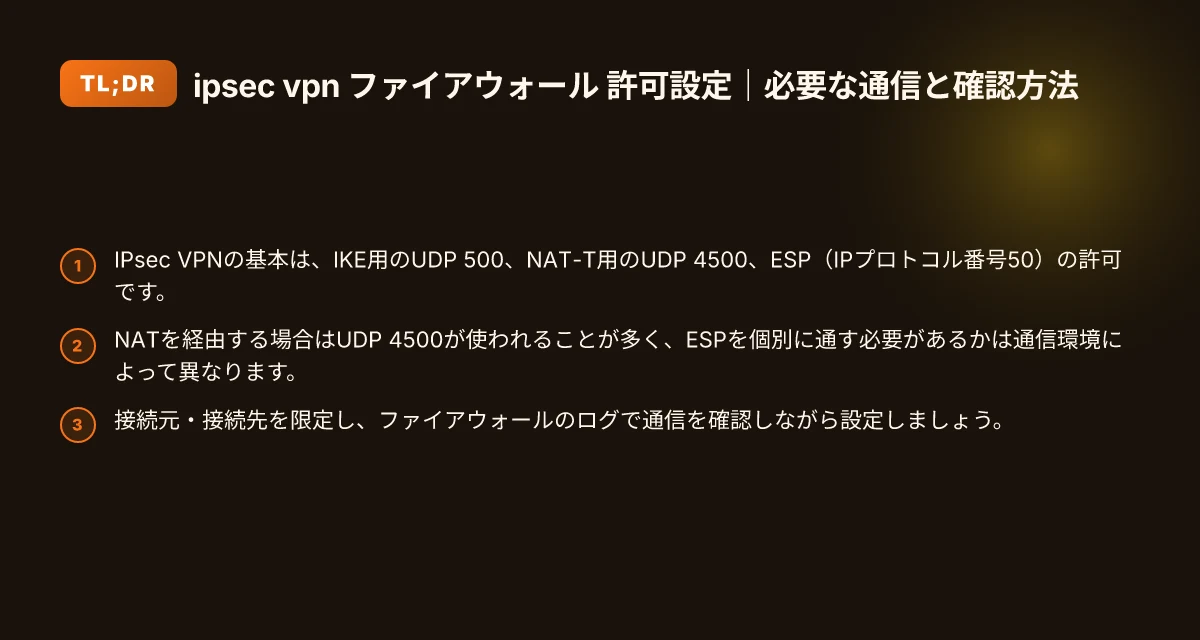
IPsec VPNを利用するには、通信経路上にあるファイアウォールで、IKEや暗号化データの通信を許可する必要があります。まず確認するのは、UDP 500、UDP 4500、ESP(IPプロトコル番号50)です。ただし、必要な設定はVPNの方式やNATの有無、機器の仕様によって変わります。ポートを一律に開放するのではなく、接続元と接続先を指定して必要な通信だけを許可しましょう。

おすすめ: NordVPN — 高速で安全なVPN — 強力な暗号化、ノーログポリシー、すべてのデバイスに対応したアプリ。30日間返金保証付き。 NordVPNを入手 →
IPsec VPNで許可する通信の比較
| 通信・プロトコル | 用途 | NATなし | NATあり | 確認ポイント |
|---|---|---|---|---|
| IKE(UDP 500) | VPNの鍵交換・接続開始 | 許可 | 許可 | 双方向の到達性 |
| NAT-T(UDP 4500) | NAT越しのIPsec通信 | 通常は不要 | 許可 | NATの有無 |
| ESP(IPプロトコル50) | 暗号化したデータ通信 | 許可 | NAT-T利用時は通常不要 | ポート番号ではない |
| AH(IPプロトコル51) | 認証付き通信 | 必要な構成で許可 | NATと併用しにくい | 利用有無を確認 |
| VPN装置の公開IP | 接続先の指定 | 必要 | 必要 | 接続先に誤りがないか |
| VPN内の宛先ネットワーク | 拠点間の通信先 | 必要 | 必要 | 経路と許可範囲を確認 |
| ファイアウォールの戻り通信 | 応答パケットの通過 | 必要 | 必要 | ステートフル設定を確認 |
2026年11月時点の情報です。最新情報は公式サイトをご確認ください。
| VPN | Obfuscation | From / month | Plan | Free plan | Refund | Alipay | UnionPay | Crypto | Website opens in China | Trustpilot | |
|---|---|---|---|---|---|---|---|---|---|---|---|
 ZoogVPN | Turn on manually Shadow | $2.49/mo | 27 months: $59.99 | Yes | 7 days | ✓ | ✓ | ✓ | ✓ | Official site blocked; our special link opens (4.4 s) | 4.2/5 (195 reviews) |
 NordVPN | Turn on manually Obfuscated Servers / NordWhisper | $3.49/mo | 27 months: $94.23 | No | 30 days | ? | ✗ | ✓ | ✓ | ✗ Blocked | 4.2/5 (51,628 reviews) |
 ExpressVPN | ✓ On by default all servers | $3.00/mo | 28 months: $84 | No | 30 days | ✗ | ✗ | ✓ | ✗ | ✗ Blocked | 4.4/5 (29,706 reviews) |
 Surfshark | ✓ On by default Camouflage, with OpenVPN | See site | See site | No | 30 days | ✗ | ✗ | ✗ | ✓ | ✗ Blocked | 4.3/5 (31,823 reviews) |
 Proton VPN | Turn on manually Stealth, free plan too | $2.99/mo | 12 months: $35.88 | Yes | 30 days | ✗ | ✗ | ✗ | ✓ | ✗ Blocked | 2.1/5 (1,040 reviews) |
 Astrill VPN | Turn on manually StealthVPN / OpenWeb | $12.50/mo | 24 months: $300 | No | See site | ✗ | ✗ | ✗ | ✓ | ✗ Blocked | 1.3/5 (110 reviews) |
 Private Internet Access | Turn on manually Shadowsocks, OpenVPN only | $2.03/mo | 40 months: $81.2 | No | 30 days | ✗ | ✗ | ✗ | ✗ | ✗ Blocked | 4.2/5 (11,033 reviews) |
 CyberGhost | Turn on manually selected servers | $2.19/mo | 28 months: $61.32 | No | 45 days | ✗ | ✗ | ✗ | ✓ | ✗ Blocked | 4.0/5 (24,178 reviews) |
 PureVPN | Turn on manually switch to OpenVPN | $1.69/mo | 60 months: $101.55 | No | 31 days | ? | ? | ✗ | ✓ | ✗ Blocked | 4.4/5 (17,994 reviews) |
 AdGuard VPN | ✓ On by default TrustTunnel | $2.99/mo | 24 months: $71.76 | Yes | 30 days | ✓ | ✗ | ✓ | ✓ | Official site blocked; our special link opens (3.7 s) | 4.3/5 (290 reviews) |
 Mullvad | Turn on manually QUIC / Shadowsocks / LWO | $5.61/mo | €5/mo | No | 14 days | ✗ | ✗ | ✗ | ✓ | ✗ Blocked | 3.2/5 (192 reviews) |
 Windscribe | Turn on manually Stealth / WStunnel | $5.75/mo | 12 months: $69 | Yes | See site | ✗ | ✗ | ✗ | ✓ | ✗ Blocked | 4.7/5 (13,355 reviews) |
 StrongVPN | Turn on manually Scramble, OpenVPN TCP | See site | See site | No | 30 days | ✓ | ✗ | ✗ | ✗ | ✗ Blocked | 4.4/5 (2,695 reviews) |
 LightXtreme 闪连 | Not listed | $7.08/mo | 12 months: $84.99 | Yes | 30 days | ✓ | ✓ | ✓ | ✓ | ✓ Yes (3.5 s) | No page |
Prices checked 2026-11-10 on each vendor's pricing page (cheapest long plan, USD). Check the vendor's checkout for the final price.
Obfuscation checked 2026-11-14 on each vendor's site and help center: "on by default" = nothing to set; "turn on manually" = switch protocol or mode in settings; "not listed" = the vendor describes no obfuscation.
Payment methods checked 2026-11-10 on each vendor's payment pages: all 14 take cards and PayPal; ✗ = not listed, ? = the vendor's own pages disagree.
China access: whether the official website opens from mainland China networks (tests the website only, not the VPN connection). Last checked 2026-11-18 01:02 Beijing time.
Trustpilot score and review count checked 2026-11-10.
IPsec VPNで許可する通信
IPsec VPNでは、IKEによる認証・鍵交換と、暗号化されたデータの転送に異なる通信を使います。
| 通信 | 用途 | 許可の目安 |
|---|---|---|
| UDP 500 | IKEの鍵交換・VPN接続の開始 | IPsec VPNで一般的に必要 |
| UDP 4500 | NATトラバーサル(NAT-T) | NATを通る場合に必要 |
| ESP(IPプロトコル50) | IPsecの暗号化データ転送 | NAT-Tの利用状況などに応じて必要 |
ESPはTCPやUDPのポート番号ではありません。ファイアウォールで「プロトコル番号50」や「ESP」として指定します。機器によっては、個別のルールではなく「IPsec VPN」などのサービス定義でまとめて設定できます。
NATの有無で必要なルールが変わる
通信経路上にルーターやファイアウォールによるNATがあると、IPsecのESP通信をそのまま通せない場合があります。このときNAT-Tが利用され、暗号化データがUDP 4500で送られます。
- NATを通らない場合:UDP 500とESPが必要になることがあります。
- NATを通る場合:UDP 500に加えてUDP 4500を許可します。
- VPN装置がNAT-Tを自動利用する場合:実際の通信ログでUDP 4500の使用を確認します。
設定を確定する前に、VPN装置の仕様と接続方式を確認してください。装置によっては、IKEの設定やNAT-Tの動作条件が異なります。 SSL-VPN 張ったとき IPアドレス 確認する方法|接続先とVPN側を見分ける
ファイアウォールの設定手順
設定は、VPN通信の両端と、その間にあるすべてのファイアウォールで確認します。片側だけ許可しても、戻りの通信が遮断されると接続できません。
- VPNの接続元・接続先のグローバルIPアドレスを確認する。
- VPN装置の設定でIKEのバージョン、NAT-Tの使用有無を確認する。
- 接続元から接続先に向け、UDP 500、必要に応じてUDP 4500とESPを許可する。
- 戻りの通信も通るように、ステートフル設定や経路を確認する。
- VPN確立後、通信ログと接続先ネットワークへの疎通を確認する。
ルールの対象を「任意の送信元」にせず、VPN相手のIPアドレスに限定するのが基本です。不要になった一時ルールは削除し、変更内容を記録しておきましょう。
接続できないときの確認ポイント
| 症状・状況 | 確認する設定 | 確認方法 | 主な対処 |
|---|---|---|---|
| VPN接続が開始しない | UDP 500の許可 | 装置のログを確認 | 対向IP間で許可 |
| NAT越しで接続できない | UDP 4500の許可 | NAT-Tの状態を確認 | NAT-Tを有効化 |
| 接続後に通信できない | ESPまたはNAT-T | VPN状態と通信ログを確認 | 必要な通信を許可 |
| 特定の宛先だけ届かない | 経路・宛先ネットワーク | ルーティングを確認 | 経路と範囲を修正 |
| 片方向だけ通信できない | 戻り経路・戻り通信 | 双方向で経路を確認 | 応答側の設定を修正 |
| 交渉が成立しない | IKEの暗号・認証条件 | 両端の設定を照合 | 条件を一致させる |
| 許可ルールが反映されない | ルール順序・適用先 | 設定とログを確認 | 優先順位や対象を修正 |
2026年11月時点の情報です。最新情報は公式サイトをご確認ください。 IPsec をするには?必要な設定と導入手順をわかりやすく解説
接続できないときの確認ポイント
VPNが確立しない場合は、両端の機器と経路上のログを照らし合わせます。
- UDP 500またはUDP 4500が拒否されていないか。
- ESPが必要な構成で、プロトコル番号50が遮断されていないか。
- ファイアウォールの送信元・宛先IPや方向が正しいか。
- 両端の事前共有鍵、認証方式、暗号化・認証アルゴリズムが一致しているか。
- VPN確立後も通信できない場合、VPN対象ネットワーク、ルーティング、アクセス制御が正しいか。
「VPNトンネルは確立するが、社内サーバーに届かない」という場合、原因はVPN用ポートではなく、トンネル内の経路や接続先側のファイアウォールにあることもあります。VPN確立前後で問題を切り分けると効率的です。
まとめ:必要な通信だけを許可する
まずUDP 500、NATを通る構成ではUDP 4500を確認し、必要に応じてESP(プロトコル番号50)を許可します。最終的な設定はVPN装置の仕様と通信ログに基づいて判断してください。推奨は、接続相手のIPアドレスに限定したルールを作り、接続試験後もログを確認して不要な許可を残さないことです。