IPsec をするには?必要な設定と導入手順をわかりやすく解説
IPsecを始めるための仕組み、方式選び、設定手順、注意点を初心者向けに解説します。
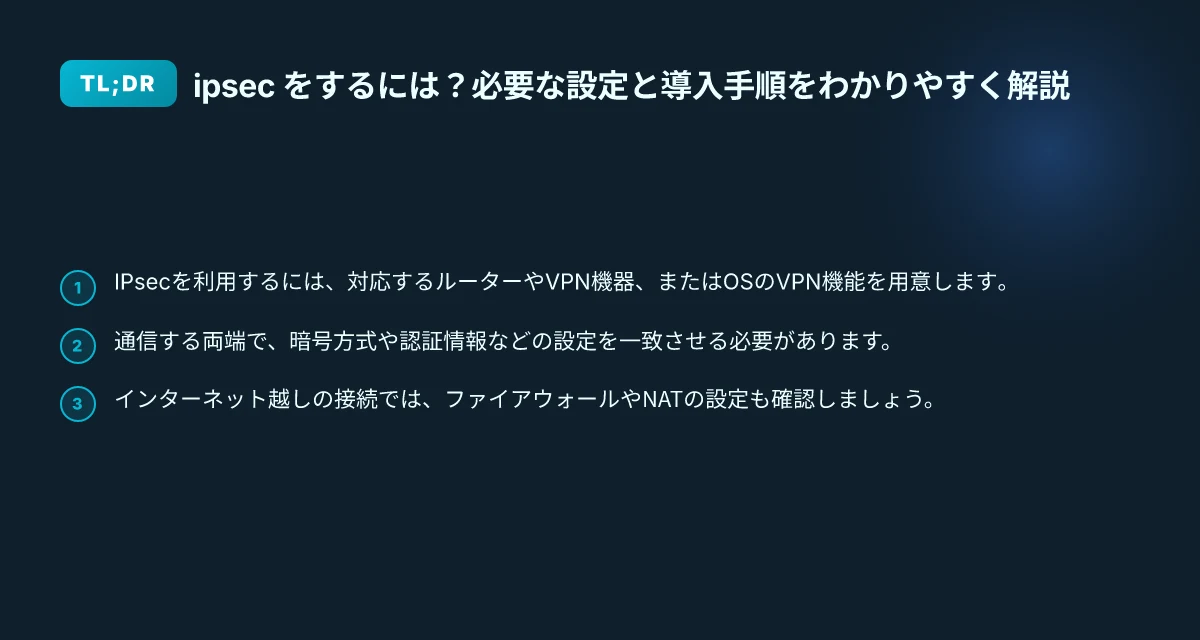
IPsecをするには、まず「どの機器同士をつなぐのか」と「どの通信を保護するのか」を決め、対応機器でVPN接続を設定します。IPsecは通信を暗号化し、相手を認証するための仕組みです。拠点間接続や、パソコン・スマートフォンから社内ネットワークへ接続する用途で使われます。
設定項目は機器やOSによって異なりますが、接続する両端で方式や認証情報をそろえるのが基本です。以下では、導入前の確認から設定、接続確認までを順に説明します。

おすすめ: NordVPN — 高速で安全なVPN — 強力な暗号化、ノーログポリシー、すべてのデバイスに対応したアプリ。30日間返金保証付き。 NordVPNを入手 →
IPsecの接続方式を選ぶときの比較
| 接続方式 | 主な用途 | 接続する拠点 | 主な確認事項 | 向いているケース |
|---|---|---|---|---|
| 拠点間接続 | LAN同士の接続 | ルーター同士 | 両拠点の対応機器 | 複数拠点をつなぐ |
| リモートアクセス | 社外から社内へ接続 | 端末とVPN機器 | 端末側の対応状況 | 外出先から利用する |
| 拠点間接続 | 常時利用する通信 | 固定拠点同士 | 回線とアドレスの設計 | 拠点間で業務通信を行う |
| リモートアクセス | 必要時に利用する通信 | 利用者端末と拠点 | 認証方法と端末設定 | 在宅勤務や出張で使う |
| 方式共通 | 暗号化した通信 | 対応する機器間 | IPsecの対応可否 | 通信を保護したい |
| 方式共通 | 安全な接続の維持 | 対応する機器間 | 設定値の一致 | 導入後の運用も重視する |
2026年11月時点の情報です。最新情報は公式サイトをご確認ください。
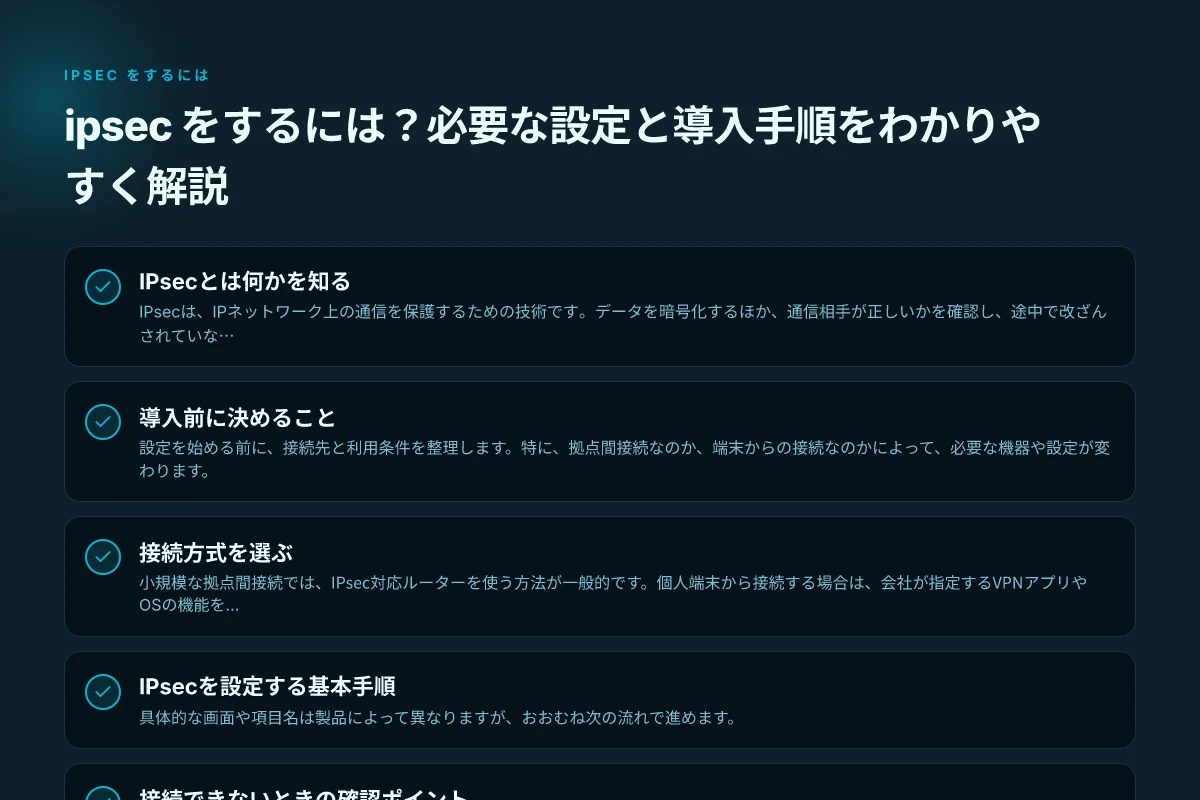
IPsecとは何かを知る
IPsecは、IPネットワーク上の通信を保護するための技術です。データを暗号化するほか、通信相手が正しいかを確認し、途中で改ざんされていないかを検証できます。
代表的な利用方法は、次の2つです。
- 拠点間VPN:本社と支店など、ルーター同士を接続する
- リモートアクセスVPN:外出先の端末から社内ネットワークへ接続する
IPsecには複数の設定方式があります。利用する機器やサービスが対応する方式を確認し、製品の手順に沿って設定してください。
導入前に決めること
設定を始める前に、接続先と利用条件を整理します。特に、拠点間接続なのか、端末からの接続なのかによって、必要な機器や設定が変わります。 VPN接続中にインターネットが切れる原因と対処法
確認しておきたい項目は次のとおりです。
- 接続する端末やルーターの機種、OS、IPsec対応状況
- 接続元と接続先のIPアドレス、サブネット
- 認証方法(事前共有鍵または証明書など)
- 暗号化・認証アルゴリズム
- 接続を許可するネットワークやユーザー
- ファイアウォールとNATの有無
事前共有鍵を使う場合、両端に同じ鍵を設定します。鍵は推測されにくいものを選び、安全な方法で共有してください。組織で利用する場合は、管理者やネットワーク担当者に設定情報を確認するのが確実です。
接続方式を選ぶ
| 接続方式 | 主な用途 | 設定する場所 |
|---|---|---|
| 拠点間VPN | オフィス同士のネットワーク接続 | 両拠点のルーターやVPN機器 |
| リモートアクセスVPN | 個人端末から社内への接続 | VPNサーバーと端末 |
小規模な拠点間接続では、IPsec対応ルーターを使う方法が一般的です。個人端末から接続する場合は、会社が指定するVPNアプリやOSの機能を利用します。対応方式は製品ごとに異なるため、異なるメーカーの機器を組み合わせる場合は、相互接続の実績や設定例も確認しましょう。
IPsecを設定する基本手順
具体的な画面や項目名は製品によって異なりますが、おおむね次の流れで進めます。 FortiClient VPN 98 % で接続できない原因と対処法
- 接続元と接続先の機器で、IPsecまたはVPN機能を有効にする
- 接続先のアドレスと、通信対象となるネットワークを登録する
- 認証方式を選び、事前共有鍵や証明書を設定する
- 暗号化方式、認証方式、鍵の更新時間などを両端で合わせる
- 必要なファイアウォールルールを設定する
- 接続を開始し、社内サーバーなどへアクセスできるか確認する
インターネット越しに接続する場合は、IPsecで使う通信がルーターやファイアウォールで遮断されていないか確認します。NAT環境では、NATトラバーサルへの対応や関連する設定が必要になる場合があります。ポート番号や許可する通信は製品によって違うため、公式マニュアルを参照してください。
接続できないときの確認ポイント
接続できない場合は、設定を一度に変更せず、次の項目を順番に確認します。
- 接続先のIPアドレスやホスト名が正しいか
- 事前共有鍵、証明書、ユーザー情報に誤りがないか
- 暗号方式や認証方式などが両端で一致しているか
- ファイアウォールやNATが通信を妨げていないか
- 接続先ネットワークの範囲が正しく設定されているか
- 機器のログに認証失敗や通信エラーが記録されていないか
また、接続は成立しても通信できない場合があります。その際は、ルーティングやDNS、接続後に許可されるネットワーク範囲も確認してください。
IPsec導入前と設定時の確認項目 Forticlient VPN すぐ切れる原因と対処法|接続が安定しないときの確認ポイント
| 確認項目 | 確認する内容 | 主な設定・準備 | 不一致時の影響 | 確認のタイミング |
|---|---|---|---|---|
| 対応機器 | ルーターや端末がIPsecに対応するか | 機器の仕様を確認 | 接続できない | 導入前 |
| 接続方式 | 拠点間かリモートアクセスか | 用途に合わせて選択 | 必要な構成と合わない | 導入前 |
| 接続先情報 | 接続する相手の情報 | 接続先を設定 | 相手を特定できない | 設定時 |
| 認証情報 | 機器や利用者を確認する方法 | 認証情報を設定 | 認証に失敗する | 設定時 |
| 暗号化設定 | 通信を保護するための設定 | 双方の設定を合わせる | ネゴシエーションに失敗する | 設定時 |
| 通信経路 | 必要な通信が通るか | 経路や関連設定を確認 | 通信が届かない | 設定・障害時 |
| ファイアウォール | IPsec通信が遮断されていないか | 機器やネットワークのルールを確認 | 接続や通信が止まる | 設定・障害時 |
| 接続テスト | 実際に通信できるか | 接続後に疎通を確認 | 問題を見落とす | 導入後 |
2026年11月時点の情報です。最新情報は公式サイトをご確認ください。
まとめ:まず対応機器と接続方式を確認
IPsecをするには、用途に合った対応機器を用意し、接続する両端で認証情報や暗号設定をそろえます。導入前にネットワーク構成と必要な通信を整理し、機器の公式手順に従って設定するのが基本です。業務ネットワークで使う場合は、セキュリティ方針に沿って管理者と相談しながら進めましょう。