Fortigate IPsec ポート番号はUDP 500・4500|通信要件と確認方法
FortiGateのIPsec VPNで使うポート番号、NAT環境での動作、ファイアウォール設定とトラブル時の確認方法を解説します。
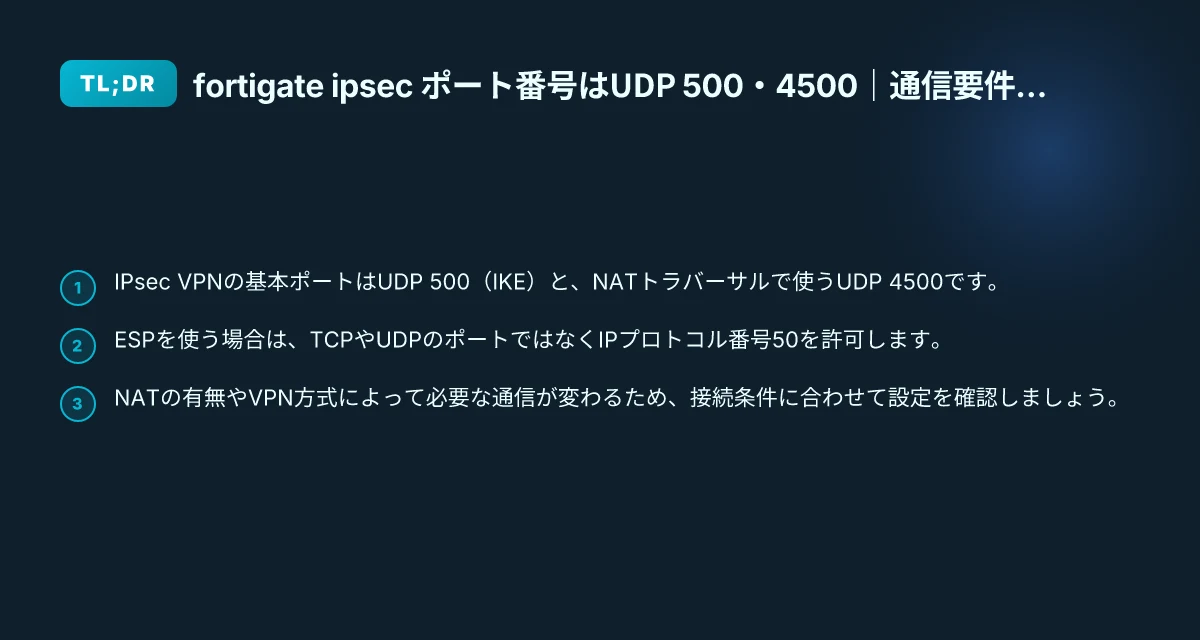
FortiGateのIPsec VPNで必要になるポート番号は、基本的にUDP 500とUDP 4500です。UDP 500はIKEによる鍵交換、UDP 4500はNATトラバーサル(NAT-T)に使われます。NATを経由せずESPを直接通す構成では、IPプロトコル番号50も必要です。
ただし、すべての環境で同じ通信を許可すればよいわけではありません。FortiGateの設定や相手側機器、途中にあるルーター・ファイアウォールの条件を確認してから、必要な通信だけを通すことが重要です。

おすすめ: NordVPN — 高速で安全なVPN — 強力な暗号化、ノーログポリシー、すべてのデバイスに対応したアプリ。30日間返金保証付き。 NordVPNを入手 →
FortiGateのIPsecで必要な通信の比較
| 通信・方式 | プロトコル | ポート番号 | 主な用途 | 許可の目安 |
|---|---|---|---|---|
| IKE | UDP | 500 | IPsecの接続開始・鍵交換 | 接続先との通信を許可 |
| NAT-T | UDP | 4500 | NAT環境でのIPsec通信 | NAT経由なら許可 |
| ESP | IPプロトコル | 50 | 暗号化したデータの転送 | NAT-Tを使わない構成で確認 |
| AH | IPプロトコル | 51 | 認証情報の転送 | 使用時のみ確認 |
| IKEの宛先 | UDP | 500 | VPN接続先への通信 | 接続先に合わせて設定 |
| NAT-Tの宛先 | UDP | 4500 | NATを越えるVPN通信 | 接続先に合わせて設定 |
2026年11月時点の情報です。最新情報は公式サイトをご確認ください。
FortiGateのIPsecで使うポート番号
IPsec VPNでは、接続開始時の鍵交換と、確立後のデータ転送で異なる通信が使われます。
| 通信 | 番号 | 用途 |
|---|---|---|
| IKE | UDP 500 | VPNのネゴシエーション、鍵交換 |
| NAT-T | UDP 4500 | NAT環境を通過するIPsec通信 |
| ESP | IPプロトコル50 | 暗号化されたデータの転送 |
ESPの「50」はポート番号ではなく、IPヘッダーに含まれるプロトコル番号です。TCP 50やUDP 50を許可するという意味ではありません。
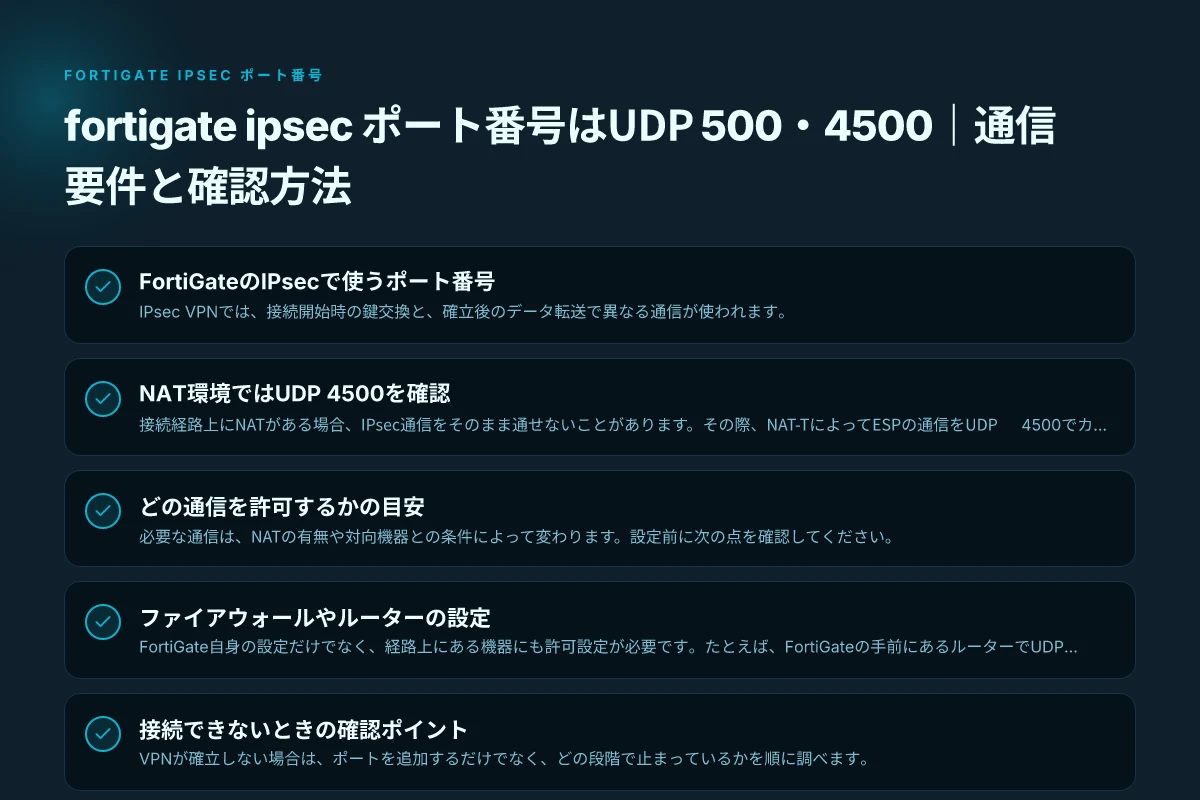
NAT環境ではUDP 4500を確認
接続経路上にNATがある場合、IPsec通信をそのまま通せないことがあります。その際、NAT-TによってESPの通信をUDP 4500でカプセル化します。
多くの構成では、まずUDP 500でIKEを開始し、NATが検出されるとUDP 4500へ移行します。そのため、NATを経由する拠点間VPNやリモートアクセスVPNでは、UDP 500だけでなくUDP 4500も許可してください。 Forticlient VPN 無料で使える?料金・機能・安全な利用方法を解説
なお、UDP 4500を使う場合でも、接続開始時にUDP 500が必要になることがあります。片方だけを許可して接続できない場合は、両方の通信経路を確認しましょう。
どの通信を許可するかの目安
必要な通信は、NATの有無や対向機器との条件によって変わります。設定前に次の点を確認してください。
- FortiGateと対向機器の間にNATがあるか
- 対向機器がNAT-Tに対応し、利用する設定になっているか
- VPNの通信を遮断する上位ファイアウォールがないか
- インターネット側からFortiGateへ届く通信が許可されているか
NATがある構成では、原則としてUDP 500・4500を確認します。NATがなくESPを直接使う構成では、UDP 500とESP(IPプロトコル50)が必要になる場合があります。UDP 4500を使うかどうかは、実際のネゴシエーションと機器の設定に合わせて判断してください。
ファイアウォールやルーターの設定
FortiGate自身の設定だけでなく、経路上にある機器にも許可設定が必要です。たとえば、FortiGateの手前にあるルーターでUDP 500・4500が遮断されていれば、VPNは確立できません。 OpenVPN 接続できないときの原因と対処法を症状別に解説
また、複数のVPN装置が同じグローバルIPアドレスの背後にある場合、UDP 500・4500の転送先が競合することがあります。ポート転送やNATの構成を確認し、対象のFortiGateへ正しく通信が届くようにしてください。設定変更時は、通信元を必要な相手に限定するなど、セキュリティにも配慮しましょう。
接続できないときの確認ポイント
VPNが確立しない場合は、ポートを追加するだけでなく、どの段階で止まっているかを順に調べます。
- UDP 500・4500が送信元からFortiGateまで届いているか
- NAT-Tが必要な環境で有効になっているか
- 対向側にも同じ通信許可と一致するIPsec設定があるか
- IKEのバージョン、認証情報、暗号化・認証方式が一致しているか
- VPN確立後、ESPまたはUDP 4500のデータ通信が遮断されていないか
IKEのネゴシエーションに失敗する場合は、ポートの遮断だけでなく、事前共有鍵や暗号化方式などの不一致も原因になります。FortiGateのログやVPN状態を確認し、対向機器側の記録と照らし合わせると切り分けやすくなります。
接続できないときの確認ポイント OpenVPN アップデート方法|Windows・macOS・Linux別の手順と注意点
| 確認箇所 | 確認する内容 | 主な対象 | 判断の目安 | 次の対応 |
|---|---|---|---|---|
| UDP 500 | IKE通信が許可されているか | ファイアウォール・ルーター | 接続先まで通る | 通信ルールを確認 |
| UDP 4500 | NAT-T通信が許可されているか | NAT環境 | NAT経由で必要 | 通信ルールを確認 |
| ESP | IPプロトコル50が必要か | NAT-Tを使わない構成 | 構成により必要 | 許可要否を確認 |
| AH | IPプロトコル51を使うか | AHを使う構成 | 使用時のみ必要 | 設定と要件を確認 |
| 送信元・宛先 | 接続先アドレスが正しいか | FortiGate・対向機器 | 両端の指定が一致 | アドレス設定を修正 |
| NAT設定 | NATの有無と経路が想定どおりか | ルーター・回線 | NAT-T利用要否に影響 | 経路と設定を確認 |
| 対向機器 | IPsec設定が一致しているか | VPN接続先 | 両端の条件が一致 | 暗号化・認証設定を確認 |
| 通信ログ | 拒否やタイムアウトが記録されているか | FortiGate・中継機器 | 該当通信の記録を確認 | 拒否箇所を特定 |
2026年11月時点の情報です。最新情報は公式サイトをご確認ください。
まとめ:構成に合わせて必要な通信を許可する
FortiGateのIPsec VPNでは、まずUDP 500とUDP 4500を確認し、NATなしでESPを直接通す場合はIPプロトコル50も確認してください。すべての番号を一律に開放するのではなく、NATの有無、対向機器、実際のVPN設定に合わせて必要な通信だけを許可するのがおすすめです。