OpenVPN アップデート方法|Windows・macOS・Linux別の手順と注意点
OpenVPNのアップデート方法をOS別に解説。設定ファイルや接続情報を保護し、安全に更新する手順を紹介します。
OpenVPNのアップデート方法は、利用しているアプリやOSによって異なります。Windows・macOSでは公式サイトやアプリストアから更新し、Linuxではパッケージ管理コマンドを使うのが基本です。更新前に設定をバックアップし、配布元と製品名を確認してから作業しましょう。

おすすめ: NordVPN — 高速で安全なVPN — 強力な暗号化、ノーログポリシー、すべてのデバイスに対応したアプリ。30日間返金保証付き。 NordVPNを入手 →
OS別に見るOpenVPNの更新方法
| 環境 | 主な更新方法 | 更新前の確認 | 設定の扱い | 更新後の確認 |
|---|---|---|---|---|
| Windows | 公式配布元から更新 | 製品名・バージョン | 設定をバックアップ | バージョン・接続 |
| macOS | 公式配布元から更新 | 製品名・バージョン | 設定をバックアップ | バージョン・接続 |
| Linux(Debian系) | パッケージ管理コマンド | 導入元・バージョン | 設定をバックアップ | バージョン・接続 |
| Linux(Red Hat系) | パッケージ管理コマンド | 導入元・バージョン | 設定をバックアップ | バージョン・接続 |
| Android | 公式アプリストアで更新 | アプリ名・バージョン | 設定を確認 | バージョン・接続 |
| iOS | 公式アプリストアで更新 | アプリ名・バージョン | 設定を確認 | バージョン・接続 |
2026年11月時点の情報です。最新情報は公式サイトをご確認ください。
| VPN | Obfuscation | From / month | Plan | Free plan | Refund | Alipay | UnionPay | Crypto | Website opens in China | Trustpilot | |
|---|---|---|---|---|---|---|---|---|---|---|---|
 ZoogVPN | Turn on manually Shadow | $2.49/mo | 27 months: $59.99 | Yes | 7 days | ✓ | ✓ | ✓ | ✓ | Official site blocked; our special link opens (4.4 s) | 4.2/5 (195 reviews) |
 NordVPN | Turn on manually Obfuscated Servers / NordWhisper | $3.49/mo | 27 months: $94.23 | No | 30 days | ? | ✗ | ✓ | ✓ | ✗ Blocked | 4.2/5 (51,628 reviews) |
 ExpressVPN | ✓ On by default all servers | $3.00/mo | 28 months: $84 | No | 30 days | ✗ | ✗ | ✓ | ✗ | ✗ Blocked | 4.4/5 (29,706 reviews) |
 Surfshark | ✓ On by default Camouflage, with OpenVPN | See site | See site | No | 30 days | ✗ | ✗ | ✗ | ✓ | ✗ Blocked | 4.3/5 (31,823 reviews) |
 Proton VPN | Turn on manually Stealth, free plan too | $2.99/mo | 12 months: $35.88 | Yes | 30 days | ✗ | ✗ | ✗ | ✓ | ✗ Blocked | 2.1/5 (1,040 reviews) |
 Astrill VPN | Turn on manually StealthVPN / OpenWeb | $12.50/mo | 24 months: $300 | No | See site | ✗ | ✗ | ✗ | ✓ | ✗ Blocked | 1.3/5 (110 reviews) |
 Private Internet Access | Turn on manually Shadowsocks, OpenVPN only | $2.03/mo | 40 months: $81.2 | No | 30 days | ✗ | ✗ | ✗ | ✗ | ✗ Blocked | 4.2/5 (11,033 reviews) |
 CyberGhost | Turn on manually selected servers | $2.19/mo | 28 months: $61.32 | No | 45 days | ✗ | ✗ | ✗ | ✓ | ✗ Blocked | 4.0/5 (24,178 reviews) |
 PureVPN | Turn on manually switch to OpenVPN | $1.69/mo | 60 months: $101.55 | No | 31 days | ? | ? | ✗ | ✓ | ✗ Blocked | 4.4/5 (17,994 reviews) |
 AdGuard VPN | ✓ On by default TrustTunnel | $2.99/mo | 24 months: $71.76 | Yes | 30 days | ✓ | ✗ | ✓ | ✓ | Official site blocked; our special link opens (3.7 s) | 4.3/5 (290 reviews) |
 Mullvad | Turn on manually QUIC / Shadowsocks / LWO | $5.61/mo | €5/mo | No | 14 days | ✗ | ✗ | ✗ | ✓ | ✗ Blocked | 3.2/5 (192 reviews) |
 Windscribe | Turn on manually Stealth / WStunnel | $5.75/mo | 12 months: $69 | Yes | See site | ✗ | ✗ | ✗ | ✓ | ✗ Blocked | 4.7/5 (13,355 reviews) |
 StrongVPN | Turn on manually Scramble, OpenVPN TCP | See site | See site | No | 30 days | ✓ | ✗ | ✗ | ✗ | ✗ Blocked | 4.4/5 (2,695 reviews) |
 LightXtreme 闪连 | Not listed | $7.08/mo | 12 months: $84.99 | Yes | 30 days | ✓ | ✓ | ✓ | ✓ | ✓ Yes (3.5 s) | No page |
Prices checked 2026-11-10 on each vendor's pricing page (cheapest long plan, USD). Check the vendor's checkout for the final price.
Obfuscation checked 2026-11-14 on each vendor's site and help center: "on by default" = nothing to set; "turn on manually" = switch protocol or mode in settings; "not listed" = the vendor describes no obfuscation.
Payment methods checked 2026-11-10 on each vendor's payment pages: all 14 take cards and PayPal; ✗ = not listed, ? = the vendor's own pages disagree.
China access: whether the official website opens from mainland China networks (tests the website only, not the VPN connection). Last checked 2026-11-18 01:02 Beijing time.
Trustpilot score and review count checked 2026-11-10.
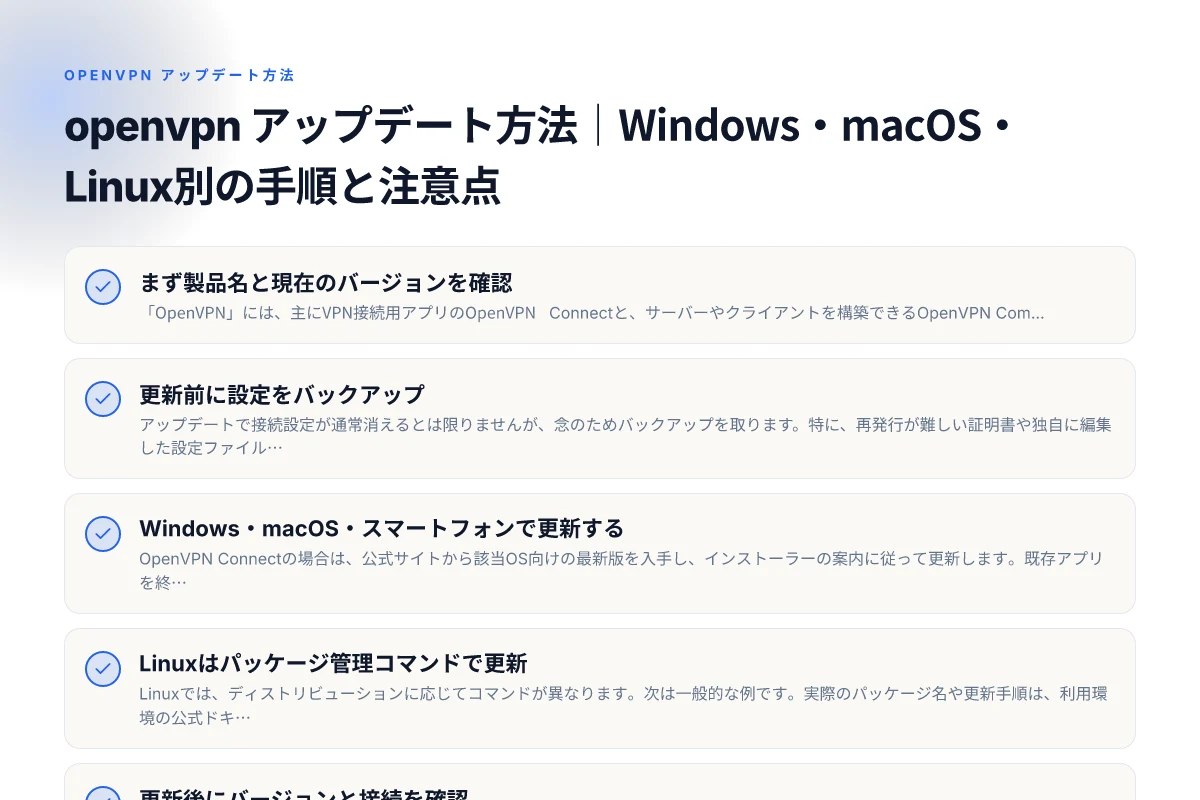
まず製品名と現在のバージョンを確認
「OpenVPN」には、主にVPN接続用アプリのOpenVPN Connectと、サーバーやクライアントを構築できるOpenVPN Community Editionがあります。どちらを使っているかで、更新手順や設定の扱いが変わります。
アプリの「About(バージョン情報)」や「設定」を開き、製品名とバージョンを確認してください。Linuxでは、次のコマンドでインストール済みパッケージを調べられる場合があります。
openvpn --version
更新前に設定をバックアップ
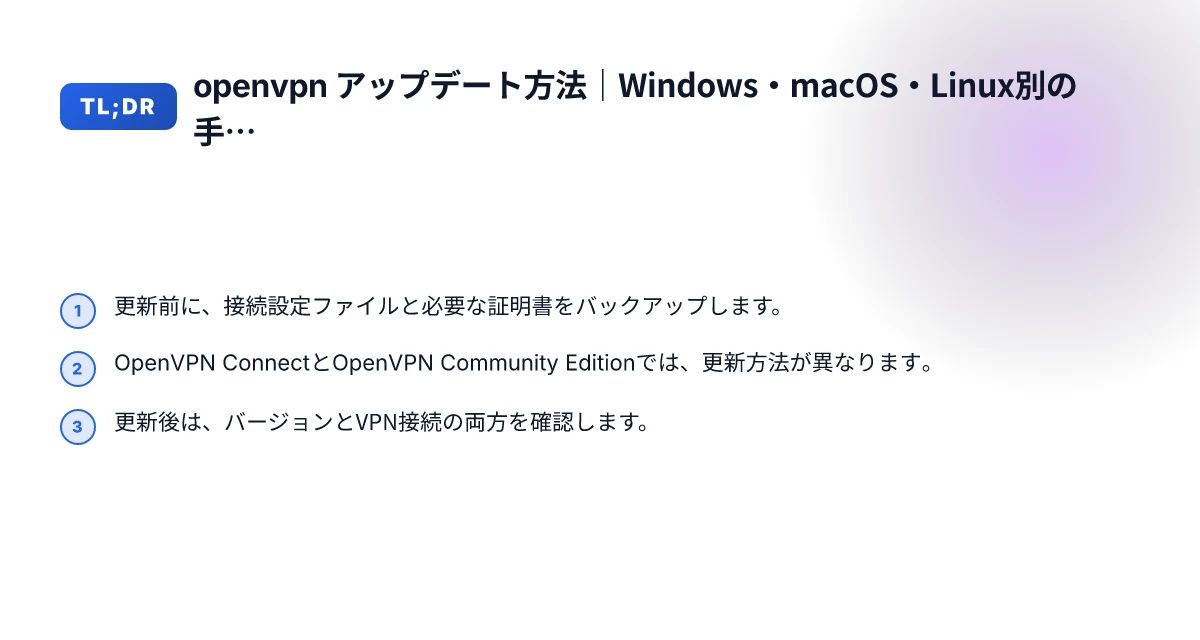
アップデートで接続設定が通常消えるとは限りませんが、念のためバックアップを取ります。特に、再発行が難しい証明書や独自に編集した設定ファイルがある場合は、更新前の保存が重要です。
.ovpnファイル、証明書、秘密鍵を安全な場所に保存する- 接続先や認証方式など、必要な設定を控える
- VPN接続を終了し、重要な作業中なら更新を後回しにする
- インストーラーはOpenVPN公式サイト、OSの公式ストア、または信頼できるパッケージリポジトリから入手する
秘密鍵や証明書を、共有フォルダーや公開ストレージに置かないよう注意してください。 Open VPN 接続の方法とつながらないときの対処法
Windows・macOS・スマートフォンで更新する
Windows・macOS
OpenVPN Connectの場合は、公式サイトから該当OS向けの最新版を入手し、インストーラーの案内に従って更新します。既存アプリを終了してから実行すると、更新がスムーズです。ダウンロードしたファイルの提供元と対応OSを確認してください。
Community Editionを利用している場合は、公式の配布ページや利用中のパッケージ管理方法に従います。サーバー運用中は、更新によってサービス再起動が必要になることがあるため、影響を確認してから作業しましょう。
iOS・Android
App StoreまたはGoogle PlayでOpenVPN Connectのアプリページを開き、「アップデート」を選びます。自動更新が有効なら、すでに更新されている場合もあります。アプリを更新した後、保存済みのVPNプロファイルで接続できるか確認してください。
更新前後の確認ポイント Cato VPN clientとは?仕組みや主な機能、利用時の注意点を解説
| 確認項目 | 更新前 | 更新後 | 目的 |
|---|---|---|---|
| 製品名 | 利用中のアプリを確認 | 同じ製品か確認 | 別製品との混同を防ぐ |
| バージョン | 現在の版を記録 | 新しい版を確認 | 更新結果を判定 |
| 設定ファイル | 保存先を確認 | 必要な設定を確認 | 接続情報を維持 |
| バックアップ | 設定を退避 | 問題時に復元 | 設定消失に備える |
| 更新元 | 公式配布元を確認 | 正規版か確認 | 不正な配布を避ける |
| 接続 | 現状を記録 | VPN接続を試す | 動作を確認 |
| Linuxの導入元 | パッケージ管理方法を確認 | 同じ方法で更新 | パッケージの不整合を防ぐ |
2026年11月時点の情報です。最新情報は公式サイトをご確認ください。
Linuxはパッケージ管理コマンドで更新
Linuxでは、ディストリビューションに応じてコマンドが異なります。次は一般的な例です。実際のパッケージ名や更新手順は、利用環境の公式ドキュメントも確認してください。
| 環境の例 | 更新コマンド |
|---|---|
| Ubuntu・Debian | sudo apt update && sudo apt upgrade openvpn |
| Fedora | sudo dnf upgrade openvpn |
| Arch Linux | sudo pacman -Syu openvpn |
OpenVPN Connectを使っている場合や、公式リポジトリ以外から導入した場合は、上記のコマンドで更新できないことがあります。インストール元に合った手順を選び、サーバーでは更新前に設定ファイルと稼働状況を確認してください。
更新後にバージョンと接続を確認
更新が終わったら、アプリのバージョン情報またはLinuxのopenvpn --versionで更新結果を確認します。続けてVPNに接続し、認証エラーや接続先の変更がないか確かめましょう。 Cato VPN 読み方は「ケイトー・ブイピーエヌ」|Cato Networksの概要も解説
接続できない場合は、アプリを再起動し、プロファイルが残っているか確認します。エラーが続く場合は、証明書の期限や設定内容を調べ、利用中のVPNサービス提供元の案内も参照してください。安易に証明書や設定ファイルを削除すると、再接続できなくなることがあります。
まとめ:公式の手順で更新する
まず製品名とOSを確認し、設定・証明書をバックアップしてから更新するのが安全です。個人利用ならアプリストアまたは公式サイト、Linuxなら導入元に対応するパッケージ管理方法を使い、更新後にバージョンとVPN接続を確認しましょう。