IPsec設定方法:從連線資訊到安全檢查的完整指南
了解 IPsec VPN 的設定流程、IKE 與加密參數、常見故障排除方式,並依設備與用途選擇合適設定。
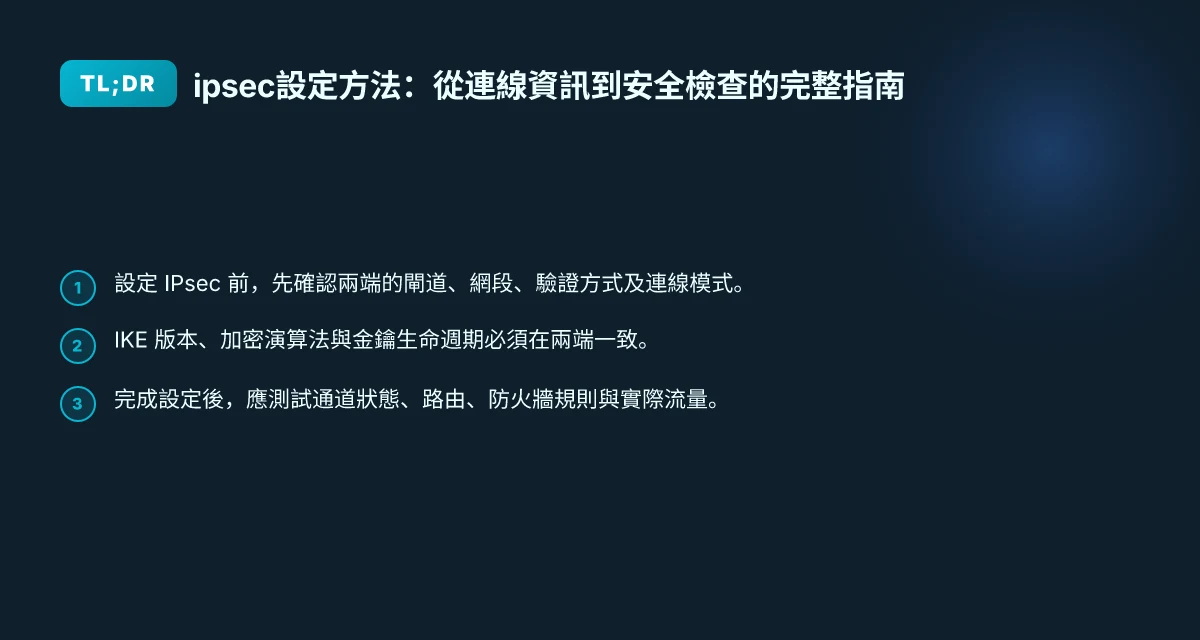
IPsec設定方法會依路由器、防火牆、作業系統及 VPN 服務而異,但核心流程相同:先準備兩端連線資料,再設定 IKE 與 IPsec 參數、網路範圍及防火牆,最後驗證連線。以下以常見的站點對站點 VPN 為例;若使用商用 VPN 應用程式,通常只需依服務商提供的設定檔或指示操作。
編輯推薦:ZoogVPN — 安全、快速的VPN——超過1000個IP、100多個位置,最多10台設備同時使用,零日誌與256位加密。 立即獲取 →
IPsec 部署方式比較
| 比較項目 | 網站對網站 VPN | 遠端存取 VPN | 主機對主機 VPN | 雲端 VPN 閘道 |
|---|---|---|---|---|
| 主要用途 | 連接兩個網路 | 連接使用者裝置與網路 | 保護兩台主機間流量 | 連接雲端與站點 |
| 常見對端 | 路由器或防火牆 | VPN 閘道與用戶端 | 兩台伺服器 | 雲端閘道與現場設備 |
| 流量範圍 | 指定網段 | 使用者可存取的網段 | 指定主機位址 | 雲端與現場網段 |
| 用戶端設定 | 通常不需要逐台設定 | 需要安裝或設定用戶端 | 需要設定兩端主機 | 視雲端服務與設備而定 |
| 路由設定 | 需設定兩端網段路由 | 依用戶端與閘道設定 | 需確認主機路由 | 需核對雲端路由表 |
| 防火牆檢查 | 核對兩端防火牆規則 | 核對閘道與用戶端規則 | 核對主機防火牆 | 核對雲端與現場規則 |
| 適用情境 | 固定辦公室互連 | 外出或居家辦公 | 特定服務間加密 | 混合雲或雲端互連 |
| 維護重點 | 監控隧道與網段變更 | 管理使用者與用戶端設定 | 維護主機金鑰與規則 | 核對雲端服務與路由設定 |
資料整理於 2026 年 11 月,以官方最新資訊為準。
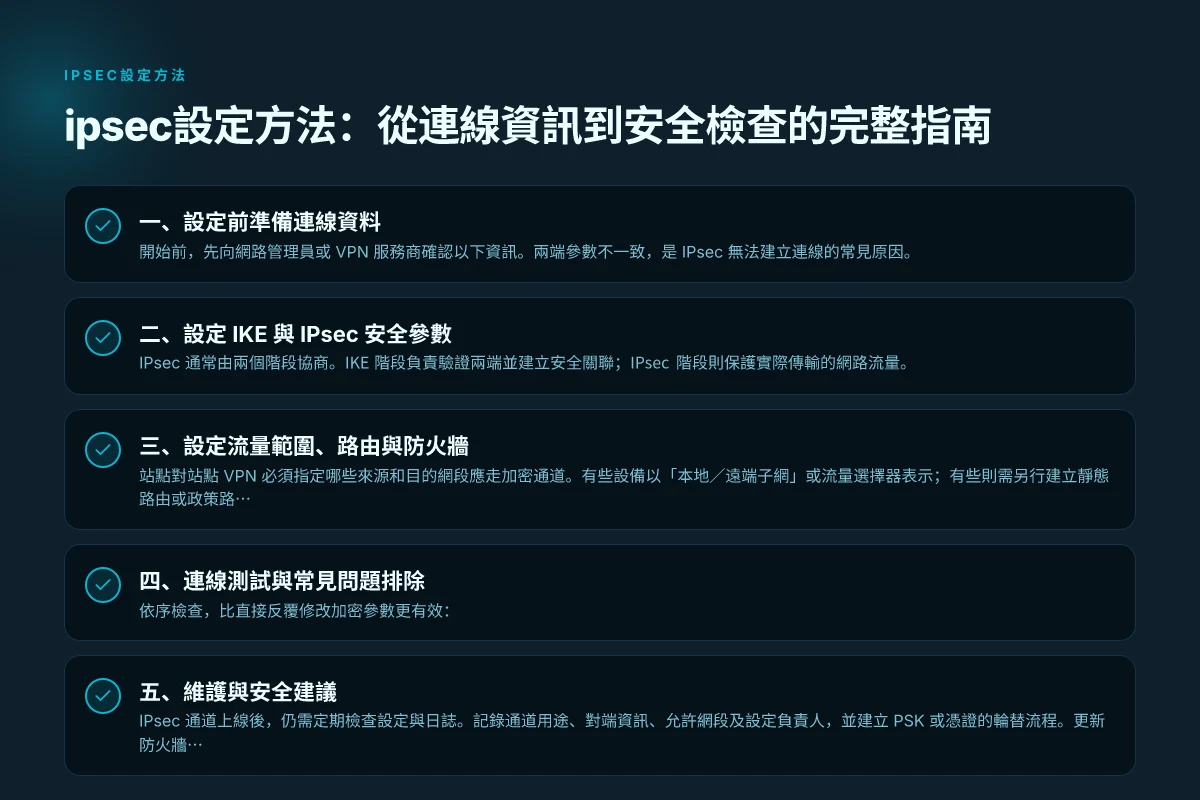
一、設定前準備連線資料
開始前,先向網路管理員或 VPN 服務商確認以下資訊。兩端參數不一致,是 IPsec 無法建立連線的常見原因。
- 本端與遠端閘道:雙方的公網 IP 位址或主機名稱。
- 連線網段:本地端與遠端要互通的私有 IP 網段,例如
192.168.10.0/24與192.168.20.0/24。 - 驗證方式:預先共用金鑰(PSK)或憑證。正式環境通常優先考慮憑證管理。
- IKE 版本與模式:一般優先使用 IKEv2;是否採用特定模式,依設備和對接需求決定。
- 安全參數:加密、完整性驗證、Diffie–Hellman 群組及金鑰存續時間。
- 網路條件:確認兩端沒有網段重疊,並了解是否經過 NAT、上游防火牆或多層路由器。
不要在公開文件、工單或聊天訊息中明文分享 PSK;若曾經外洩,應立即更換。
二、設定 IKE 與 IPsec 安全參數
IPsec 通常由兩個階段協商。IKE 階段負責驗證兩端並建立安全關聯;IPsec 階段則保護實際傳輸的網路流量。
| 項目 | 設定方向 | 注意事項 |
|---|---|---|
| IKE 版本 | 優先使用 IKEv2 | 兩端必須支援並選用相同版本 |
| 驗證方式 | PSK 或憑證 | PSK 請使用高強度、非共用的隨機字串 |
| 加密與完整性 | 選擇設備支援的現代演算法 | 兩端提案需相容;避免使用過時演算法 |
| DH/PFS 群組 | 採用雙方支援的安全群組 | 啟用 PFS 時,兩端設定必須一致 |
| 存續時間 | 依設備或對接規範設定 | 不一致有時會造成重新協商失敗 |
在路由器或防火牆的 VPN 頁面新增通道,填入本端與遠端閘道、驗證資訊及協商參數。不同產品的欄位名稱可能是「Phase 1/Phase 2」、「IKE Proposal/IPsec Proposal」或「安全關聯」,請以該設備文件為準。避免只為了讓連線成功,就降級使用弱加密或停用驗證。 IPsec VPN 設定方法:路由器與裝置設定步驟及注意事項
IPsec 連線故障排查比較
| 症狀 | 優先檢查項目 | 常見原因 | 判斷方式 | 建議處理 |
|---|---|---|---|---|
| 無法建立 IKE | 對端位址與 IKE 參數 | 位址錯誤或參數不一致 | 查看 IKE 事件或日誌 | 核對兩端設定並比對日誌 |
| 驗證失敗 | 預共享金鑰或憑證 | 金鑰不一致或憑證無效 | 檢查驗證錯誤訊息 | 重新核對驗證資料 |
| IKE 成立但無 IPsec SA | IPsec 提案與流量選擇器 | 加密參數或網段不一致 | 查看 SA 狀態與協商日誌 | 對齊提案及流量範圍 |
| 隧道已連線但無法通訊 | 路由與防火牆 | 路由缺漏或規則阻擋 | 檢查路由表並測試連線 | 補齊路由或調整規則 |
| 只有單向流量 | 回程路由與兩端網段 | 回程路由缺漏或範圍不對稱 | 分別測試兩個方向 | 核對雙向路由及流量選擇器 |
| 連線間歇中斷 | 存活檢查與網路穩定性 | 對端逾時或網路波動 | 查看中斷時間與日誌 | 核對存活設定及網路狀態 |
| 大型封包傳輸失敗 | MTU 與封包分段 | 封包超出路徑可傳送大小 | 比較小型與大型封包測試 | 檢查 MTU 與分段設定 |
資料整理於 2026 年 11 月,以官方最新資訊為準。
三、設定流量範圍、路由與防火牆
站點對站點 VPN 必須指定哪些來源和目的網段應走加密通道。有些設備以「本地/遠端子網」或流量選擇器表示;有些則需另行建立靜態路由或政策路由。
設定時請確認: FortiClient VPN 設定方法:Windows 與 macOS 連線步驟及排查方式
- 本端網段對應到遠端網段,方向沒有填反。
- 兩端網段不重疊;若重疊,需規劃 NAT 或調整網段。
- 防火牆允許必要的 IKE 與 NAT 穿透流量。常見連接埠為 UDP 500、UDP 4500;若使用 ESP,也需確認設備與網路政策是否允許。
- VPN 連線建立後,內部主機的路由與存取控制規則允許目標流量。
- 若設備有「允許全部流量」選項,應改用符合業務需求的最小網段與規則。
只看到 VPN 顯示「已連線」,不代表內部服務一定可用;路由或防火牆政策仍可能阻擋資料封包。
四、連線測試與常見問題排除
依序檢查,比直接反覆修改加密參數更有效:
- 查看兩端 VPN 狀態與系統日誌,確認是否完成 IKE 和 IPsec 協商。
- 從本地端測試遠端內部 IP,並確認回程路由也指向 VPN。
- 檢查兩端子網、驗證資料、IKE 版本及各階段安全提案是否一致。
- 確認上游防火牆沒有封鎖 UDP 500、UDP 4500 或必要的 ESP 流量。
- 檢查網段重疊、NAT 規則、存取控制清單,以及設備時間是否正確。
- 若連線間歇中斷,查看金鑰更新、閒置逾時、NAT 映射與設備資源狀況。
常見狀況包括:IKE 無法建立,多半與閘道、驗證或連接埠有關;通道建立但無法傳資料,常見原因是網段、路由或防火牆規則錯誤;連線可用但頻繁中斷,則應檢查存續時間、重新協商與上游 NAT。
五、維護與安全建議
IPsec 通道上線後,仍需定期檢查設定與日誌。記錄通道用途、對端資訊、允許網段及設定負責人,並建立 PSK 或憑證的輪替流程。更新防火牆韌體前,先確認設定備份與回復方式;異動後重新測試重要服務。 Fortigate VPN 設定手順:FortiGate VPN 的設定方法與連線排查
建議做法
- 優先採用 IKEv2 與設備支援的現代加密組合。
- 使用高強度 PSK 或妥善管理的憑證,避免多人共用帳密。
- 僅開放必要網段與服務,並監控失敗登入及異常流量。
- 依設備文件與資安政策設定,不直接照搬其他型號的欄位或參數。
結論:先核對兩端,再逐層測試
最穩妥的 IPsec設定方法,是先整理兩端閘道、網段與驗證資料,再確保 IKE、IPsec、路由及防火牆設定相互一致。建議先在測試環境驗證通道與實際應用流量,再套用至正式網路;若連線涉及多台設備或憑證部署,請由網路管理員依廠商文件完成設定與安全審查。