Скачать VPN на ноутбук: как выбрать и безопасно установить
Как скачать VPN на ноутбук с Windows или macOS, выбрать сервис, установить приложение и проверить подключение.
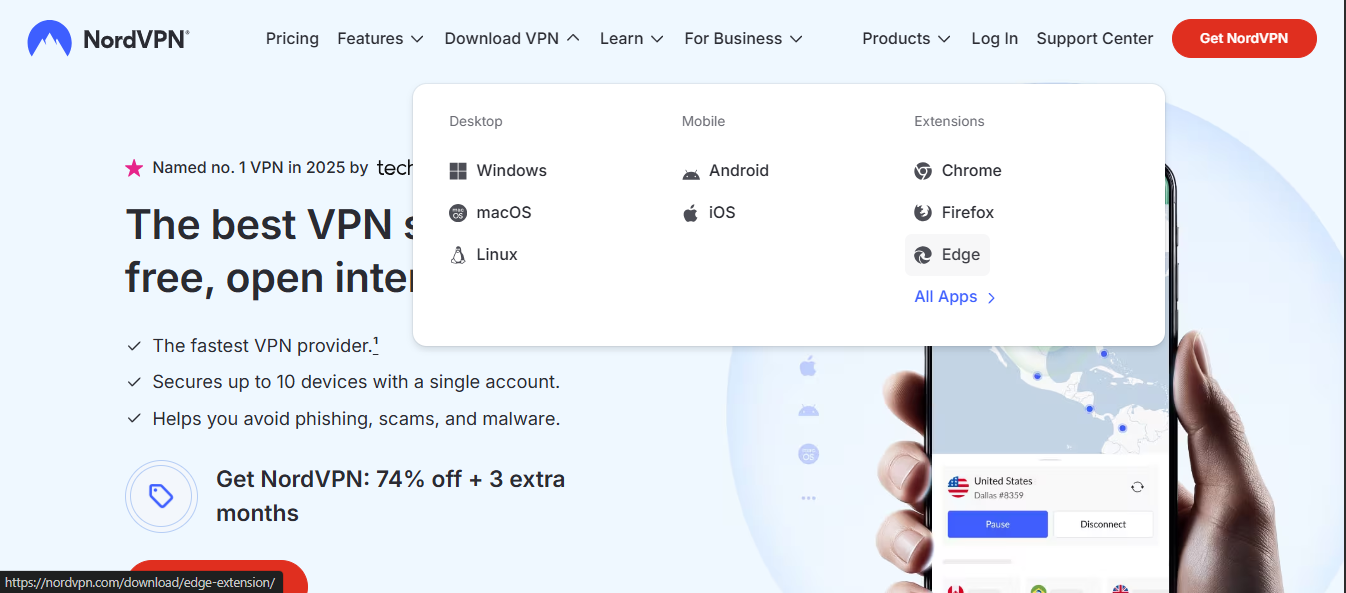
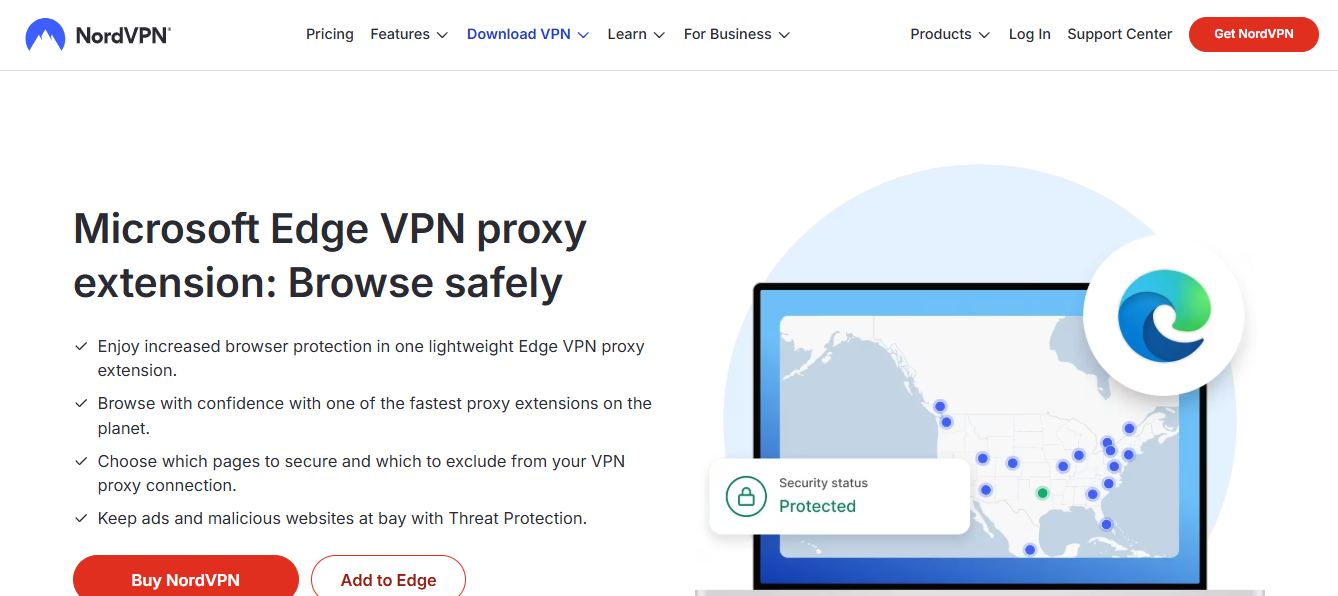
Чтобы скачать VPN на ноутбук, выберите сервис, который поддерживает вашу операционную систему, загрузите установщик с официального сайта и следуйте инструкциям на экране. Перед установкой проверьте, подходит ли приложение для Windows или macOS, какие данные оно собирает и есть ли бесплатный тариф. Ниже, подробный порядок действий и советы, которые помогут избежать подозрительных программ и выбрать подходящий вариант.

Рекомендуем: Быстрый и безопасный VPN — Надёжное шифрование, без логов и приложения для всех устройств. Работает там, где сайты заблокированы. Подробнее →
Сравнение VPN-клиентов для ноутбука
| Программа | Windows | macOS | Протоколы | Kill switch | Источник загрузки |
|---|---|---|---|---|---|
| OpenVPN Connect | Да | Да | OpenVPN | Зависит от конфигурации | Официальный сайт |
| WireGuard | Да | Да | WireGuard | Зависит от клиента | Официальный сайт |
| Proton VPN | Да | Да | WireGuard, OpenVPN | Да | Официальный сайт |
| Mullvad VPN | Да | Да | WireGuard, OpenVPN | Да | Официальный сайт |
| NordVPN | Да | Да | NordLynx, OpenVPN | Да | Официальный сайт |
| ExpressVPN | Да | Да | Lightway, OpenVPN | Да | Официальный сайт |
| Surfshark | Да | Да | WireGuard, OpenVPN | Да | Официальный сайт |
| Клиент от работодателя | Зависит от сервиса | Зависит от сервиса | Зависит от сервиса | Зависит от сервиса | Портал работодателя |
| VPN | Obfuscation | From / month | Plan | Free plan | Refund | Alipay | UnionPay | Crypto | Website opens in China | Trustpilot | |
|---|---|---|---|---|---|---|---|---|---|---|---|
 Proton VPN | Turn on manually Stealth, free plan too | $2.99/mo | 12 months: $35.88 | Yes | 30 days | ✗ | ✗ | ✗ | ✓ | ✗ Blocked | 2.1/5 (1,040 reviews) |
 Mullvad | Turn on manually QUIC / Shadowsocks / LWO | $5.61/mo | €5/mo | No | 14 days | ✗ | ✗ | ✗ | ✓ | ✗ Blocked | 3.2/5 (192 reviews) |
 NordVPN | Turn on manually Obfuscated Servers / NordWhisper | $3.49/mo | 27 months: $94.23 | No | 30 days | ? | ✗ | ✓ | ✓ | ✗ Blocked | 4.2/5 (51,628 reviews) |
 ExpressVPN | ✓ On by default all servers | $3.00/mo | 28 months: $84 | No | 30 days | ✗ | ✗ | ✓ | ✗ | ✗ Blocked | 4.4/5 (29,706 reviews) |
 Surfshark | ✓ On by default Camouflage, with OpenVPN | See site | See site | No | 30 days | ✗ | ✗ | ✗ | ✓ | ✗ Blocked | 4.3/5 (31,823 reviews) |
 ZoogVPN | Turn on manually Shadow | $2.49/mo | 27 months: $59.99 | Yes | 7 days | ✓ | ✓ | ✓ | ✓ | Official site blocked; our special link opens (4.4 s) | 4.2/5 (195 reviews) |
 Astrill VPN | Turn on manually StealthVPN / OpenWeb | $12.50/mo | 24 months: $300 | No | See site | ✗ | ✗ | ✗ | ✓ | ✗ Blocked | 1.3/5 (110 reviews) |
 Private Internet Access | Turn on manually Shadowsocks, OpenVPN only | $2.03/mo | 40 months: $81.2 | No | 30 days | ✗ | ✗ | ✗ | ✗ | ✗ Blocked | 4.2/5 (11,033 reviews) |
 CyberGhost | Turn on manually selected servers | $2.19/mo | 28 months: $61.32 | No | 45 days | ✗ | ✗ | ✗ | ✓ | ✗ Blocked | 4.0/5 (24,178 reviews) |
 PureVPN | Turn on manually switch to OpenVPN | $1.69/mo | 60 months: $101.55 | No | 31 days | ? | ? | ✗ | ✓ | ✗ Blocked | 4.4/5 (17,994 reviews) |
 AdGuard VPN | ✓ On by default TrustTunnel | $2.99/mo | 24 months: $71.76 | Yes | 30 days | ✓ | ✗ | ✓ | ✓ | Official site blocked; our special link opens (3.7 s) | 4.3/5 (290 reviews) |
 Windscribe | Turn on manually Stealth / WStunnel | $5.75/mo | 12 months: $69 | Yes | See site | ✗ | ✗ | ✗ | ✓ | ✗ Blocked | 4.7/5 (13,355 reviews) |
 StrongVPN | Turn on manually Scramble, OpenVPN TCP | See site | See site | No | 30 days | ✓ | ✗ | ✗ | ✗ | ✗ Blocked | 4.4/5 (2,695 reviews) |
 LightXtreme 闪连 | Not listed | $7.08/mo | 12 months: $84.99 | Yes | 30 days | ✓ | ✓ | ✓ | ✓ | ✓ Yes (3.5 s) | No page |
Prices checked 2026-11-10 on each vendor's pricing page (cheapest long plan, USD). Check the vendor's checkout for the final price.
Obfuscation checked 2026-11-14 on each vendor's site and help center: "on by default" = nothing to set; "turn on manually" = switch protocol or mode in settings; "not listed" = the vendor describes no obfuscation.
Payment methods checked 2026-11-10 on each vendor's payment pages: all 14 take cards and PayPal; ✗ = not listed, ? = the vendor's own pages disagree.
China access: whether the official website opens from mainland China networks (tests the website only, not the VPN connection). Last checked 2026-11-18 01:02 Beijing time.
Trustpilot score and review count checked 2026-11-10.
Как выбрать VPN для ноутбука
Сначала определите, для чего вам нужен VPN: для защиты соединения в общественном Wi-Fi, удалённой работы, доступа к корпоративной сети или повышения приватности при повседневном использовании. От цели зависят важные функции и требования к скорости.
Проверьте перед скачиванием:
- Совместимость. На сайте должно быть указано, какие версии Windows или macOS поддерживаются.
- Политику конфиденциальности. Изучите, какие данные сервис хранит и при каких условиях может их передавать.
- Условия тарифа. Бесплатный план может иметь ограничения по скорости, трафику, выбору серверов или числу устройств.
- Защитные функции. Полезны автоматическое подключение, аварийное отключение интернета при разрыве VPN и защита от утечки DNS.
- Репутацию. Ищите независимые обзоры и сведения о разработчике, а не только рекламные обещания.
Не ориентируйтесь исключительно на слова «бесплатно» или «без ограничений». Важно понимать, за счёт чего работает сервис и какие условия действуют для пользователей.
Где скачать VPN на Windows или macOS
Безопаснее всего загружать приложение с официального сайта VPN-сервиса или из официального магазина приложений, если разработчик там представлен. Не скачивайте установщики с неизвестных сайтов, из всплывающей рекламы и со страниц, предлагающих «взломанную» или модифицированную версию. Как установить ВПН на ноутбук бесплатно: пошаговая инструкция
| Способ загрузки | Когда подходит | На что обратить внимание |
|---|---|---|
| Официальный сайт сервиса | Для установки полной версии приложения | Проверьте адрес сайта и название разработчика |
| Microsoft Store | Для совместимого приложения на Windows | Сверьте издателя и отзывы |
| Mac App Store | Для приложения на macOS | Проверьте, что приложение выпущено нужным разработчиком |
| Неизвестный каталог или ссылка из рекламы | Обычно не рекомендуется | Возможны поддельные установщики и нежелательные программы |
Перед загрузкой убедитесь, что сайт использует защищённое соединение и название сервиса написано без ошибок. Если вы устанавливаете VPN на рабочий ноутбук, сначала уточните правила у системного администратора: организация может запрещать самостоятельную установку программ или предоставлять собственный VPN.
Как выбрать способ загрузки VPN
| Способ | Безопасность источника | Подходит для Windows | Подходит для macOS | Когда выбирать |
|---|---|---|---|---|
| Сайт разработчика | Высокая при проверке адреса | Да | Да | Нужна актуальная версия приложения |
| Microsoft Store | Официальный магазин | Да | Нет | Приложение доступно в магазине |
| Mac App Store | Официальный магазин | Нет | Да | Приложение доступно в магазине |
| Портал работодателя | Зависит от организации | Да | Да | VPN выдан для работы или учёбы |
| Ссылка из письма | Неизвестная до проверки | Возможно | Возможно | Только после подтверждения отправителя |
| Сторонний каталог программ | Зависит от каталога | Возможно | Возможно | Если официальный источник недоступен |
| Торрент или файлообменник | Низкая | Возможно | Возможно | Не рекомендуется |
| Реклама в поиске | Требует проверки адреса | Возможно | Возможно | Лучше перейти на сайт вручную |
Как установить приложение и подключиться
Порядок установки обычно прост, но названия кнопок могут различаться в зависимости от сервиса и версии системы.
- Откройте официальный сайт выбранного VPN или магазин приложений.
- Выберите версию для своей системы: Windows или macOS.
- Скачайте установочный файл либо нажмите кнопку установки в магазине.
- Запустите файл и следуйте инструкциям. Если система запросит разрешение на внесение изменений или добавление VPN-конфигурации, подтвердите его только в том случае, если вы уверены в источнике приложения.
- Откройте программу, создайте учётную запись или войдите в существующую.
- Выберите сервер и нажмите кнопку подключения.
Для повседневного использования можно начать с автоматического выбора сервера. Если важна скорость, обычно имеет смысл выбрать сервер с небольшим расстоянием до вас. Если подключение необходимо для работы, используйте настройки и адреса серверов, предоставленные работодателем. Лучший бесплатный VPN для ноутбука: как выбрать подходящий вариант
Не устанавливайте дополнительные расширения браузера или сертификаты только потому, что их предлагает неизвестная инструкция. Разрешения приложения должны соответствовать его назначению, а запросы на установку компонентов, быть понятными и ожидаемыми.
Как проверить VPN после установки
После подключения откройте настройки приложения и убедитесь, что статус показывает активное соединение. Затем проверьте, что интернет работает и нужные сайты загружаются. Если подключение не устанавливается, попробуйте сменить сервер или перезапустить приложение.
Для большей надёжности обратите внимание на следующие параметры:
- Автоматическое подключение: VPN запускается вместе с системой или подключается при входе в выбранную сеть.
- Аварийное отключение: при обрыве VPN доступ к интернету временно блокируется, если сервис поддерживает такую функцию.
- Защита DNS: помогает снизить риск передачи DNS-запросов вне VPN-туннеля.
- Обновления: актуальная версия приложения обычно содержит исправления ошибок и безопасности.
Помните, что VPN не делает устройство полностью защищённым. Он не заменяет обновления системы, надёжный пароль, антивирусную защиту и осторожность при открытии ссылок. Также VPN-сервис может видеть часть технических данных о подключении, поэтому важно изучать его политику конфиденциальности. VPN в браузере Edge: как включить и выбрать подходящий вариант
Диагностика проблем при установке и проверке VPN
| Проблема или проверка | Что проверить | Действие | Признак успеха |
|---|---|---|---|
| Установщик не запускается | Источник и совместимость | Скачайте установщик заново с официального сайта | Приложение открывается |
| Система блокирует приложение | Издателя и настройки безопасности | Проверьте подпись и разрешите запуск только доверенного файла | Установка продолжается |
| Не хватает прав | Учётную запись и запрос разрешения | Запустите установку с правами администратора, если это ваш ноутбук | Установщик завершается |
| VPN не подключается | Интернет и данные учётной записи | Проверьте сеть, пароль и статус сервиса | Появляется подключение |
| Сайты не открываются после подключения | Сервер и настройки DNS | Переподключитесь или выберите другой сервер | Страницы загружаются |
| Адрес не изменился | Статус VPN и сетевые утечки | Проверьте внешний IP до и после подключения | После подключения виден другой IP |
| Нет доступа к локальной сети | Режим маршрутизации | Проверьте настройки локальной сети в приложении | Нужные устройства доступны |
| Обновление вызывает ошибку | Версию приложения и место на диске | Перезагрузите ноутбук и повторите обновление | Приложение запускается без ошибки |
Что делать, если установка не удаётся
Если программа не запускается или установка завершается ошибкой, проверьте, подходит ли версия приложения для вашей операционной системы и архитектуры устройства. Перезагрузите ноутбук и скачайте установщик заново с официального источника.
Если VPN установлен, но не подключается:
- проверьте интернет без VPN;
- выберите другой сервер или протокол, если приложение предлагает такую настройку;
- обновите приложение;
- временно отключите конфликтующее сетевое ПО, если вы уверены, что оно не требуется для работы;
- обратитесь в поддержку сервиса.
На рабочем или учебном ноутбуке подключение может ограничиваться политиками организации. Не пытайтесь обходить такие ограничения без разрешения администратора. ВПН для Эдж: как выбрать и настроить расширение в Microsoft Edge
Рекомендация
Чтобы скачать VPN на ноутбук безопасно, сначала выберите проверенный сервис для своей системы, затем загрузите приложение только с официального сайта или из магазина приложений. Перед подключением изучите тариф и политику конфиденциальности, включите доступные функции защиты и регулярно обновляйте программу.