Добавление или изменение VPN-подключения Windows 10: пошаговая инструкция

Как добавить, настроить, изменить и удалить VPN-подключение в Windows 10, а также проверить параметры для входа.
Чтобы добавить или изменить VPN-подключение в Windows 10, откройте «Параметры» → «Сеть и Интернет» → «VPN». Для нового соединения нажмите «Добавить VPN-подключение», заполните поля данными от провайдера или администратора и сохраните настройки. Чтобы отредактировать уже созданное подключение, выберите его в списке и нажмите «Дополнительные параметры» или «Изменить», если эта кнопка доступна.

Рекомендуем: Быстрый и безопасный VPN — Надёжное шифрование, без логов и приложения для всех устройств. Работает там, где сайты заблокированы. Подробнее →
Что подготовить перед настройкой VPN
| Что нужно | Где получить | Зачем | Важно проверить |
|---|---|---|---|
| Адрес VPN-сервера | У администратора или провайдера | Указать сервер подключения | Без опечаток |
| Тип VPN | У администратора или провайдера | Выбрать протокол | Должен совпадать с настройками сервера |
| Способ входа | У администратора или провайдера | Настроить аутентификацию | Пароль, сертификат или другой способ |
| Имя пользователя | У администратора или провайдера | Войти в VPN | Учетная запись должна быть активна |
| Пароль или сертификат | У администратора или провайдера | Подтвердить личность | Не передавать посторонним |
| Имя подключения | Придумать самостоятельно | Найти профиль в Windows | Можно задать любое понятное имя |
| Доступ к интернету | Проверить на устройстве | Связаться с VPN-сервером | Интернет должен работать |
| VPN | Obfuscation | From / month | Plan | Free plan | Refund | Alipay | UnionPay | Crypto | Website opens in China | Trustpilot | |
|---|---|---|---|---|---|---|---|---|---|---|---|
 ZoogVPN | Turn on manually Shadow | $2.49/mo | 27 months: $59.99 | Yes | 7 days | ✓ | ✓ | ✓ | ✓ | Official site blocked; our special link opens (4.4 s) | 4.2/5 (195 reviews) |
 NordVPN | Turn on manually Obfuscated Servers / NordWhisper | $3.49/mo | 27 months: $94.23 | No | 30 days | ? | ✗ | ✓ | ✓ | ✗ Blocked | 4.2/5 (51,628 reviews) |
 ExpressVPN | ✓ On by default all servers | $3.00/mo | 28 months: $84 | No | 30 days | ✗ | ✗ | ✓ | ✗ | ✗ Blocked | 4.4/5 (29,706 reviews) |
 Surfshark | ✓ On by default Camouflage, with OpenVPN | See site | See site | No | 30 days | ✗ | ✗ | ✗ | ✓ | ✗ Blocked | 4.3/5 (31,823 reviews) |
 Proton VPN | Turn on manually Stealth, free plan too | $2.99/mo | 12 months: $35.88 | Yes | 30 days | ✗ | ✗ | ✗ | ✓ | ✗ Blocked | 2.1/5 (1,040 reviews) |
 Astrill VPN | Turn on manually StealthVPN / OpenWeb | $12.50/mo | 24 months: $300 | No | See site | ✗ | ✗ | ✗ | ✓ | ✗ Blocked | 1.3/5 (110 reviews) |
 Private Internet Access | Turn on manually Shadowsocks, OpenVPN only | $2.03/mo | 40 months: $81.2 | No | 30 days | ✗ | ✗ | ✗ | ✗ | ✗ Blocked | 4.2/5 (11,033 reviews) |
 CyberGhost | Turn on manually selected servers | $2.19/mo | 28 months: $61.32 | No | 45 days | ✗ | ✗ | ✗ | ✓ | ✗ Blocked | 4.0/5 (24,178 reviews) |
 PureVPN | Turn on manually switch to OpenVPN | $1.69/mo | 60 months: $101.55 | No | 31 days | ? | ? | ✗ | ✓ | ✗ Blocked | 4.4/5 (17,994 reviews) |
 AdGuard VPN | ✓ On by default TrustTunnel | $2.99/mo | 24 months: $71.76 | Yes | 30 days | ✓ | ✗ | ✓ | ✓ | Official site blocked; our special link opens (3.7 s) | 4.3/5 (290 reviews) |
 Mullvad | Turn on manually QUIC / Shadowsocks / LWO | $5.61/mo | €5/mo | No | 14 days | ✗ | ✗ | ✗ | ✓ | ✗ Blocked | 3.2/5 (192 reviews) |
 Windscribe | Turn on manually Stealth / WStunnel | $5.75/mo | 12 months: $69 | Yes | See site | ✗ | ✗ | ✗ | ✓ | ✗ Blocked | 4.7/5 (13,355 reviews) |
 StrongVPN | Turn on manually Scramble, OpenVPN TCP | See site | See site | No | 30 days | ✓ | ✗ | ✗ | ✗ | ✗ Blocked | 4.4/5 (2,695 reviews) |
 LightXtreme 闪连 | Not listed | $7.08/mo | 12 months: $84.99 | Yes | 30 days | ✓ | ✓ | ✓ | ✓ | ✓ Yes (3.5 s) | No page |
Prices checked 2026-11-10 on each vendor's pricing page (cheapest long plan, USD). Check the vendor's checkout for the final price.
Obfuscation checked 2026-11-14 on each vendor's site and help center: "on by default" = nothing to set; "turn on manually" = switch protocol or mode in settings; "not listed" = the vendor describes no obfuscation.
Payment methods checked 2026-11-10 on each vendor's payment pages: all 14 take cards and PayPal; ✗ = not listed, ? = the vendor's own pages disagree.
China access: whether the official website opens from mainland China networks (tests the website only, not the VPN connection). Last checked 2026-11-18 01:02 Beijing time.
Trustpilot score and review count checked 2026-11-10.
Что подготовить перед настройкой
Windows 10 позволяет вручную создать профиль VPN, но не предоставляет данные для соединения. Их необходимо получить у организации, к которой вы подключаетесь, или у VPN-сервиса.
Обычно нужны:
- адрес VPN-сервера;
- тип VPN или протокол, который поддерживает сервер;
- способ входа, например, имя пользователя и пароль;
- учетные данные или сертификат, если их требует администратор.
Не выбирайте тип VPN наугад. Параметры на компьютере должны соответствовать требованиям сервера: иначе подключение может не установиться даже при правильно введенных логине и пароле. Если в инструкции организации указан PPTP, укажите именно его; не подменяйте этот тип другим без согласования.
Как добавить VPN-подключение
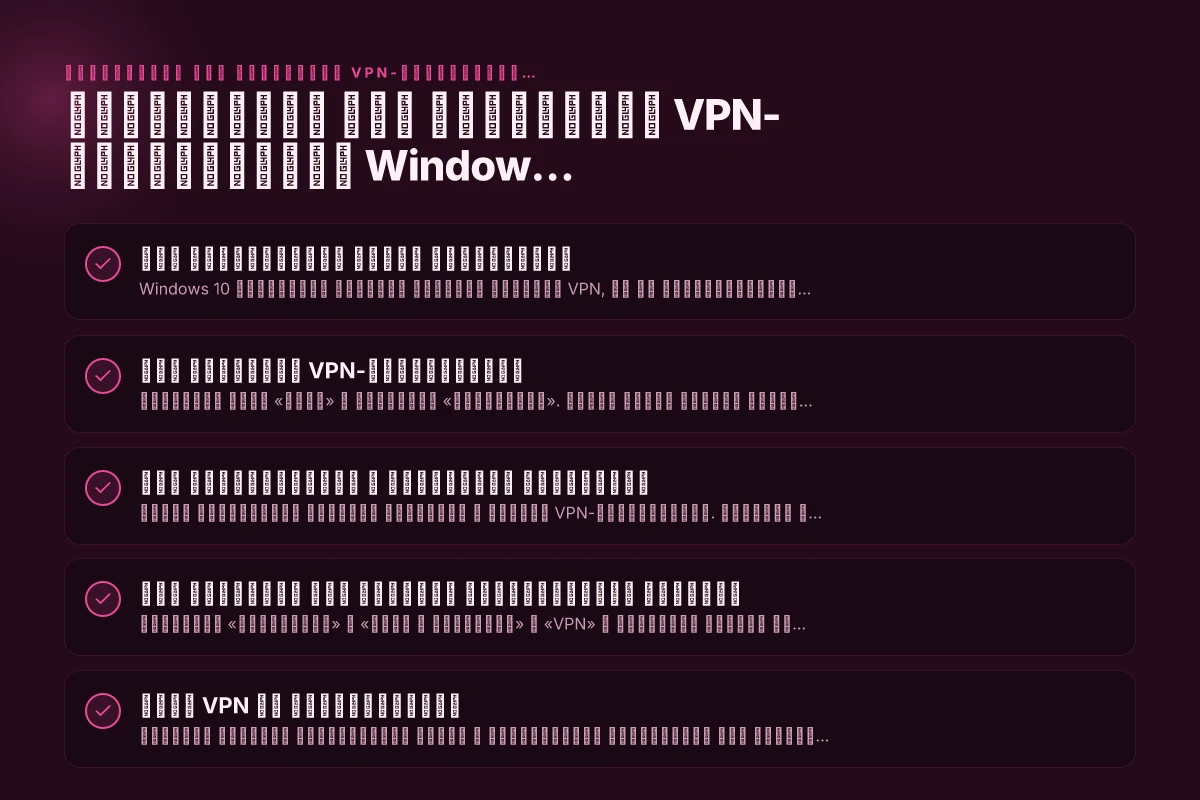
- Откройте меню «Пуск» и выберите «Параметры». Можно также нажать сочетание клавиш Win + I.
- Перейдите в раздел «Сеть и Интернет».
- В боковом меню откройте пункт «VPN».
- Нажмите «Добавить VPN-подключение».
- Заполните форму и сохраните профиль.
В поле «Поставщик услуг VPN» выберите встроенный вариант Windows, если инструкция не требует другого. Введите имя подключения, это произвольное название, которое поможет отличить профиль от других. Например, можно указать название организации или сервиса. Добавление или изменение VPN-подключения Windows 11: пошаговая инструкция
В поле «Имя или адрес сервера» внесите адрес, предоставленный администратором. Затем выберите согласованный тип VPN и способ входа. Если выбран вход по имени пользователя и паролю, укажите их в соответствующих полях. Сохраните настройки кнопкой «Сохранить».
| Поле | Что указать |
|---|---|
| Поставщик услуг VPN | Обычно — встроенный поставщик Windows |
| Имя подключения | Любое понятное название профиля |
| Имя или адрес сервера | Адрес из инструкции VPN-сервиса или организации |
| Тип VPN | Протокол, который поддерживает сервер |
| Тип данных для входа | Способ авторизации, указанный администратором |
| Имя пользователя и пароль | Учетные данные, если выбран такой способ входа |
Названия пунктов могут немного отличаться в зависимости от версии Windows 10 и языка интерфейса. Ориентируйтесь на страницу «VPN» в разделе сетевых параметров.
Как подключиться и проверить результат
После сохранения профиль появится в списке VPN-подключений. Нажмите его, выберите «Подключиться» и, если потребуется, введите учетные данные. Windows покажет состояние соединения.
Если подключение не устанавливается, проверьте по порядку: VPN для ноутбука скачать бесплатно: как выбрать безопасный сервис
- правильно ли введен адрес сервера, без лишних пробелов и символов;
- совпадает ли тип VPN с настройками сервера;
- корректны ли имя пользователя и пароль;
- доступен ли интернет на компьютере;
- не требуется ли сертификат или дополнительная настройка от администратора.
При рабочем VPN-подключении Windows использует параметры удаленной сети в соответствии с настройками профиля. Если это корпоративный VPN, уточните у администратора, какие ресурсы должны быть доступны и нужно ли подключаться до входа в рабочие системы.
Способы управления VPN-подключением в Windows 10
| Задача | Где выполнять | Что потребуется | Результат | Примечание |
|---|---|---|---|---|
| Добавить профиль | Параметры Windows | Данные сервера и входа | Новый профиль VPN | Параметры должны соответствовать провайдеру |
| Подключиться | Список VPN в параметрах | Созданный профиль | Защищенное подключение | Может понадобиться пароль |
| Отключиться | Список VPN в параметрах | Активное подключение | VPN отключен | Профиль остается сохраненным |
| Изменить настройки | Параметры существующего профиля | Новые данные | Обновленный профиль | Проверьте адрес и тип VPN |
| Удалить профиль | Параметры существующего профиля | Выбранное подключение | Профиль удален | Для повторного доступа его придется добавить снова |
| Проверить результат | Интернет и список подключений | Активный VPN | Подтверждение работы | Сверьте внешний IP или доступ к нужному ресурсу |
Как изменить или удалить существующий профиль
Откройте «Параметры» → «Сеть и Интернет» → «VPN» и выберите нужное подключение. В зависимости от версии интерфейса можно открыть «Дополнительные параметры» и нажать «Изменить». Обновите необходимые поля, например, адрес сервера или имя пользователя, и сохраните изменения.
Если нужной кнопки нет, откройте свойства профиля через доступные параметры подключения. Некоторые настройки зависят от выбранного типа VPN и могут быть доступны только в дополнительных свойствах сети. Не меняйте протокол или способ аутентификации без подтверждения: новое значение должно поддерживаться сервером. VPN расширение для Edge: как выбрать и безопасно установить
Чтобы удалить устаревший профиль, выберите его на той же странице и нажмите «Удалить». После этого при необходимости создайте подключение заново с актуальными параметрами.
Если VPN не подключается
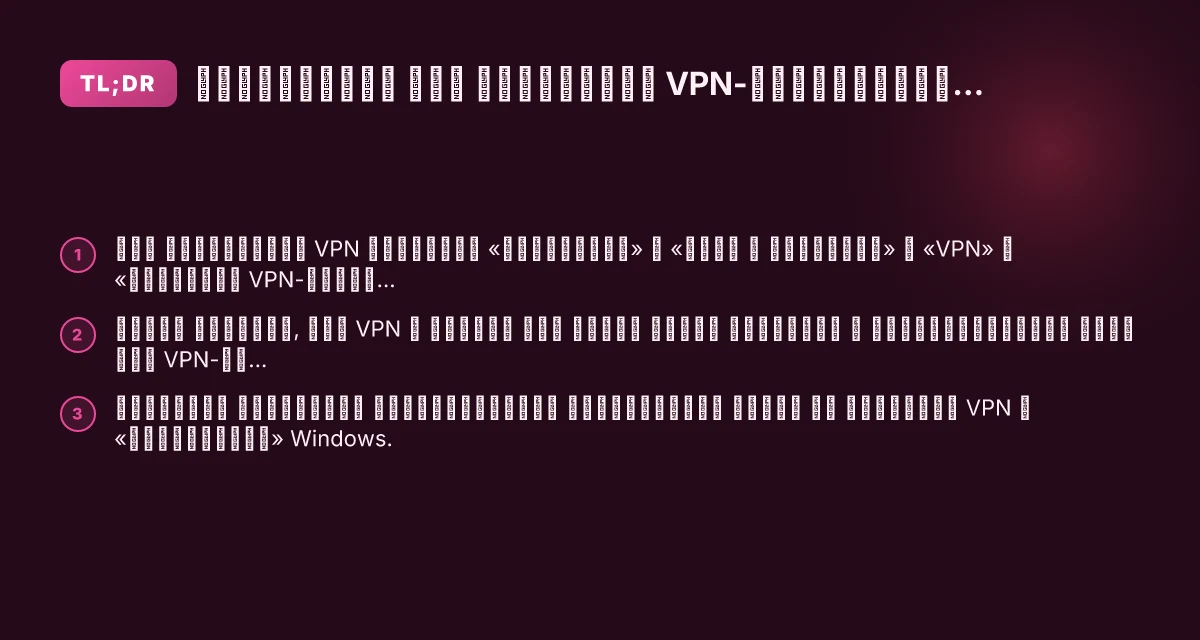
Сначала сверьте заполненную форму с инструкцией провайдера или организации. Частая причина ошибки, несовпадение типа VPN, адреса сервера или способа входа. Если параметры верны, попробуйте отключиться и подключиться снова, а также проверьте интернет без VPN.
При работе с корпоративной сетью обратитесь к системному администратору: сервер может требовать специальный сертификат, дополнительные учетные данные или настройки, которые нельзя определить по одному сообщению об ошибке. Для VPN-сервиса запросите актуальную инструкцию именно для Windows 10.
Что проверить, если VPN не подключается Расширение VPN для Edge: как выбрать и установить
| Возможная причина | Что проверить | Что сделать | Признак устранения |
|---|---|---|---|
| Нет доступа к интернету | Открываются ли сайты без VPN | Восстановить обычное подключение | Интернет работает |
| Неверный адрес сервера | Адрес в профиле | Сверить с данными провайдера | Адрес совпадает |
| Ошибка в учетных данных | Имя пользователя и пароль | Ввести их заново или запросить актуальные | Ошибка входа исчезла |
| Неподходящий тип VPN | Тип протокола в профиле | Уточнить настройки у администратора | Тип совпадает с сервером |
| Изменились параметры сервера | Актуальность данных подключения | Запросить новые параметры | Профиль обновлен |
| Сбой профиля | Настройки сохраненного подключения | Изменить профиль или создать заново | Подключение устанавливается |
| Ограничение со стороны сети | Работа VPN в другой сети | Проверить правила сети или обратиться к администратору | Сеть разрешает подключение |
Рекомендация
Создавайте профиль VPN только по данным доверенного провайдера или администратора сети. Перед изменением сохраните актуальные параметры подключения, а при ошибках сначала проверьте адрес сервера, тип VPN и данные для входа, не меняя настройки наугад.