ВПН для Edge: как выбрать и установить расширение

Как найти надёжное VPN-расширение для Microsoft Edge, установить его и проверить настройки безопасности.
Если вам нужно впн для edge расширение, выберите сервис с понятной политикой конфиденциальности, установите его из официального магазина Microsoft Edge Add-ons и проверьте подключение перед тем, как открывать нужные сайты. Такое расширение может быть удобным для защиты браузерного трафика и подключения к серверам в разных странах. Однако оно не всегда шифрует весь интернет-трафик устройства, поэтому важно понимать его ограничения.

Рекомендуем: Быстрый и безопасный VPN — Надёжное шифрование, без логов и приложения для всех устройств. Работает там, где сайты заблокированы. Подробнее →
Сравнение типов VPN для Edge
| Вариант | Где работает | Что защищает | Скорость | Кому подходит |
|---|---|---|---|---|
| Прокси-расширение | Только в Edge | Трафик браузера | Обычно высокая | Для простых задач |
| VPN-приложение | На устройстве | Трафик приложений и браузера | Зависит от сервиса | Для защиты всего устройства |
| Встроенный VPN-браузер | В отдельном браузере | Трафик этого браузера | Зависит от сервиса | Если подходит другой браузер |
| Бесплатное расширение | Обычно только в Edge | Зависит от поставщика | Может быть ограничена | Для знакомства с сервисом |
| Платное расширение | Обычно только в Edge | Зависит от поставщика | Часто стабильнее | Для регулярного использования |
| Расширение с аккаунтом | В Edge после входа | Зависит от тарифа | Зависит от сервиса | Для синхронизации подписки |
| Расширение без аккаунта | В Edge без входа | Зависит от поставщика | Зависит от сервиса | Для быстрого старта |
Как работает VPN-расширение в Edge
VPN-расширение добавляется в браузер Microsoft Edge и управляется через значок на панели инструментов. Обычно в нём можно выбрать страну или сервер, подключиться к VPN и при необходимости отключить соединение.
Название «VPN» не всегда означает, что расширение работает как полноценное приложение. Некоторые браузерные расширения перенаправляют через защищённый сервер только трафик Edge. Другие служат интерфейсом для VPN-клиента, установленного на компьютере, и могут переключать системное соединение.
Это различие влияет на защиту:
- Расширение для браузера обычно охватывает сайты и сервисы, открываемые в Edge.
- Отдельное VPN-приложение может защищать соединения других браузеров и программ.
- Прокси-расширение может менять видимый IP-адрес, но не обязательно обеспечивает шифрование уровня полноценного VPN.
Перед установкой проверьте описание продукта: в нём должно быть ясно указано, какие данные и приложения проходят через VPN. ВПН для ноутбука бесплатно скачать: как выбрать и безопасно установить
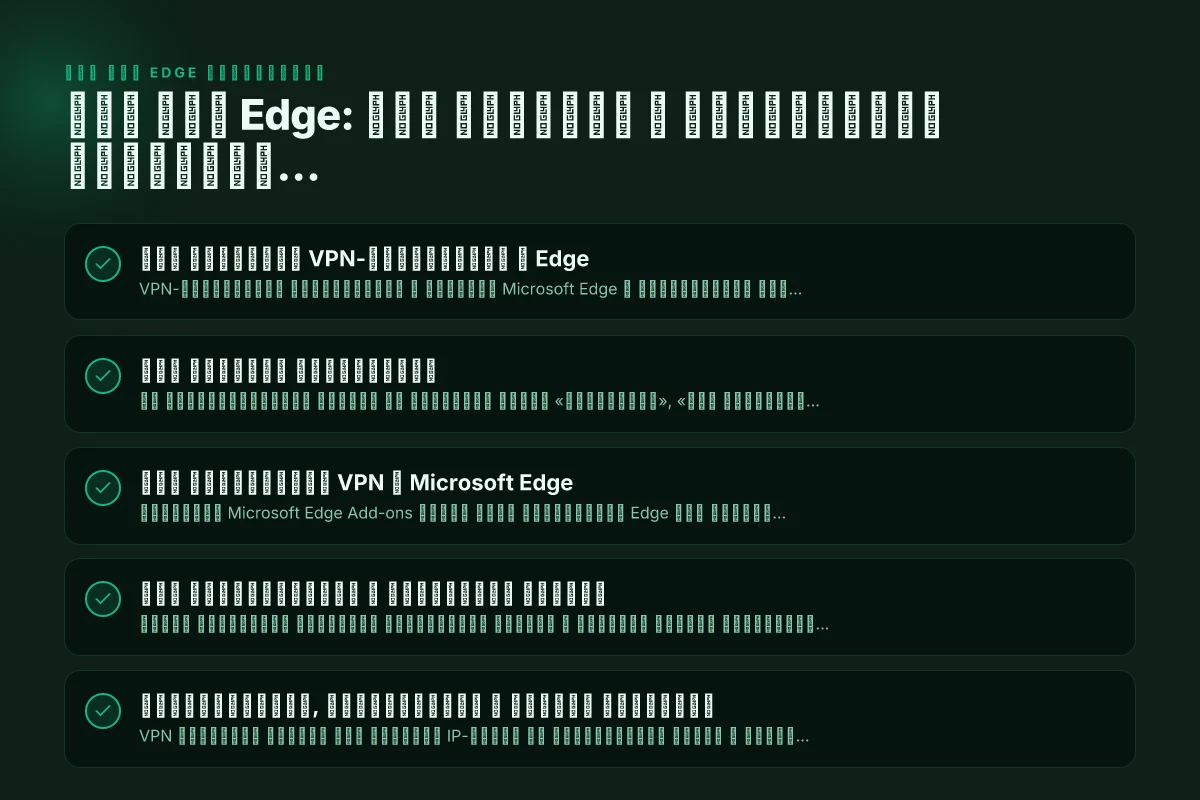
Как выбрать расширение
Не ориентируйтесь только на обещания вроде «бесплатно», «без ограничений» или «максимальная скорость». Надёжность и обращение с данными важнее количества серверов.
Обратите внимание на следующие признаки:
- Прозрачная политика конфиденциальности. Изучите, какие данные сервис собирает, как долго хранит журналы и передаёт ли сведения третьим сторонам.
- Понятный разработчик. Название издателя в магазине должно совпадать с официальным сайтом VPN-сервиса.
- Репутация и актуальность. Проверьте дату обновления, отзывы пользователей и ответы разработчика на сообщения о неполадках.
- Функции защиты. Полезны автоматическое отключение при обрыве соединения и защита от утечек DNS, если эти возможности поддерживаются.
- Условия бесплатного тарифа. Узнайте, есть ли лимит трафика, скорости или доступных серверов, а также чем оплачивается услуга.
- Поддержка Edge. Убедитесь, что расширение совместимо с текущей версией браузера.
| Вариант | Что обычно защищает | На что обратить внимание |
|---|---|---|
| VPN-расширение Edge | Трафик браузера или отдельные соединения, в зависимости от сервиса | Может не охватывать другие приложения |
| VPN-приложение для компьютера | Трафик всего устройства, если включена системная защита | Требует установки и настройки программы |
| Прокси-расширение | Может менять IP-адрес браузера | Шифрование и защита данных зависят от сервиса |
Не устанавливайте расширение только потому, что в названии есть слова «VPN» или «secure». Проверяйте издателя, разрешения и официальные источники.
На что смотреть при выборе VPN-расширения Расширение Edge VPN: как выбрать и настроить безопасный вариант
| Критерий | Что проверить | Хороший признак | Повод насторожиться |
|---|---|---|---|
| Совместимость | Поддержку Microsoft Edge | Расширение доступно в Edge | Неофициальная установка |
| Приватность | Политику обработки данных | Понятные условия | Неясный сбор данных |
| Репутация | Издателя и отзывы | Известный разработчик | Подозрительный издатель |
| Шифрование | Описание защиты соединения | Защита заявлена ясно | Нет информации о защите |
| Утечки | Проверку DNS и IP | Есть способы проверки | Нет сведений о защите от утечек |
| Локации | Доступные страны и серверы | Есть нужные регионы | Выбор не раскрыт |
| Ограничения | Лимиты трафика и скорости | Условия указаны заранее | Ограничения скрыты |
| Стоимость | Бесплатный план и подписку | Цена и продление прозрачны | Непонятные списания |
Как установить VPN в Microsoft Edge
- Откройте Microsoft Edge Add-ons через меню расширений Edge или перейдите в официальный магазин.
- Найдите сервис по точному названию, указанному на официальном сайте провайдера.
- Откройте страницу расширения и проверьте издателя, описание, разрешения и дату обновления.
- Нажмите кнопку установки и подтвердите добавление.
- Откройте расширение через значок на панели инструментов. Если значок не виден, найдите его в меню расширений и закрепите.
- Войдите в аккаунт или создайте его, если это требуется.
- Выберите сервер и подключитесь.
Остерегайтесь ссылок на установщики с неизвестных сайтов и копий популярных расширений с похожими названиями. Не вводите пароль от VPN в окне, которое выглядит подозрительно или открыто не самим расширением.
Как подключиться и проверить защиту
После установки выберите подходящий сервер и нажмите кнопку подключения. Если конкретное местоположение не важно, используйте рекомендуемый или ближайший доступный сервер: это часто помогает избежать лишней задержки.
Затем проверьте, что соединение действительно работает:
- Откройте сайт, показывающий ваш IP-адрес, до подключения и после него. После подключения отображаемая страна или адрес должны измениться.
- Проверьте статус соединения в самом расширении. Значок или надпись «Подключено» не заменяют проверку, но помогают заметить обрыв.
- При необходимости выполните тест на утечку DNS на надёжном проверочном сайте.
- Откройте несколько страниц и убедитесь, что соединение стабильно.
Если сайт не загружается, попробуйте сменить сервер или временно отключить VPN для этого сайта, если сервис поддерживает исключения. Не вводите платёжные данные и не работайте с чувствительными аккаунтами, пока не убедитесь, что подключение настроено правильно. Расширение VPN для браузера Edge: как выбрать и установить
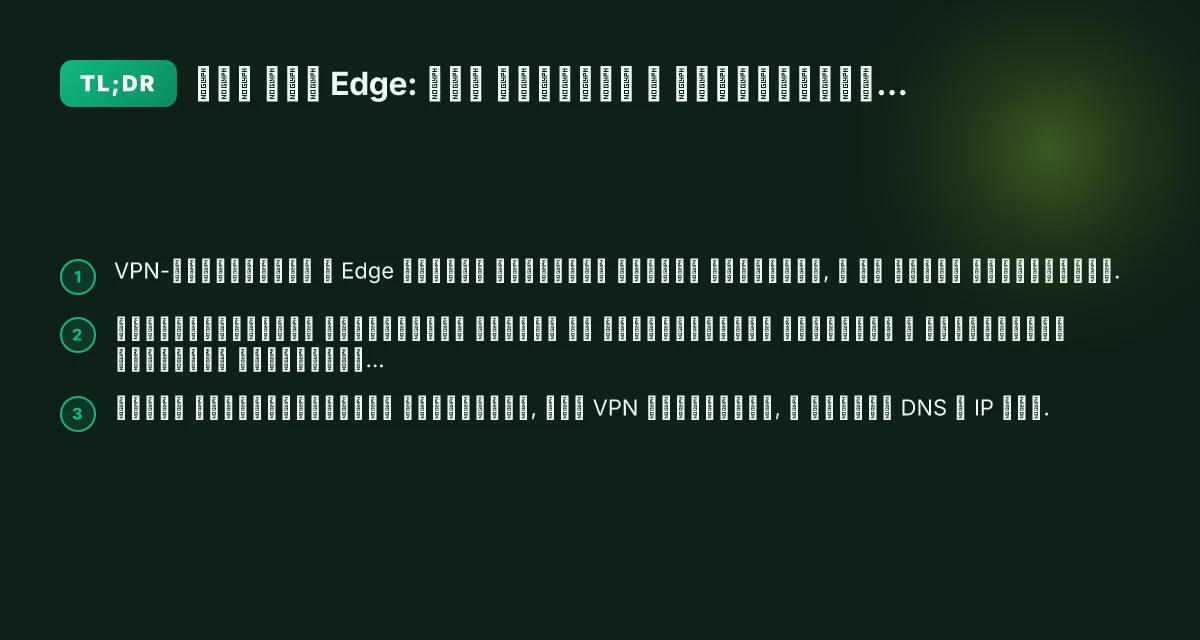
Проверка VPN после установки в Edge
| Шаг | Что сделать | Признак успеха | Если не получилось |
|---|---|---|---|
| Установка | Добавить расширение из магазина Edge | Значок появился в панели | Проверить совместимость |
| Разрешения | Просмотреть запрашиваемый доступ | Запросы понятны | Не выдавать лишний доступ |
| Вход | Авторизоваться, если нужно | Открылся экран подключения | Проверить аккаунт |
| Подключение | Выбрать сервер и включить VPN | Появился статус соединения | Сменить сервер |
| Проверка IP | Сравнить внешний IP до и после | IP изменился | Переподключиться |
| Проверка DNS | Открыть тест утечек DNS | DNS не раскрывает исходный адрес | Проверить настройки |
| Работа сайта | Обновить нужную страницу | Сайт открывается | Отключить конфликтующее расширение |
| Отключение | Выключить VPN и проверить статус | Соединение завершено | Перезапустить Edge |
Безопасность, приватность и частые проблемы
VPN помогает скрыть ваш обычный IP-адрес от посещаемого сайта и защищает данные между браузером и VPN-сервером, если сервис действительно шифрует соединение. Но он не делает пользователя полностью анонимным: сайты могут распознавать его по аккаунту, cookies, настройкам браузера и другим признакам.
Помните и о других ограничениях:
- Расширение может охватывать только Edge, а приложения на компьютере, выходить в интернет напрямую.
- Бесплатные неизвестные VPN-сервисы могут собирать данные или показывать рекламу.
- Подключение к VPN не заменяет обновления браузера, антивирусную защиту и осторожность с файлами и ссылками.
- Некоторые сайты блокируют VPN-серверы или требуют повторной проверки входа.
- Если соединение внезапно прерывается, трафик может пойти напрямую, если у сервиса нет подходящей функции блокировки.
Если расширение не подключается, обновите Edge, проверьте интернет-соединение и убедитесь, что расширение включено. Затем перезапустите браузер или выберите другой сервер. При повторяющихся ошибках обратитесь к официальной справке VPN-сервиса, а не устанавливайте случайные дополнительные расширения. Бесплатный VPN для браузера Edge: как выбрать и безопасно установить
Рекомендация
Для обычного использования в браузере выбирайте впн для edge расширение от известного провайдера, устанавливайте его только через Microsoft Edge Add-ons и проверяйте, защищает ли оно лишь Edge или всё устройство. Если вам нужна защита трафика всех программ, установите официальное VPN-приложение для компьютера и проверьте настройки до начала работы.