VPN extensão Edge: como escolher e instalar a opção certa

Saiba como uma VPN extensão Edge funciona, o que ela protege e como escolher e instalar uma opção confiável.
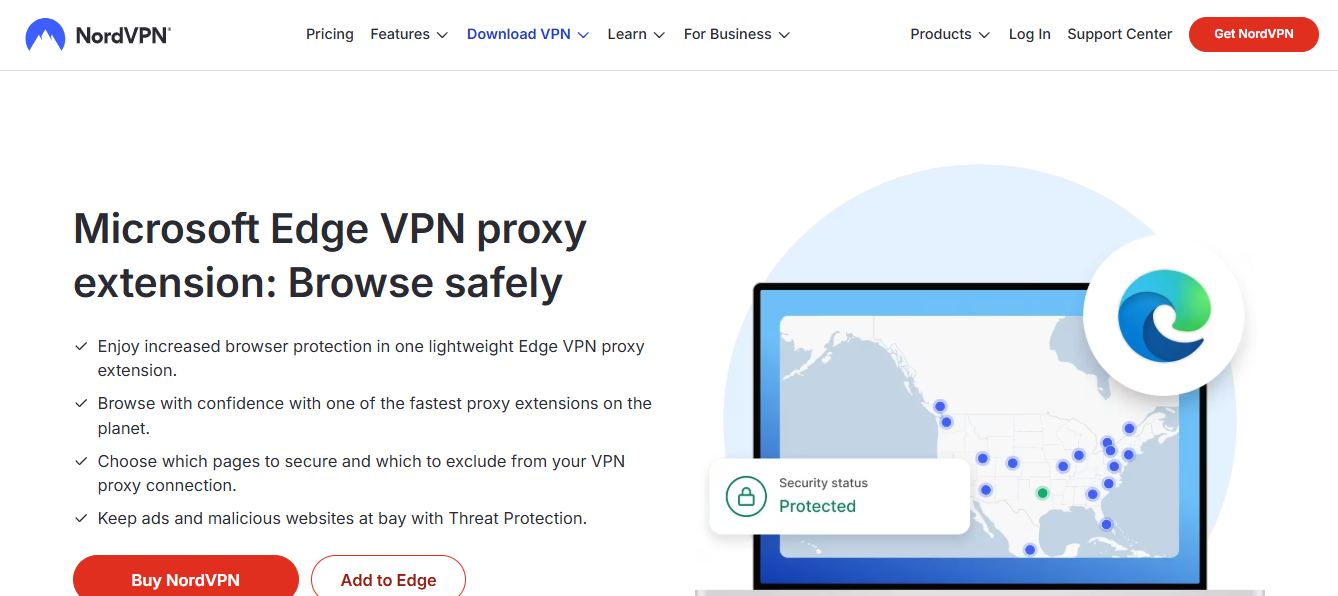
Uma VPN extensão Edge é um complemento que ajuda a encaminhar o tráfego do navegador Microsoft Edge por meio de um servidor VPN. Isso pode aumentar a privacidade durante a navegação e permitir que você use um endereço IP diferente. Para escolher bem, verifique exatamente o que a extensão protege, como seus dados são tratados e se o serviço é confiável: nem toda extensão oferece a mesma segurança, e algumas funcionam como proxy, não como uma VPN completa.

Recomendado: NordVPN — VPN rápida e segura — Criptografia forte, política sem registros e apps para todos os dispositivos. Garantia de reembolso de 30 dias. Obter NordVPN →
Comparação dos critérios para escolher uma extensão VPN para Edge
| Critério | O que verificar | Sinal favorável | Sinal de alerta |
|---|---|---|---|
| Compatibilidade | Suporte ao Microsoft Edge | Extensão disponível para Edge | Funciona apenas em outro navegador |
| Reputação | Histórico e avaliações do fornecedor | Empresa identificável e conhecida | Desenvolvedor sem informações claras |
| Privacidade | Política de registro de dados | Política detalhada e compreensível | Coleta de dados pouco transparente |
| Segurança | Proteção do tráfego e conexão | Recursos de segurança explicados | Promessas vagas ou exageradas |
| Permissões | Acesso solicitado pelo complemento | Permissões pertinentes à função | Acessos excessivos sem justificativa |
| Modelo de negócio | Como o serviço é financiado | Preços e condições transparentes | Serviço gratuito sem explicar o modelo |
| Suporte | Ajuda para instalação e problemas | Instruções e suporte disponíveis | Sem documentação ou canal de contato |
| Atualizações | Manutenção da extensão | Atualizações regulares | Complemento aparentemente abandonado |
| VPN | Obfuscation | From / month | Plan | Free plan | Refund | Alipay | UnionPay | Crypto | Website opens in China | Trustpilot | |
|---|---|---|---|---|---|---|---|---|---|---|---|
 ZoogVPN | Turn on manually Shadow | $2.49/mo | 27 months: $59.99 | Yes | 7 days | ✓ | ✓ | ✓ | ✓ | Official site blocked; our special link opens (4.4 s) | 4.2/5 (195 reviews) |
 NordVPN | Turn on manually Obfuscated Servers / NordWhisper | $3.49/mo | 27 months: $94.23 | No | 30 days | ? | ✗ | ✓ | ✓ | ✗ Blocked | 4.2/5 (51,628 reviews) |
 ExpressVPN | ✓ On by default all servers | $3.00/mo | 28 months: $84 | No | 30 days | ✗ | ✗ | ✓ | ✗ | ✗ Blocked | 4.4/5 (29,706 reviews) |
 Surfshark | ✓ On by default Camouflage, with OpenVPN | See site | See site | No | 30 days | ✗ | ✗ | ✗ | ✓ | ✗ Blocked | 4.3/5 (31,823 reviews) |
 Proton VPN | Turn on manually Stealth, free plan too | $2.99/mo | 12 months: $35.88 | Yes | 30 days | ✗ | ✗ | ✗ | ✓ | ✗ Blocked | 2.1/5 (1,040 reviews) |
 Astrill VPN | Turn on manually StealthVPN / OpenWeb | $12.50/mo | 24 months: $300 | No | See site | ✗ | ✗ | ✗ | ✓ | ✗ Blocked | 1.3/5 (110 reviews) |
 Private Internet Access | Turn on manually Shadowsocks, OpenVPN only | $2.03/mo | 40 months: $81.2 | No | 30 days | ✗ | ✗ | ✗ | ✗ | ✗ Blocked | 4.2/5 (11,033 reviews) |
 CyberGhost | Turn on manually selected servers | $2.19/mo | 28 months: $61.32 | No | 45 days | ✗ | ✗ | ✗ | ✓ | ✗ Blocked | 4.0/5 (24,178 reviews) |
 PureVPN | Turn on manually switch to OpenVPN | $1.69/mo | 60 months: $101.55 | No | 31 days | ? | ? | ✗ | ✓ | ✗ Blocked | 4.4/5 (17,994 reviews) |
 AdGuard VPN | ✓ On by default TrustTunnel | $2.99/mo | 24 months: $71.76 | Yes | 30 days | ✓ | ✗ | ✓ | ✓ | Official site blocked; our special link opens (3.7 s) | 4.3/5 (290 reviews) |
 Mullvad | Turn on manually QUIC / Shadowsocks / LWO | $5.61/mo | €5/mo | No | 14 days | ✗ | ✗ | ✗ | ✓ | ✗ Blocked | 3.2/5 (192 reviews) |
 Windscribe | Turn on manually Stealth / WStunnel | $5.75/mo | 12 months: $69 | Yes | See site | ✗ | ✗ | ✗ | ✓ | ✗ Blocked | 4.7/5 (13,355 reviews) |
 StrongVPN | Turn on manually Scramble, OpenVPN TCP | See site | See site | No | 30 days | ✓ | ✗ | ✗ | ✗ | ✗ Blocked | 4.4/5 (2,695 reviews) |
 LightXtreme 闪连 | Not listed | $7.08/mo | 12 months: $84.99 | Yes | 30 days | ✓ | ✓ | ✓ | ✓ | ✓ Yes (3.5 s) | No page |
Prices checked 2026-11-10 on each vendor's pricing page (cheapest long plan, USD). Check the vendor's checkout for the final price.
Obfuscation checked 2026-11-14 on each vendor's site and help center: "on by default" = nothing to set; "turn on manually" = switch protocol or mode in settings; "not listed" = the vendor describes no obfuscation.
Payment methods checked 2026-11-10 on each vendor's payment pages: all 14 take cards and PayPal; ✗ = not listed, ? = the vendor's own pages disagree.
China access: whether the official website opens from mainland China networks (tests the website only, not the VPN connection). Last checked 2026-11-18 01:02 Beijing time.
Trustpilot score and review count checked 2026-11-10.
O que uma extensão VPN para Edge faz
Em geral, a extensão cria uma conexão entre o navegador e um servidor do provedor. Os sites visitados veem o endereço IP do servidor, em vez do seu endereço IP público original. O tráfego protegido também pode ficar menos exposto em redes Wi-Fi públicas, dependendo de como a extensão funciona e do conteúdo acessado.
É importante entender o limite dessa proteção. Uma extensão pode cobrir apenas o tráfego do Edge. Outros navegadores, jogos, aplicativos de mensagens e programas instalados continuam usando a conexão normal, a menos que o provedor também ofereça um aplicativo VPN para o sistema operacional.
Além disso, chamar um produto de “VPN” não garante que ele ofereça um túnel VPN completo. Algumas extensões alteram o caminho do tráfego do navegador por meio de um proxy. Isso pode ser útil, mas os recursos e as proteções podem ser diferentes. Consulte a documentação do serviço antes de confiar na extensão para atividades sensíveis.
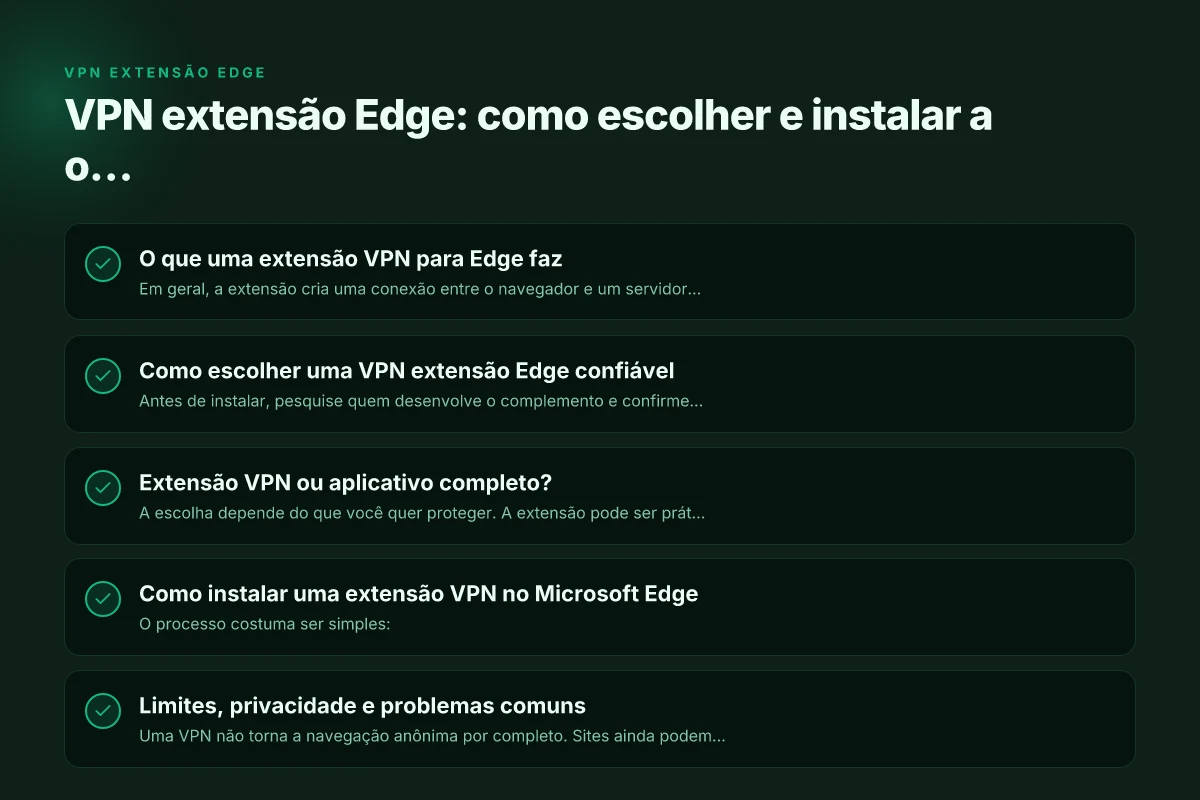
Como escolher uma VPN extensão Edge confiável
Antes de instalar, pesquise quem desenvolve o complemento e confirme se ele é oferecido pelo site oficial do provedor. Evite extensões com nomes parecidos com serviços conhecidos, mas sem ligação comprovada com eles. Urban VPN extensão Edge: como instalar, configurar e usar com segurança
Avalie estes pontos:
- Privacidade: procure uma política clara sobre registros de atividade, dados de conexão e compartilhamento de informações.
- Segurança: confira se o fornecedor descreve como a conexão é protegida e se oferece recursos como bloqueio de vazamentos.
- Reputação: leia avaliações recentes, mas não se baseie apenas na nota da loja. Procure informações independentes sobre o provedor.
- Transparência: veja se há uma empresa identificável, suporte acessível e documentação atualizada.
- Limitações do plano: confirme se a extensão é gratuita, exige assinatura ou tem limites de velocidade, dados e servidores.
- Permissões: desconfie de solicitações que não parecem necessárias para o funcionamento do complemento.
Uma opção gratuita não é automaticamente insegura, assim como uma opção paga não é automaticamente confiável. O essencial é entender como o serviço se sustenta e o que acontece com os seus dados.
Extensão VPN ou aplicativo completo?
| Aspecto | Extensão VPN | Aplicativo VPN |
|---|---|---|
| Onde atua | Navegador Edge | Dispositivo ou sistema compatível |
| Tráfego protegido | Atividade do navegador, conforme o serviço | Tráfego coberto pelo aplicativo |
| Instalação | Adicionada pela loja de extensões | Instalada como programa |
| Facilidade de uso | Acesso rápido na barra do navegador | Controle por aplicativo próprio |
| Uso fora do Edge | Não protege outros aplicativos | Pode proteger outros aplicativos |
| Configuração | Opções geralmente ligadas ao navegador | Pode oferecer controles mais amplos |
| Escolha adequada | Navegação que acontece no Edge | Proteção para além do navegador |
| Ponto a confirmar | Alcance real e política de dados | Compatibilidade e funcionamento do serviço |
Extensão VPN ou aplicativo completo?
A escolha depende do que você quer proteger. A extensão pode ser prática se a necessidade se limita ao navegador. Já o aplicativo VPN costuma ser mais adequado quando você quer proteger a conexão de vários programas no computador.
| Característica | Extensão para Edge | Aplicativo VPN completo |
|---|---|---|
| Tráfego protegido | Normalmente, o do navegador | Pode abranger todo o dispositivo |
| Instalação | Feita pela loja de extensões | Feita pelo site ou pela loja oficial do provedor |
| Facilidade de ativação | Rápida e integrada ao navegador | Pode exigir configuração no sistema |
| Proteção de outros aplicativos | Em geral, não | Em geral, sim, conforme o serviço |
| Uso indicado | Navegação específica no Edge | Proteção mais abrangente da conexão |
As funções variam de um serviço para outro. Leia a descrição do produto para saber se a extensão usa a conta do aplicativo VPN, se funciona sozinha e quais tipos de tráfego ficam de fora.
Como instalar uma extensão VPN no Microsoft Edge
O processo costuma ser simples:
- Abra o Edge e acesse a loja oficial de complementos do navegador.
- Pesquise pelo nome exato do provedor.
- Confira o desenvolvedor, as permissões e a página oficial do serviço.
- Selecione a opção para obter ou instalar a extensão e confirme a ação.
- Abra o complemento pela barra de ferramentas do navegador.
- Entre na sua conta ou crie uma, se necessário.
- Escolha um servidor e conecte-se.
Se o provedor orientar a instalar a extensão por outro canal, confirme primeiro no site oficial se esse método é legítimo. Não instale arquivos de origem desconhecida nem conceda permissões sem entender para que servem.
Após a instalação, mantenha o Edge e a extensão atualizados. Se o complemento oferecer um recurso de proteção contra vazamentos, consulte as instruções do fornecedor para ativá-lo e testar a conexão.
Decisão rápida para instalar e usar uma extensão VPN no Edge
| Situação | O que fazer | Resultado esperado | Limite ou cuidado |
|---|---|---|---|
| Antes de escolher | Conferir reputação e política de privacidade | Decisão mais informada | Avaliações não garantem segurança |
| Extensão encontrada | Verificar se é compatível com Edge | Instalação no navegador | Confirmar que é a extensão oficial |
| Durante a instalação | Revisar permissões solicitadas | Acesso coerente com a função | Evitar permissões sem justificativa |
| Após instalar | Abrir as configurações e conectar | Navegação pelo serviço configurado | Confirmar que a conexão está ativa |
| Sites não carregam | Testar outra localização ou desconectar | Identificar possível conflito | Alguns sites podem bloquear VPNs |
| Velocidade cai | Comparar a navegação com e sem VPN | Entender o impacto da conexão | Distância e congestionamento podem influir |
| Precisa proteger outros apps | Considerar o aplicativo completo | Cobertura além do Edge | A extensão pode atuar só no navegador |
| Quer encerrar o uso | Desconectar ou remover a extensão | Navegação sem a extensão ativa | Remover não substitui revisar dados da conta |
Limites, privacidade e problemas comuns
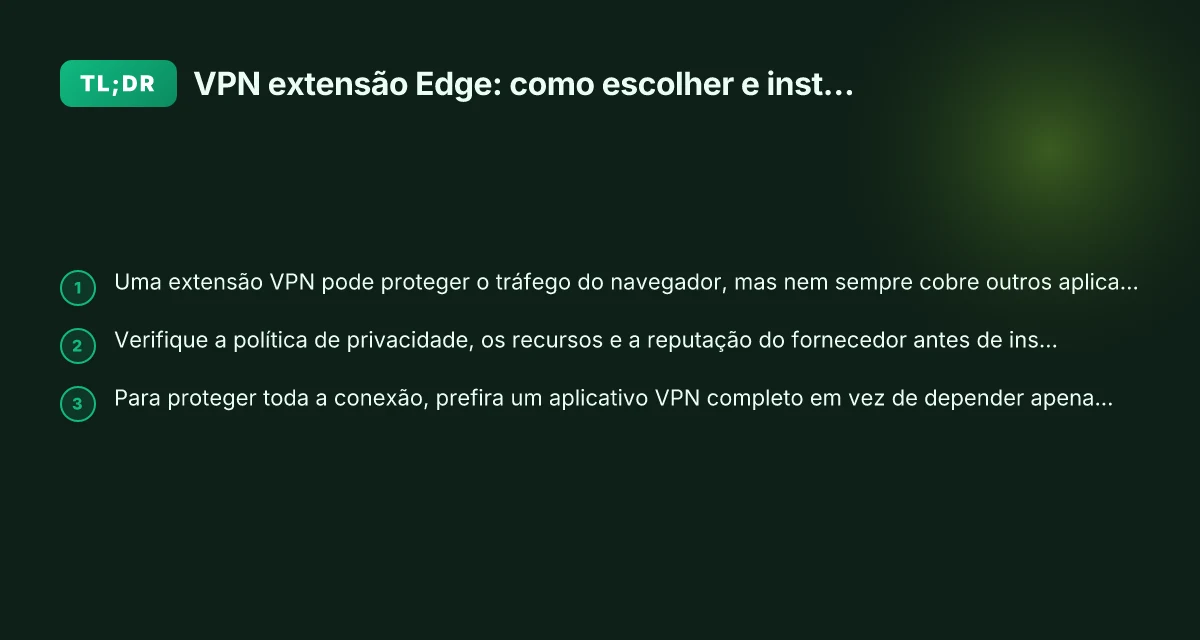
Uma VPN não torna a navegação anônima por completo. Sites ainda podem identificar usuários por cookies, contas conectadas, impressões digitais do navegador e outras informações. A VPN também não substitui atualizações de segurança, senhas fortes ou a atenção a links suspeitos.
Se uma página não carregar ou apresentar uma localização incorreta, tente trocar de servidor ou desconectar e reconectar. Alguns sites bloqueiam endereços associados a VPNs e podem exigir uma verificação adicional. Se a extensão parar de funcionar, atualize-a e confira se a assinatura ou a conta continua ativa.
Para verificar se a localização aparente mudou, você pode comparar o endereço IP antes e depois da conexão em um serviço de consulta de IP. Esse teste confirma uma alteração observável, mas não comprova sozinho que todo o tráfego do dispositivo está protegido. Se a privacidade for importante para você, consulte as limitações documentadas pelo provedor.
Recomendação final
Escolha uma VPN extensão Edge de um fornecedor conhecido, com política de privacidade compreensível, permissões razoáveis e informações claras sobre seus limites. Use a extensão quando quiser proteger principalmente a navegação no Edge. Se a intenção for proteger também outros aplicativos e a conexão do computador, prefira instalar o aplicativo VPN completo do mesmo provedor e confirme quais recursos estão incluídos.