Urban VPN extensão Edge: como instalar, configurar e usar com segurança
Veja como instalar a urban vpn extensão edge, o que ela faz, suas limitações e quais cuidados tomar ao navegar.
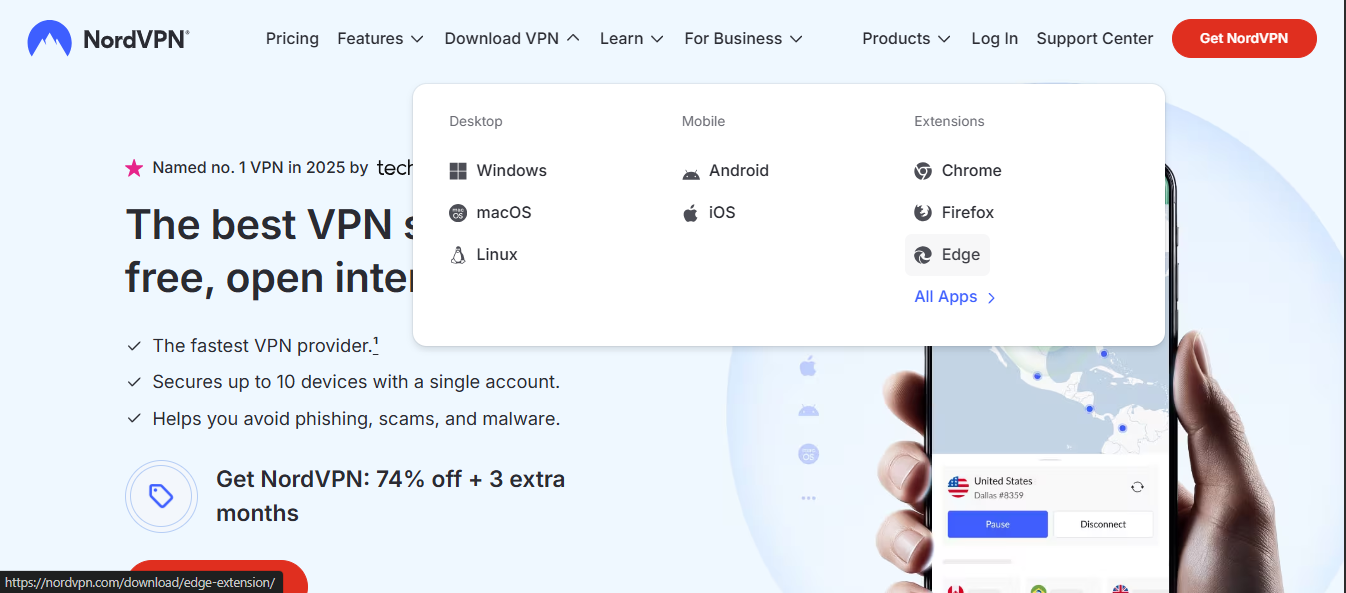
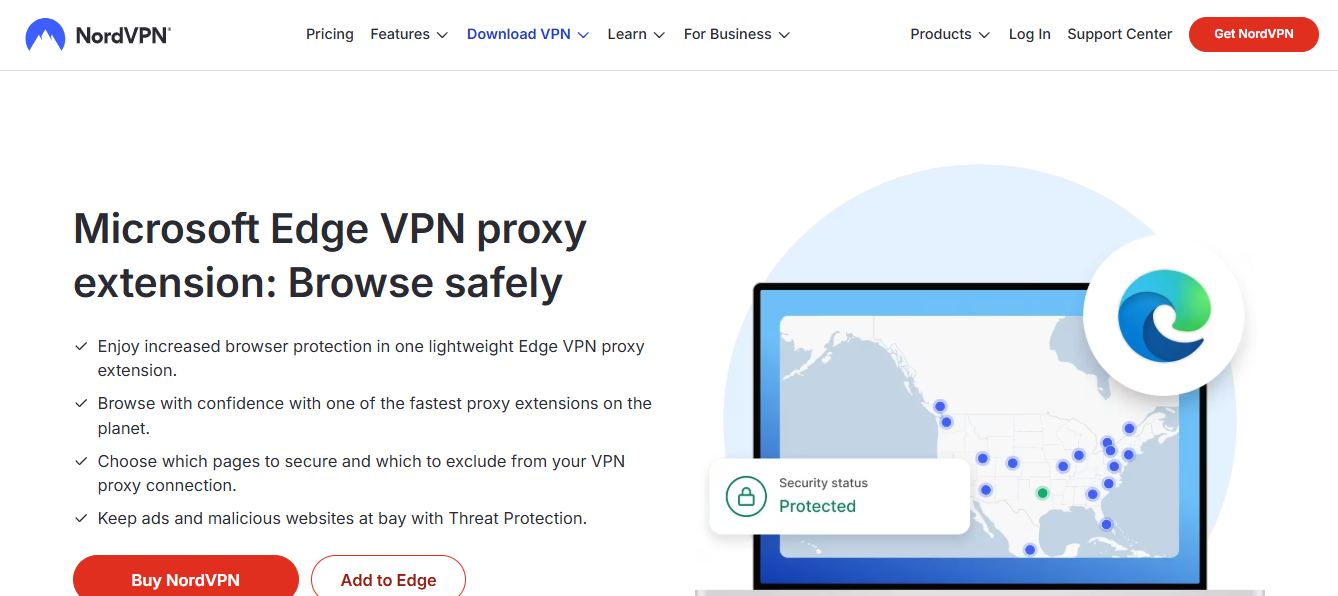
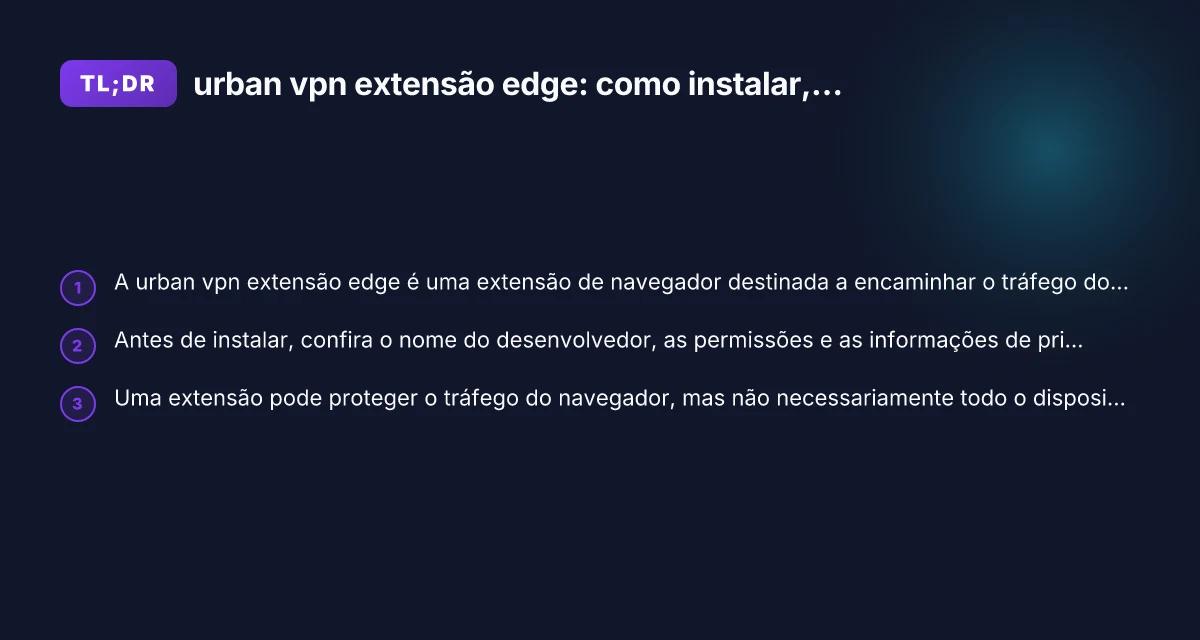
A urban vpn extensão edge permite usar recursos de VPN diretamente no Microsoft Edge, sem instalar necessariamente um aplicativo para todo o computador. Para começar, procure a extensão na loja oficial Microsoft Edge Add-ons, confirme que se trata da versão legítima e siga as instruções exibidas na página. Como disponibilidade, recursos e condições podem mudar, confira as informações atuais antes de instalar.

Recomendado: NordVPN — VPN rápida e segura — Criptografia forte, política sem registros e apps para todos os dispositivos. Garantia de reembolso de 30 dias. Obter NordVPN →
Comparação entre a extensão Urban VPN e um aplicativo VPN
| Critério | Extensão Urban VPN no Edge | Aplicativo VPN |
|---|---|---|
| Onde funciona | No navegador Edge | No dispositivo |
| Tráfego protegido | Tráfego do navegador | Tráfego do dispositivo |
| Instalação | Pela loja de extensões do Edge | Pelo site ou loja do sistema |
| Escolha de localização | Na extensão | No aplicativo |
| Uso fora do Edge | Não | Sim, conforme o aplicativo |
| Configuração | No navegador | No dispositivo |
| Indicado para | Navegação no Edge | Uso em vários aplicativos |
| Verificação necessária | Permissões e política de privacidade | Permissões e política de privacidade |
| VPN | Obfuscation | From / month | Plan | Free plan | Refund | Alipay | UnionPay | Crypto | Website opens in China | Trustpilot | |
|---|---|---|---|---|---|---|---|---|---|---|---|
 ZoogVPN | Turn on manually Shadow | $2.49/mo | 27 months: $59.99 | Yes | 7 days | ✓ | ✓ | ✓ | ✓ | Official site blocked; our special link opens (4.4 s) | 4.2/5 (195 reviews) |
 NordVPN | Turn on manually Obfuscated Servers / NordWhisper | $3.49/mo | 27 months: $94.23 | No | 30 days | ? | ✗ | ✓ | ✓ | ✗ Blocked | 4.2/5 (51,628 reviews) |
 ExpressVPN | ✓ On by default all servers | $3.00/mo | 28 months: $84 | No | 30 days | ✗ | ✗ | ✓ | ✗ | ✗ Blocked | 4.4/5 (29,706 reviews) |
 Surfshark | ✓ On by default Camouflage, with OpenVPN | See site | See site | No | 30 days | ✗ | ✗ | ✗ | ✓ | ✗ Blocked | 4.3/5 (31,823 reviews) |
 Proton VPN | Turn on manually Stealth, free plan too | $2.99/mo | 12 months: $35.88 | Yes | 30 days | ✗ | ✗ | ✗ | ✓ | ✗ Blocked | 2.1/5 (1,040 reviews) |
 Astrill VPN | Turn on manually StealthVPN / OpenWeb | $12.50/mo | 24 months: $300 | No | See site | ✗ | ✗ | ✗ | ✓ | ✗ Blocked | 1.3/5 (110 reviews) |
 Private Internet Access | Turn on manually Shadowsocks, OpenVPN only | $2.03/mo | 40 months: $81.2 | No | 30 days | ✗ | ✗ | ✗ | ✗ | ✗ Blocked | 4.2/5 (11,033 reviews) |
 CyberGhost | Turn on manually selected servers | $2.19/mo | 28 months: $61.32 | No | 45 days | ✗ | ✗ | ✗ | ✓ | ✗ Blocked | 4.0/5 (24,178 reviews) |
 PureVPN | Turn on manually switch to OpenVPN | $1.69/mo | 60 months: $101.55 | No | 31 days | ? | ? | ✗ | ✓ | ✗ Blocked | 4.4/5 (17,994 reviews) |
 AdGuard VPN | ✓ On by default TrustTunnel | $2.99/mo | 24 months: $71.76 | Yes | 30 days | ✓ | ✗ | ✓ | ✓ | Official site blocked; our special link opens (3.7 s) | 4.3/5 (290 reviews) |
 Mullvad | Turn on manually QUIC / Shadowsocks / LWO | $5.61/mo | €5/mo | No | 14 days | ✗ | ✗ | ✗ | ✓ | ✗ Blocked | 3.2/5 (192 reviews) |
 Windscribe | Turn on manually Stealth / WStunnel | $5.75/mo | 12 months: $69 | Yes | See site | ✗ | ✗ | ✗ | ✓ | ✗ Blocked | 4.7/5 (13,355 reviews) |
 StrongVPN | Turn on manually Scramble, OpenVPN TCP | See site | See site | No | 30 days | ✓ | ✗ | ✗ | ✗ | ✗ Blocked | 4.4/5 (2,695 reviews) |
 LightXtreme 闪连 | Not listed | $7.08/mo | 12 months: $84.99 | Yes | 30 days | ✓ | ✓ | ✓ | ✓ | ✓ Yes (3.5 s) | No page |
Prices checked 2026-11-10 on each vendor's pricing page (cheapest long plan, USD). Check the vendor's checkout for the final price.
Obfuscation checked 2026-11-14 on each vendor's site and help center: "on by default" = nothing to set; "turn on manually" = switch protocol or mode in settings; "not listed" = the vendor describes no obfuscation.
Payment methods checked 2026-11-10 on each vendor's payment pages: all 14 take cards and PayPal; ✗ = not listed, ? = the vendor's own pages disagree.
China access: whether the official website opens from mainland China networks (tests the website only, not the VPN connection). Last checked 2026-11-18 01:02 Beijing time.
Trustpilot score and review count checked 2026-11-10.
O que é a urban VPN extensão Edge
Uma extensão VPN é um complemento que se integra ao navegador. Depois de ativada, ela pode encaminhar o tráfego web do Edge por um servidor remoto, fazendo com que os sites vejam o endereço IP associado à conexão de saída, em vez do endereço IP original. O funcionamento exato depende da extensão e de suas configurações.
Isso pode ser útil para tarefas como alterar a região aparente da navegação ou acrescentar uma camada de privacidade em redes públicas. No entanto, uma extensão não torna a navegação anônima por completo. Sites ainda podem identificar ou acompanhar usuários por meio de cookies, contas conectadas, impressões digitais do navegador e outros sinais.
Também é importante distinguir a extensão de um aplicativo VPN instalado no sistema. Uma extensão pode atuar apenas no navegador ou oferecer cobertura mais limitada, enquanto um aplicativo completo pode encaminhar conexões de outros programas. Consulte a descrição oficial para saber qual é o alcance da urban vpn extensão edge.
Como instalar no Microsoft Edge
A opção mais segura é usar a loja oficial do navegador. Evite baixar arquivos de extensão de páginas desconhecidas, anúncios ou links enviados por terceiros. VPN extensão Edge: como escolher e instalar a opção certa
Siga estes passos:
- Abra o Microsoft Edge e acesse a Microsoft Edge Add-ons.
- Pesquise por “Urban VPN” ou “urban vpn extensão edge”.
- Confira o nome do desenvolvedor, a descrição, a data de atualização e as avaliações disponíveis.
- Leia a lista de permissões solicitadas e consulte a política de privacidade.
- Se a página corresponder ao produto que procura, selecione a opção para instalar ou obter a extensão.
- Revise as permissões apresentadas pelo Edge e confirme apenas se estiver de acordo.
- Abra o ícone de extensões na barra de ferramentas e fixe a extensão, se desejar acesso rápido.
A loja pode mudar a forma de apresentar botões e informações. Caso a extensão não apareça nos resultados, não conclua que qualquer site que ofereça um arquivo com o mesmo nome seja confiável. Verifique a disponibilidade e os canais oficiais do produto.
Como conectar e escolher uma localização
Depois da instalação, abra a extensão pelo ícone correspondente. A interface pode apresentar um botão de conexão, uma lista de locais ou opções de conta, conforme a versão disponível. Escolha um servidor e aguarde a confirmação de que a conexão foi estabelecida.
Para conferir se o endereço IP aparente mudou, você pode consultar um serviço de verificação de IP em uma nova aba. Esse teste é indicativo: não comprova, por si só, que todo o tráfego está protegido nem que não há outros mecanismos de identificação.
Se a conexão estiver lenta ou instável, tente outro servidor, atualize a página ou desconecte e conecte novamente. Para interromper o uso, abra o painel e selecione a opção de desconexão. Se não quiser que a extensão funcione temporariamente, você também pode desativá-la nas configurações de extensões do Edge.
Decisão antes de instalar a extensão Urban VPN
| O que verificar | Onde conferir | Sinal favorável | Atenção |
|---|---|---|---|
| Publicador | Página da extensão | Nome oficial do serviço | Publicador desconhecido |
| Permissões | Página e aviso do Edge | Compatíveis com o uso esperado | Acesso amplo sem explicação |
| Política de privacidade | Site do serviço | Explica coleta e uso de dados | Termos vagos ou difíceis de localizar |
| Localizações disponíveis | Interface da extensão | Opções adequadas à necessidade | Localização desejada indisponível |
| Conexão | Interface do Edge | Estado conectado visível | Estado incerto ou falha repetida |
| Proteção esperada | Configurações e documentação | Escopo explicado com clareza | Supor que cobre todo o dispositivo |
| Atualizações | Loja do Edge | Extensão mantida atualizada | Atualizações ausentes ou dúvidas sobre autenticidade |
Extensão ou aplicativo VPN: qual é a diferença?
A principal diferença é o alcance da proteção. Antes de usar a urban vpn extensão edge para uma necessidade específica, confirme quais conexões ela cobre.
| Opção | Alcance habitual | Quando pode ser útil |
|---|---|---|
| Extensão VPN | Navegação no Edge, conforme a implementação | Atividades feitas principalmente no navegador |
| Aplicativo VPN | Pode abranger o tráfego do dispositivo | Uso de vários navegadores e aplicativos |
| Navegação privada | Reduz dados salvos localmente no perfil | Evitar manter histórico e cookies no dispositivo |
| Proxy de navegador | Pode encaminhar solicitações web, sem oferecer todos os recursos de uma VPN | Casos simples de alteração de rota, conforme o serviço |
A navegação InPrivate do Edge não substitui uma VPN: ela limita principalmente os dados locais guardados após a sessão, mas não oculta automaticamente o endereço IP dos sites. Da mesma forma, a presença da palavra “VPN” no nome de uma extensão não deve ser tomada como garantia de cobertura completa. Leia a documentação do produto para entender como funciona.
Privacidade, permissões e segurança
Uma extensão que interfere no tráfego de navegação pode precisar de permissões importantes. Antes de aprová-las, verifique o que elas permitem e se fazem sentido para as funções anunciadas. Leia também a política de privacidade para entender quais dados podem ser coletados, por quanto tempo são mantidos e se são compartilhados com terceiros.
Tenha em mente alguns cuidados:
- Instale somente pela loja oficial ou por um canal indicado pelo fornecedor.
- Confira o desenvolvedor e desconfie de cópias com nomes ou ícones parecidos.
- Mantenha o Microsoft Edge e a extensão atualizados.
- Evite inserir dados sensíveis em sites que não usam conexão segura.
- Não presuma que a extensão impede rastreamento, fraude ou exposição de informações pessoais.
- Desative-a se notar comportamento inesperado ou se não precisar mais dela.
- Para atividades sensíveis, avalie com cuidado a reputação, os termos e a política de privacidade do serviço.
Uma conexão VPN também não substitui práticas básicas, como usar senhas exclusivas, ativar autenticação em dois fatores e verificar o endereço dos sites antes de fazer login.
Diagnóstico de problemas comuns no Edge
| Problema | Verificação inicial | Ação recomendada | Quando tentar outra opção |
|---|---|---|---|
| Extensão não instala | Compatibilidade e página oficial | Reabrir a loja e tentar novamente | Se continuar indisponível |
| Botão não aparece | Menu de extensões do Edge | Fixar a extensão na barra | Se a extensão não estiver instalada |
| Conexão não inicia | Estado da extensão e internet | Desconectar e tentar de novo | Se falhar em várias redes |
| Localização não conecta | Opção selecionada | Escolher outra localização disponível | Se a opção desejada não funcionar |
| Navegação fica lenta | Outras abas e conexão local | Testar outra localização | Se a lentidão persistir |
| Sites não carregam | Estado da VPN e cache | Recarregar a página | Se o problema ocorrer em vários sites |
| Dúvida sobre privacidade | Permissões e política | Rever os dados e acessos declarados | Se os termos não forem claros |
Problemas comuns e como resolver
Se a extensão não conectar, confirme primeiro se a conexão à internet funciona sem ela. Em seguida, atualize o Edge, reinicie o navegador e tente outro servidor, caso essa opção esteja disponível. Uma rede corporativa, uma configuração de firewall ou outra extensão pode interferir na conexão.
Se os sites continuarem exibindo uma localização inesperada, limpe os dados do site ou teste em uma janela nova. A localização estimada por um site pode vir de outras informações além do endereço IP, por isso o resultado não é sempre conclusivo.
Se o Edge informar que a extensão foi desativada, consulte a página de extensões e a loja oficial para verificar se houve uma atualização ou mudança de disponibilidade. Não contorne avisos de segurança instalando arquivos não verificados.
Recomendação
Para instalar a urban vpn extensão edge, use a Microsoft Edge Add-ons, confira cuidadosamente o desenvolvedor, as permissões e a política de privacidade e teste a conexão antes de depender dela. Ela pode ser conveniente para navegação no Edge, mas confirme seu alcance: se você precisa proteger o tráfego de todo o computador, procure uma solução VPN de sistema e verifique suas características.