Windows11 VPN ショートカットの作り方|接続・切断をすばやくする方法
Windows 11でVPN接続画面をすぐ開くショートカットの作成方法と、接続・切断を効率化する手順を紹介します。
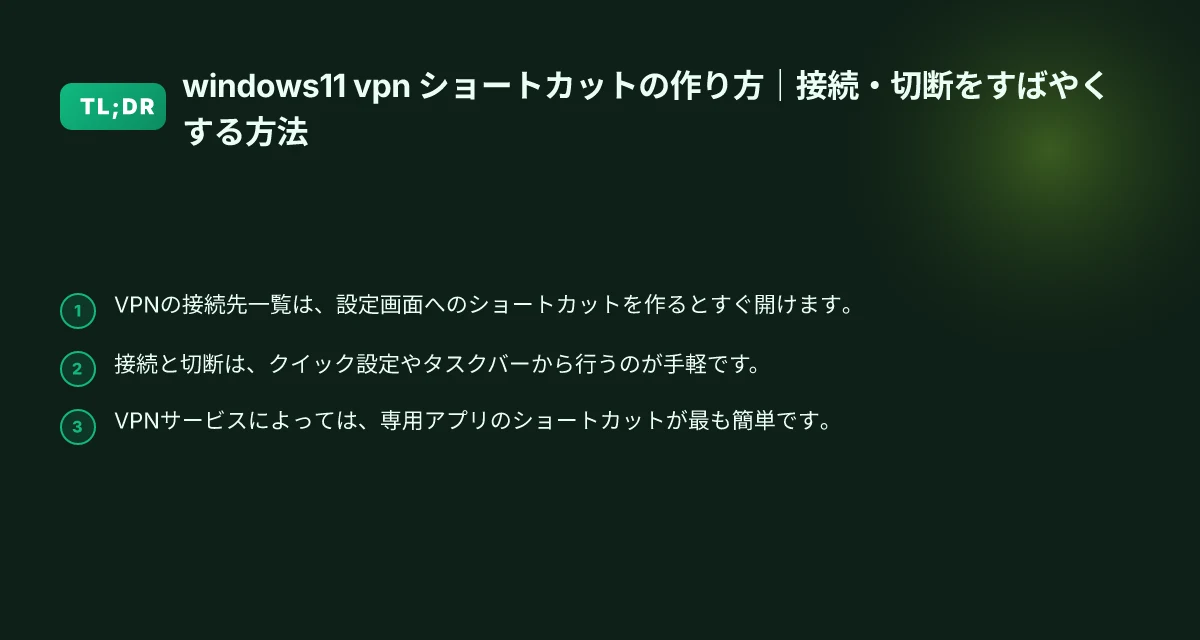
Windows 11でVPNをすばやく使うなら、まずVPN接続画面を開くショートカットを作成しましょう。デスクトップに置けば、設定を何度もたどる手間を省けます。なお、Windows標準のVPNでは、接続先一覧を開くショートカットと、特定のVPNへ直接接続するショートカットは別の方法です。

おすすめ: NordVPN — 高速で安全なVPN — 強力な暗号化、ノーログポリシー、すべてのデバイスに対応したアプリ。30日間返金保証付き。 NordVPNを入手 →
Windows 11でVPNへ接続する方法の比較
| 方法 | 開き方・操作 | 接続先の選択 | 切断のしやすさ | 向いている用途 |
|---|---|---|---|---|
| 設定画面のショートカット | 作成したショートカットからVPN設定を開く | 一覧から選ぶ | 設定画面で操作 | まず手軽に始めたい |
| クイック設定 | タスクバーのネットワークアイコンから開く | 一覧から選ぶ | 同じ画面から操作 | 日常的に素早く操作したい |
| VPN設定画面 | 設定からネットワークとインターネットを開く | 一覧から選ぶ | 設定画面で操作 | 接続状態も確認したい |
| VPN接続用ショートカット | VPN名を指定したショートカットを使う | 特定のVPNへ直接接続 | 別途切断操作が必要 | 接続先が決まっている |
| VPNアプリ | VPNサービスのアプリを開く | アプリ内で選ぶ | アプリ内で操作 | 専用機能も使いたい |
| タスクバーにピン留め | ショートカットをタスクバーから開く | ショートカットの設定による | 操作方法による | 起動場所を固定したい |
2026年11月時点の情報です。最新情報は公式サイトをご確認ください。
| VPN | Obfuscation | From / month | Plan | Free plan | Refund | Alipay | UnionPay | Crypto | Website opens in China | Trustpilot | |
|---|---|---|---|---|---|---|---|---|---|---|---|
 ZoogVPN | Turn on manually Shadow | $2.49/mo | 27 months: $59.99 | Yes | 7 days | ✓ | ✓ | ✓ | ✓ | Official site blocked; our special link opens (4.4 s) | 4.2/5 (195 reviews) |
 NordVPN | Turn on manually Obfuscated Servers / NordWhisper | $3.49/mo | 27 months: $94.23 | No | 30 days | ? | ✗ | ✓ | ✓ | ✗ Blocked | 4.2/5 (51,628 reviews) |
 ExpressVPN | ✓ On by default all servers | $3.00/mo | 28 months: $84 | No | 30 days | ✗ | ✗ | ✓ | ✗ | ✗ Blocked | 4.4/5 (29,706 reviews) |
 Surfshark | ✓ On by default Camouflage, with OpenVPN | See site | See site | No | 30 days | ✗ | ✗ | ✗ | ✓ | ✗ Blocked | 4.3/5 (31,823 reviews) |
 Proton VPN | Turn on manually Stealth, free plan too | $2.99/mo | 12 months: $35.88 | Yes | 30 days | ✗ | ✗ | ✗ | ✓ | ✗ Blocked | 2.1/5 (1,040 reviews) |
 Astrill VPN | Turn on manually StealthVPN / OpenWeb | $12.50/mo | 24 months: $300 | No | See site | ✗ | ✗ | ✗ | ✓ | ✗ Blocked | 1.3/5 (110 reviews) |
 Private Internet Access | Turn on manually Shadowsocks, OpenVPN only | $2.03/mo | 40 months: $81.2 | No | 30 days | ✗ | ✗ | ✗ | ✗ | ✗ Blocked | 4.2/5 (11,033 reviews) |
 CyberGhost | Turn on manually selected servers | $2.19/mo | 28 months: $61.32 | No | 45 days | ✗ | ✗ | ✗ | ✓ | ✗ Blocked | 4.0/5 (24,178 reviews) |
 PureVPN | Turn on manually switch to OpenVPN | $1.69/mo | 60 months: $101.55 | No | 31 days | ? | ? | ✗ | ✓ | ✗ Blocked | 4.4/5 (17,994 reviews) |
 AdGuard VPN | ✓ On by default TrustTunnel | $2.99/mo | 24 months: $71.76 | Yes | 30 days | ✓ | ✗ | ✓ | ✓ | Official site blocked; our special link opens (3.7 s) | 4.3/5 (290 reviews) |
 Mullvad | Turn on manually QUIC / Shadowsocks / LWO | $5.61/mo | €5/mo | No | 14 days | ✗ | ✗ | ✗ | ✓ | ✗ Blocked | 3.2/5 (192 reviews) |
 Windscribe | Turn on manually Stealth / WStunnel | $5.75/mo | 12 months: $69 | Yes | See site | ✗ | ✗ | ✗ | ✓ | ✗ Blocked | 4.7/5 (13,355 reviews) |
 StrongVPN | Turn on manually Scramble, OpenVPN TCP | See site | See site | No | 30 days | ✓ | ✗ | ✗ | ✗ | ✗ Blocked | 4.4/5 (2,695 reviews) |
 LightXtreme 闪连 | Not listed | $7.08/mo | 12 months: $84.99 | Yes | 30 days | ✓ | ✓ | ✓ | ✓ | ✓ Yes (3.5 s) | No page |
Prices checked 2026-11-10 on each vendor's pricing page (cheapest long plan, USD). Check the vendor's checkout for the final price.
Obfuscation checked 2026-11-14 on each vendor's site and help center: "on by default" = nothing to set; "turn on manually" = switch protocol or mode in settings; "not listed" = the vendor describes no obfuscation.
Payment methods checked 2026-11-10 on each vendor's payment pages: all 14 take cards and PayPal; ✗ = not listed, ? = the vendor's own pages disagree.
China access: whether the official website opens from mainland China networks (tests the website only, not the VPN connection). Last checked 2026-11-18 01:02 Beijing time.
Trustpilot score and review count checked 2026-11-10.
VPN接続画面を開くショートカットを作る
デスクトップからVPNの設定画面を直接開くには、次の手順でショートカットを作成します。
- デスクトップの何もない場所を右クリックします。
- 「新規作成」から「ショートカット」を選びます。
- 項目の場所に、次の文字列を入力します。
ms-settings:network-vpn
- 「次へ」をクリックし、名前を「VPN接続」などにします。
- 「完了」を押します。
作成したアイコンをダブルクリックすると、設定アプリのVPN画面が開きます。ここから登録済みのVPNを選び、「接続」または「切断」を実行できます。
すぐ接続・切断する方法
設定画面を開かずにVPNを操作したい場合は、タスクバーのクイック設定を使うのが手軽です。 Azure VPN クライアント インストール方法|Windows・macOSの手順と注意点
- タスクバー右側のネットワーク、音量、バッテリーなどのアイコンをクリックします。
- 「VPN」を選びます。
- 接続先を選んで「接続」をクリックします。
表示されない場合は、クイック設定の編集から「VPN」を追加できることがあります。Windows 11のバージョンや環境によって表示が異なるため、見つからないときは設定画面のショートカットを利用してください。
| 方法 | 開ける場所・できること | 向いている人 |
|---|---|---|
| デスクトップの設定ショートカット | VPN設定画面を開く | 接続先の管理もしたい |
| クイック設定 | 対応環境で接続・切断 | 日常的に素早く操作したい |
| VPN専用アプリ | アプリ独自の接続画面 | VPNサービスの専用アプリを使っている |
特定のVPNへ直接接続したい場合
Windows標準のVPNは、ショートカットをクリックするだけで特定の接続先へ直接接続する設定が、環境によって異なります。標準機能の「VPN接続」ショートカットは、基本的に設定画面を開くものです。
より直接的に接続したい場合は、VPNサービスが提供する専用アプリを確認しましょう。アプリの接続ショートカットや、起動時に自動接続する機能が用意されていることがあります。職場や学校のVPNでは、管理者の指定した接続方法を優先してください。
ショートカットの作り方と確認ポイント FortiGate IPsec VPNのスプリットトンネル設定と確認方法
| 方法・状況 | 必要な操作 | VPN名の指定 | 接続・切断 | 確認ポイント |
|---|---|---|---|---|
| 設定画面を開く | 設定画面へのショートカットを作成 | 不要 | 画面から操作 | リンク先が正しいか |
| 特定のVPNへ接続 | VPN名を指定したショートカットを作成 | 必要 | 接続用として使う | VPN名の表記が一致するか |
| 接続先が一覧にない | VPN設定を確認する | 不要 | 接続できない場合あり | VPNが登録済みか |
| ショートカットが開かない | リンク先や起動方法を確認する | 場合による | 操作できない場合あり | 入力ミスがないか |
| VPNに接続できない | ネットワークとVPN設定を確認する | 場合による | 接続状態を確認 | インターネット接続があるか |
| 切断できない | VPN一覧から接続状態を確認する | 不要 | 切断操作を行う | 対象のVPNを選んでいるか |
| すばやく開きたい | 作成したショートカットを配置する | 不要 | 画面から操作 | デスクトップなどに置いたか |
2026年11月時点の情報です。最新情報は公式サイトをご確認ください。
ショートカットが動かないときの確認点
設定画面が開かない、VPNが一覧に出ない場合は、次を確認します。
- 入力した文字列が
ms-settings:network-vpnと完全に一致しているか - VPN接続がWindowsに登録されているか
- VPNアプリや接続プロファイルが正しくインストールされているか
- 会社や学校の端末で、管理者による制限がないか
VPNの接続情報を新たに追加するときは、接続先サーバーや認証方式などの情報が必要です。不明な項目を推測して設定せず、VPN提供元に確認しましょう。
まとめ:まずは設定画面へのショートカットを作成
Windows 11でVPNをすぐ開くには、デスクトップに ms-settings:network-vpn のショートカットを作るのが簡単です。接続・切断の操作をさらに短縮したい場合は、クイック設定やVPN専用アプリを使ってください。搭載されている機能は環境やVPNサービスによって異なるため、使いやすい方法を一つ選ぶのがおすすめです。 Forticlient VPN イメージサーバにアクセスできない原因と対処法