VPN 接続中 確認方法|IPアドレス・設定画面で確かめる手順

VPNが本当に接続中か、IPアドレスや端末の設定画面、通信状況から確認する方法を解説します。
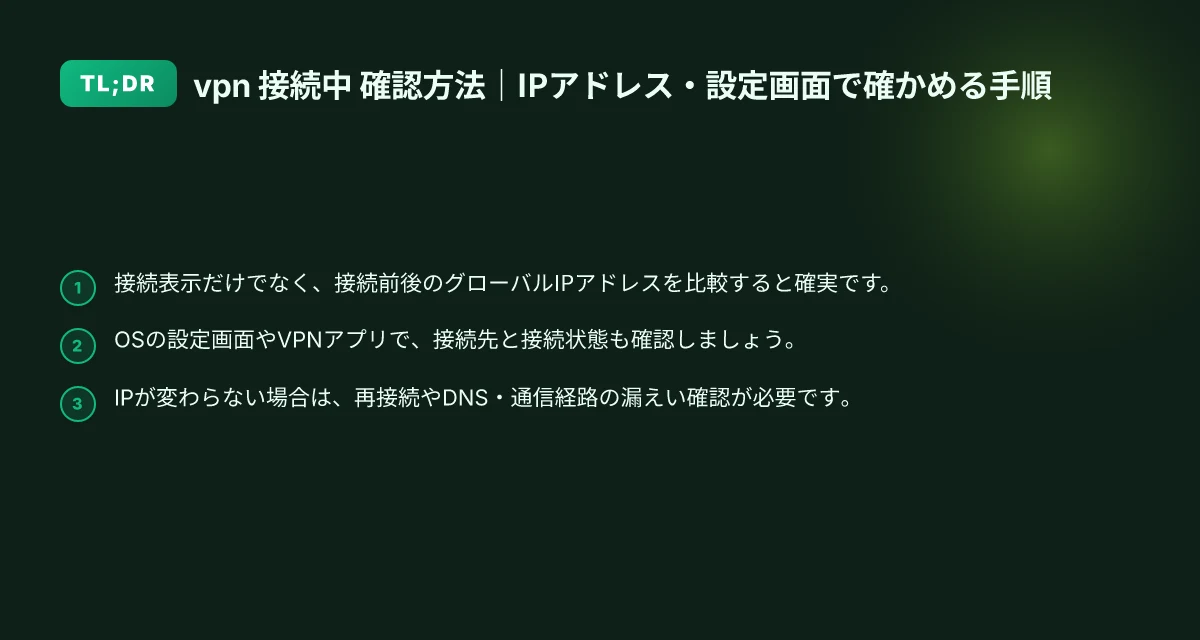
VPNが接続中か確認するには、VPNアプリや端末の設定画面で接続状態を見たうえで、接続前後のグローバルIPアドレスを比較します。アプリに「接続済み」と表示されていても、通信がVPNを通っているとは限らないため、IPアドレスも確かめるのが確実です。

おすすめ: NordVPN — 高速で安全なVPN — 強力な暗号化、ノーログポリシー、すべてのデバイスに対応したアプリ。30日間返金保証付き。 NordVPNを入手 →
VPN接続の確認方法を端末・確認内容で比較
| 確認方法 | 確認する場所 | 接続中の目印 | 分かること | 注意点 |
|---|---|---|---|---|
| VPNアプリ | アプリのホーム画面 | 接続済みの表示 | アプリ上の接続状態 | 表示だけでは通信経路を断定できない |
| VPNアプリ | 接続先の表示 | サーバー名や国名 | 選択中の接続先 | 接続先の表示が最新か確認する |
| グローバルIP比較 | IP確認サイト | VPN接続前後のIPの違い | 外部から見えるIP | 接続前のIPを控えておく |
| グローバルIP比較 | IP確認サイト | 接続先に対応する地域表示 | IPの地域情報 | 地域表示は正確とは限らない |
| Windowsの設定 | ネットワークとインターネット | VPNの接続状態 | 端末のVPN設定状態 | アプリ表示と併せて確認する |
| macOSの設定 | ネットワーク設定 | VPNサービスの接続状態 | 端末のVPN設定状態 | OSのバージョンで表示が異なる |
| iPhoneの設定 | 設定画面のVPN項目 | 接続中の表示 | 端末のVPN設定状態 | VPN構成が登録されているか確認する |
| Androidの設定 | ネットワーク設定のVPN項目 | VPN接続の表示 | 端末のVPN設定状態 | メニュー名は機種で異なる |
2026年11月時点の情報です。最新情報は公式サイトをご確認ください。
| VPN | Obfuscation | From / month | Plan | Free plan | Refund | Alipay | UnionPay | Crypto | Website opens in China | Trustpilot | |
|---|---|---|---|---|---|---|---|---|---|---|---|
 ZoogVPN | Turn on manually Shadow | $2.49/mo | 27 months: $59.99 | Yes | 7 days | ✓ | ✓ | ✓ | ✓ | Official site blocked; our special link opens (4.4 s) | 4.2/5 (195 reviews) |
 NordVPN | Turn on manually Obfuscated Servers / NordWhisper | $3.49/mo | 27 months: $94.23 | No | 30 days | ? | ✗ | ✓ | ✓ | ✗ Blocked | 4.2/5 (51,628 reviews) |
 ExpressVPN | ✓ On by default all servers | $3.00/mo | 28 months: $84 | No | 30 days | ✗ | ✗ | ✓ | ✗ | ✗ Blocked | 4.4/5 (29,706 reviews) |
 Surfshark | ✓ On by default Camouflage, with OpenVPN | See site | See site | No | 30 days | ✗ | ✗ | ✗ | ✓ | ✗ Blocked | 4.3/5 (31,823 reviews) |
 Proton VPN | Turn on manually Stealth, free plan too | $2.99/mo | 12 months: $35.88 | Yes | 30 days | ✗ | ✗ | ✗ | ✓ | ✗ Blocked | 2.1/5 (1,040 reviews) |
 Astrill VPN | Turn on manually StealthVPN / OpenWeb | $12.50/mo | 24 months: $300 | No | See site | ✗ | ✗ | ✗ | ✓ | ✗ Blocked | 1.3/5 (110 reviews) |
 Private Internet Access | Turn on manually Shadowsocks, OpenVPN only | $2.03/mo | 40 months: $81.2 | No | 30 days | ✗ | ✗ | ✗ | ✗ | ✗ Blocked | 4.2/5 (11,033 reviews) |
 CyberGhost | Turn on manually selected servers | $2.19/mo | 28 months: $61.32 | No | 45 days | ✗ | ✗ | ✗ | ✓ | ✗ Blocked | 4.0/5 (24,178 reviews) |
 PureVPN | Turn on manually switch to OpenVPN | $1.69/mo | 60 months: $101.55 | No | 31 days | ? | ? | ✗ | ✓ | ✗ Blocked | 4.4/5 (17,994 reviews) |
 AdGuard VPN | ✓ On by default TrustTunnel | $2.99/mo | 24 months: $71.76 | Yes | 30 days | ✓ | ✗ | ✓ | ✓ | Official site blocked; our special link opens (3.7 s) | 4.3/5 (290 reviews) |
 Mullvad | Turn on manually QUIC / Shadowsocks / LWO | $5.61/mo | €5/mo | No | 14 days | ✗ | ✗ | ✗ | ✓ | ✗ Blocked | 3.2/5 (192 reviews) |
 Windscribe | Turn on manually Stealth / WStunnel | $5.75/mo | 12 months: $69 | Yes | See site | ✗ | ✗ | ✗ | ✓ | ✗ Blocked | 4.7/5 (13,355 reviews) |
 StrongVPN | Turn on manually Scramble, OpenVPN TCP | See site | See site | No | 30 days | ✓ | ✗ | ✗ | ✗ | ✗ Blocked | 4.4/5 (2,695 reviews) |
 LightXtreme 闪连 | Not listed | $7.08/mo | 12 months: $84.99 | Yes | 30 days | ✓ | ✓ | ✓ | ✓ | ✓ Yes (3.5 s) | No page |
Prices checked 2026-11-10 on each vendor's pricing page (cheapest long plan, USD). Check the vendor's checkout for the final price.
Obfuscation checked 2026-11-14 on each vendor's site and help center: "on by default" = nothing to set; "turn on manually" = switch protocol or mode in settings; "not listed" = the vendor describes no obfuscation.
Payment methods checked 2026-11-10 on each vendor's payment pages: all 14 take cards and PayPal; ✗ = not listed, ? = the vendor's own pages disagree.
China access: whether the official website opens from mainland China networks (tests the website only, not the VPN connection). Last checked 2026-11-18 01:02 Beijing time.
Trustpilot score and review count checked 2026-11-10.
まずはVPNアプリで接続状態を確認
VPNアプリを開き、「接続済み」「Connected」などの表示があるか確認します。接続先の国やサーバー名、接続時間も表示されることがあります。
次のような場合は、接続が完了していない可能性があります。
- 「接続中」の表示が続いている
- エラーや再接続の通知が出ている
- アプリを閉じるとVPNが切断される設定になっている
- 選択した接続先と実際の接続先が異なる
アプリの表示は手早く確認できますが、通信経路を独立して確かめるには、次のIPアドレス確認も行いましょう。
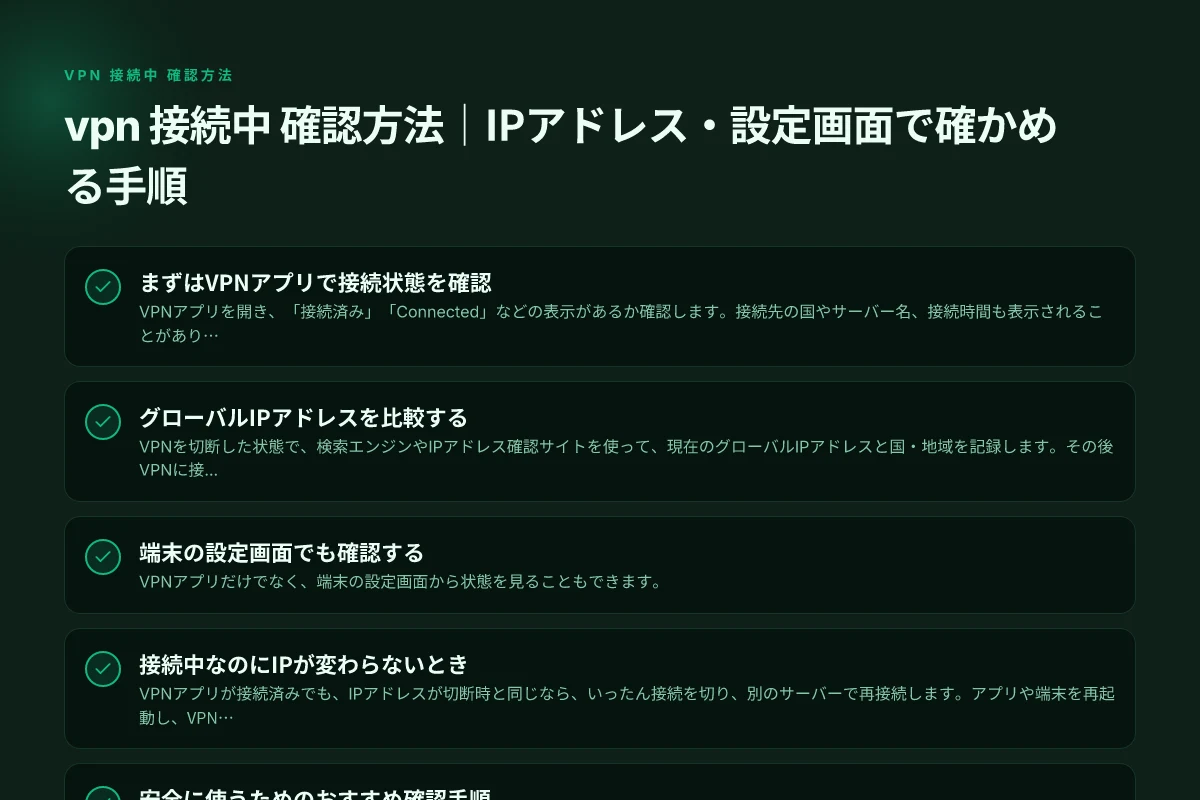
グローバルIPアドレスを比較する
VPNを切断した状態で、検索エンジンやIPアドレス確認サイトを使って、現在のグローバルIPアドレスと国・地域を記録します。その後VPNに接続し、同じ方法でもう一度確認してください。 Win11 VPN ショートカット作成|デスクトップから素早く接続する方法
接続後にIPアドレスや表示される地域が変わっていれば、VPNを経由している可能性が高いと判断できます。選んだサーバーの国と表示が一致するかも確認しましょう。ただし、IPアドレスの所在地表示はデータベースに基づくため、実際のサーバー所在地とずれることがあります。
VPN接続を確認するときの状況別チェック手順
| 状況 | 最初に見る場所 | 次に確認すること | 判断の目安 | 対応 |
|---|---|---|---|---|
| 接続直後 | VPNアプリ | 接続済み表示と接続先 | 接続中の表示がある | IP確認へ進む |
| IPが変わった | IP確認サイト | 接続前のIPとの比較 | 接続前と異なる | 接続先の地域も確認する |
| IPが変わらない | VPNアプリ | 接続先と接続状態 | 未接続や接続待ちの表示 | 再接続する |
| IPが変わらない | 端末の設定画面 | VPNの接続状態 | OS側も未接続 | VPN設定やアプリを確認する |
| IPが変わらない | IP確認サイト | 再読み込み後のIP | 変化がない | 別の確認サイトでも比較する |
| 接続表示が不一致 | アプリと設定画面 | 両方の接続状態 | 片方だけ接続中 | アプリを再起動して確認する |
| 公共Wi-Fiを利用 | アプリとIP確認サイト | 接続状態と外部IP | 接続中でIPが切り替わる | 通信前に確認する |
| 確認を終えるとき | VPNアプリ | 接続状態と接続先 | 意図した接続先になっている | 問題があれば通信を控える |
2026年11月時点の情報です。最新情報は公式サイトをご確認ください。
端末の設定画面でも確認する
VPNアプリだけでなく、端末の設定画面から状態を見ることもできます。 アンドロイド VPNの選び方と設定方法|安全に使うための基本
| 端末 | 確認場所の例 | 主な確認項目 |
|---|---|---|
| iPhone・iPad | 「設定」内のVPN関連項目 | 状態が接続済みか |
| Android | 「設定」→「ネットワークとインターネット」→「VPN」 | 接続中のVPN、常時接続の設定 |
| Windows | 「設定」→「ネットワークとインターネット」→「VPN」 | 接続状態、接続先 |
| macOS | 「システム設定」→「VPN」または「ネットワーク」 | VPNの状態、構成 |
OSのバージョンやメーカーによって項目名は異なります。会社や学校の端末では、管理者が設定を制限している場合もあります。
接続中なのにIPが変わらないとき
VPNアプリが接続済みでも、IPアドレスが切断時と同じなら、いったん接続を切り、別のサーバーで再接続します。アプリや端末を再起動し、VPNサービスの障害や契約状態も確認してください。
さらに、次の点をチェックします。
- スプリットトンネル機能で、確認したアプリだけVPN対象外になっていないか
- VPNのキルスイッチが有効か
- IPv6やDNSの通信がVPNを経由しているか
- Wi-Fiからモバイル通信へ切り替わった際にVPNが切れていないか
プライバシー保護が目的なら、IPアドレスの確認に加えて、VPN提供元が案内するDNS漏えいテストなども利用すると安心です。確認サイトには閲覧したIP情報が記録される場合があるため、信頼できるサービスを選びましょう。 F5vpn 接続できないときの原因と対処法|順番に確認するポイント
安全に使うためのおすすめ確認手順
基本は「VPNアプリの接続表示」と「接続前後のIPアドレス比較」の2つを確認します。公共Wi-Fiや機密情報を扱う場面では、接続が切れたときの通知やキルスイッチも事前に設定しておきましょう。
表示に不一致がある場合は、そのまま重要な通信を続けず、再接続してから再確認するのがおすすめです。