VPN アイコンがタスクバーに出てこないときの原因と対処法
VPNアイコンがWindowsのタスクバーに表示されない原因を確認し、通知領域やアプリの設定から解決する方法を解説します。
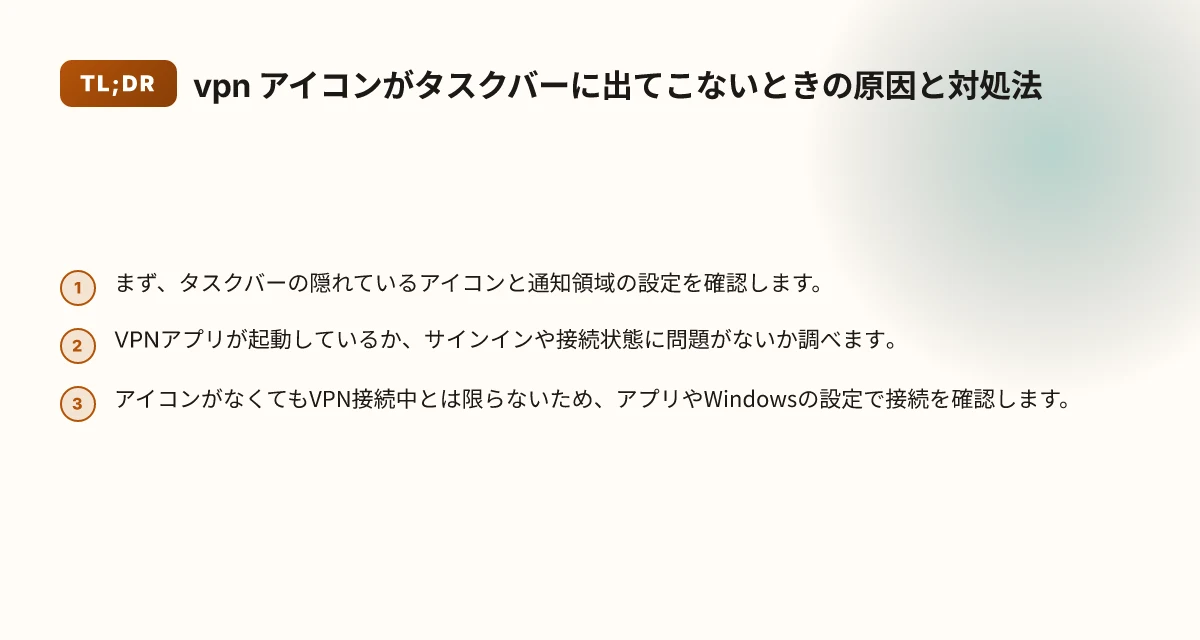
vpn アイコンがタスクバーに出てこない場合は、最初にタスクバーの「隠れているインジケーター」を確認し、次にタスクバー設定とVPNアプリの起動状態を調べましょう。アイコンが表示されないだけで、VPN接続が切れているとは限りません。接続状況はアプリ内で確認するのが確実です。

おすすめ: NordVPN — 高速で安全なVPN — 強力な暗号化、ノーログポリシー、すべてのデバイスに対応したアプリ。30日間返金保証付き。 NordVPNを入手 →
症状から原因と確認先を見分ける
| 症状 | 考えられる原因 | まず確認する場所 | 次の対処 |
|---|---|---|---|
| タスクバーに見当たらない | 通知領域に隠れている | 隠れているアイコン | アイコン一覧を開く |
| 隠れているアイコンにもない | アプリが起動していない | スタートメニューやアプリ一覧 | VPNアプリを起動する |
| アプリを起動しても表示されない | アプリが終了している | タスクマネージャー | アプリを再起動する |
| 起動後にアイコンが消える | アプリの動作が不安定 | VPNアプリの状態 | アプリを終了して起動し直す |
| アプリは動いているが表示されない | タスクバーの表示設定 | タスクバーの設定 | 通知領域の表示を見直す |
| アイコンが変わらない | 接続状態の反映に時間がかかる | VPNアプリの接続画面 | 接続状態を再確認する |
| アイコンがなく接続状況も不明 | アイコン表示だけでは判断できない | VPNアプリの接続画面 | 接続中かどうかを確認する |
2026年11月時点の情報です。最新情報は公式サイトをご確認ください。
| VPN | Obfuscation | From / month | Plan | Free plan | Refund | Alipay | UnionPay | Crypto | Website opens in China | Trustpilot | |
|---|---|---|---|---|---|---|---|---|---|---|---|
 ZoogVPN | Turn on manually Shadow | $2.49/mo | 27 months: $59.99 | Yes | 7 days | ✓ | ✓ | ✓ | ✓ | Official site blocked; our special link opens (4.4 s) | 4.2/5 (195 reviews) |
 NordVPN | Turn on manually Obfuscated Servers / NordWhisper | $3.49/mo | 27 months: $94.23 | No | 30 days | ? | ✗ | ✓ | ✓ | ✗ Blocked | 4.2/5 (51,628 reviews) |
 ExpressVPN | ✓ On by default all servers | $3.00/mo | 28 months: $84 | No | 30 days | ✗ | ✗ | ✓ | ✗ | ✗ Blocked | 4.4/5 (29,706 reviews) |
 Surfshark | ✓ On by default Camouflage, with OpenVPN | See site | See site | No | 30 days | ✗ | ✗ | ✗ | ✓ | ✗ Blocked | 4.3/5 (31,823 reviews) |
 Proton VPN | Turn on manually Stealth, free plan too | $2.99/mo | 12 months: $35.88 | Yes | 30 days | ✗ | ✗ | ✗ | ✓ | ✗ Blocked | 2.1/5 (1,040 reviews) |
 Astrill VPN | Turn on manually StealthVPN / OpenWeb | $12.50/mo | 24 months: $300 | No | See site | ✗ | ✗ | ✗ | ✓ | ✗ Blocked | 1.3/5 (110 reviews) |
 Private Internet Access | Turn on manually Shadowsocks, OpenVPN only | $2.03/mo | 40 months: $81.2 | No | 30 days | ✗ | ✗ | ✗ | ✗ | ✗ Blocked | 4.2/5 (11,033 reviews) |
 CyberGhost | Turn on manually selected servers | $2.19/mo | 28 months: $61.32 | No | 45 days | ✗ | ✗ | ✗ | ✓ | ✗ Blocked | 4.0/5 (24,178 reviews) |
 PureVPN | Turn on manually switch to OpenVPN | $1.69/mo | 60 months: $101.55 | No | 31 days | ? | ? | ✗ | ✓ | ✗ Blocked | 4.4/5 (17,994 reviews) |
 AdGuard VPN | ✓ On by default TrustTunnel | $2.99/mo | 24 months: $71.76 | Yes | 30 days | ✓ | ✗ | ✓ | ✓ | Official site blocked; our special link opens (3.7 s) | 4.3/5 (290 reviews) |
 Mullvad | Turn on manually QUIC / Shadowsocks / LWO | $5.61/mo | €5/mo | No | 14 days | ✗ | ✗ | ✗ | ✓ | ✗ Blocked | 3.2/5 (192 reviews) |
 Windscribe | Turn on manually Stealth / WStunnel | $5.75/mo | 12 months: $69 | Yes | See site | ✗ | ✗ | ✗ | ✓ | ✗ Blocked | 4.7/5 (13,355 reviews) |
 StrongVPN | Turn on manually Scramble, OpenVPN TCP | See site | See site | No | 30 days | ✓ | ✗ | ✗ | ✗ | ✗ Blocked | 4.4/5 (2,695 reviews) |
 LightXtreme 闪连 | Not listed | $7.08/mo | 12 months: $84.99 | Yes | 30 days | ✓ | ✓ | ✓ | ✓ | ✓ Yes (3.5 s) | No page |
Prices checked 2026-11-10 on each vendor's pricing page (cheapest long plan, USD). Check the vendor's checkout for the final price.
Obfuscation checked 2026-11-14 on each vendor's site and help center: "on by default" = nothing to set; "turn on manually" = switch protocol or mode in settings; "not listed" = the vendor describes no obfuscation.
Payment methods checked 2026-11-10 on each vendor's payment pages: all 14 take cards and PayPal; ✗ = not listed, ? = the vendor's own pages disagree.
China access: whether the official website opens from mainland China networks (tests the website only, not the VPN connection). Last checked 2026-11-18 01:02 Beijing time.
Trustpilot score and review count checked 2026-11-10.
まず隠れているアイコンを確認する
Windowsでは、タスクバー右端の通知領域にあるアイコンが、表示スペースの都合で隠れていることがあります。
- タスクバー右端の「^」をクリックします。
- 開いた一覧にVPNアプリのアイコンがないか確認します。
- 見つかったら、アイコンをタスクバーへドラッグして表示位置を調整します。
Windows 11では、アイコンの表示方法を設定から変更できます。タスクバーを右クリックし、「タスクバーの設定」から「その他のシステム トレイ アイコン」を開いて、VPNアプリの表示を有効にしてください。Windows 10では、「設定」から「個人用設定」→「タスクバー」→「通知領域」を開き、アイコンの表示設定を確認します。
VPNアプリが起動しているか確認する
アイコンは、VPNアプリが終了していたり、パソコンの起動時に自動で立ち上がらなかったりすると表示されません。スタートメニューからVPNアプリを検索して起動し、サインイン状態と接続状況を確認してください。
アプリを開いても反応がない場合は、次の手順を試します。 VPN アイコン消えたときの原因と直し方|iPhone・Android・PC別に解説
- アプリをいったん終了し、もう一度起動する
- パソコンを再起動する
- VPNアカウントからサインアウトし、再度サインインする
- アプリの更新がないか確認する
会社や学校から支給されたVPNの場合、管理者の設定によってアイコンの表示や自動起動が制限されていることがあります。その場合は、組織のサポート窓口に確認しましょう。
アイコンが見つからないときの確認方法を比較する
| 確認方法 | 確認できること | 操作の目安 | 判断のポイント | 次の対応 |
|---|---|---|---|---|
| 隠れているアイコンを開く | 通知領域に隠れたアイコン | タスクバーの隠しアイコンを表示 | VPNアイコンがあるか | 見つかれば表示設定を確認 |
| VPNアプリを探す | アプリが起動しているか | アプリ一覧やスタートメニューを確認 | 起動中かどうか | 未起動ならアプリを起動 |
| タスクマネージャーを見る | アプリの動作状況 | 実行中のアプリを確認 | VPNアプリが一覧にあるか | 停止している場合は再起動 |
| タスクバー設定を開く | アイコンの表示設定 | 通知領域の設定を確認 | VPNアプリの表示が有効か | 必要に応じて表示を有効化 |
| VPNアプリの画面を見る | 接続状態 | アプリを開いて状態を確認 | 接続中か切断中か | 切断中ならアプリから接続 |
| 接続状態を再確認する | アイコン以外の接続情報 | VPNアプリの状態表示を確認 | 接続が確立しているか | 不明ならアプリを再起動 |
2026年11月時点の情報です。最新情報は公式サイトをご確認ください。
症状ごとの確認ポイント
| 状況 | 確認すること |
|---|---|
| 「^」の中にアイコンがある | タスクバー設定で常時表示にする |
| アプリを起動するとアイコンが出る | 自動起動の設定を確認する |
| アプリを開いても表示されない | アプリの再起動・更新を試す |
| アイコンはないが接続状態が不明 | VPNアプリ内で接続状況を確認する |
Windows標準のVPN接続を利用している場合、専用アプリのアイコンがないこともあります。タスクバーのネットワークアイコンを開き、VPNが接続済みか確認してください。VPNの種類やWindowsのバージョンによって表示場所は異なります。 VPNに接続できないときの原因と対処法|まず試す手順を解説
タスクバーの設定とアプリの動作を見直す
設定を変えても解決しない場合は、VPNアプリの自動起動設定を確認します。アプリ内に「Windows起動時に起動」「通知領域に表示」といった項目があれば有効にしてください。項目名や場所はアプリによって異なります。
それでも表示されない場合は、VPNアプリを最新版に更新します。再インストールは、ログイン情報や接続設定が必要になることがあるため、事前にアカウント情報や設定方法を確認してから行いましょう。
アイコンがなくても接続を確認する
タスクバーのアイコンは、VPNの接続状態を示す目安にすぎません。アイコンが消えていても接続が維持されている場合があり、反対にアイコンが表示されていても未接続の場合があります。アプリの画面で「接続済み」と表示されているかを確認してください。
まず「^」の中とタスクバー設定を確認し、続いてVPNアプリを起動し直すのがおすすめです。接続状態が分からない場合は、作業を続ける前にアプリまたはWindowsのネットワーク画面で接続を確認しましょう。 Fortigate VPNライセンスは必要?種類・選び方・確認方法を解説