IPsec 確認コマンド一覧|接続状態・SA・通信を確認する方法
LinuxとCisco機器のipsec 確認コマンドを、状態確認から通信トラブルの切り分けまで解説します。
IPsecの確認では、まずIKEの接続状態、続いてIPsec SA(Security Association)、最後に実際の通信を確認します。Linuxでは ip xfrm、strongSwanでは swanctl、Cisco IOSでは show crypto 系のコマンドが基本です。使えるコマンドはOSやIPsec実装によって異なるため、環境に合うものを選びましょう。

おすすめ: NordVPN — 高速で安全なVPN — 強力な暗号化、ノーログポリシー、すべてのデバイスに対応したアプリ。30日間返金保証付き。 NordVPNを入手 →
OS・製品別のIPsec確認コマンド比較
| 環境 | 接続状態の確認 | SAの確認 | 通信・カウンターの確認 | 主な用途 |
|---|---|---|---|---|
| Linux(strongSwan) | `ipsec statusall` | `ipsec statusall` | `ip -s xfrm state` | IKE・IPsecの状態確認 |
| Linux(カーネルXFRM) | `ip xfrm state` | `ip xfrm state` | `ip -s xfrm state` | カーネル側のSA・統計確認 |
| Linux(ルーティング) | `ip route` | 対象外 | `ip -s link` | 経路・インターフェース確認 |
| Windows | `Get-NetIPsecMainModeSA` | `Get-NetIPsecQuickModeSA` | `Get-NetIPsecMainModeSA` | PowerShellでSAを確認 |
| Windows(netsh) | `netsh advfirewall monitor show mmsa` | `netsh advfirewall monitor show qmsa` | 対象外 | コマンドプロンプトでSAを確認 |
| Cisco IOS | `show crypto isakmp sa` | `show crypto ipsec sa` | `show crypto ipsec sa` | IKE・IPsec SAの確認 |
| FortiGate | `get vpn ipsec tunnel summary` | `diagnose vpn tunnel list` | `diagnose vpn tunnel list` | トンネル・SAの確認 |
| Juniper Junos | `show security ike sa` | `show security ipsec sa` | `show security ipsec statistics` | IKE・IPsec統計の確認 |
2026年11月時点の情報です。最新情報は公式サイトをご確認ください。
まず実行するIPsec確認コマンド
LinuxでカーネルのIPsec状態を調べるときは、次のコマンドを使います。
ip xfrm state
ip xfrm policy
ip xfrm state:確立したSA、暗号方式、SPIなどを表示ip xfrm policy:IPsecを適用する通信条件を表示
strongSwanを利用している場合、バージョンや設定方式に応じて、次のいずれかで接続状況を確認できます。
sudo swanctl --list-sas
sudo ipsec statusall
swanctl --list-sasは現在のIKE SA・CHILD SAの確認に使います。ipsec statusallは、ipsecコマンドを使う構成での代表的な状態確認コマンドです。
OS・製品別のコマンド比較
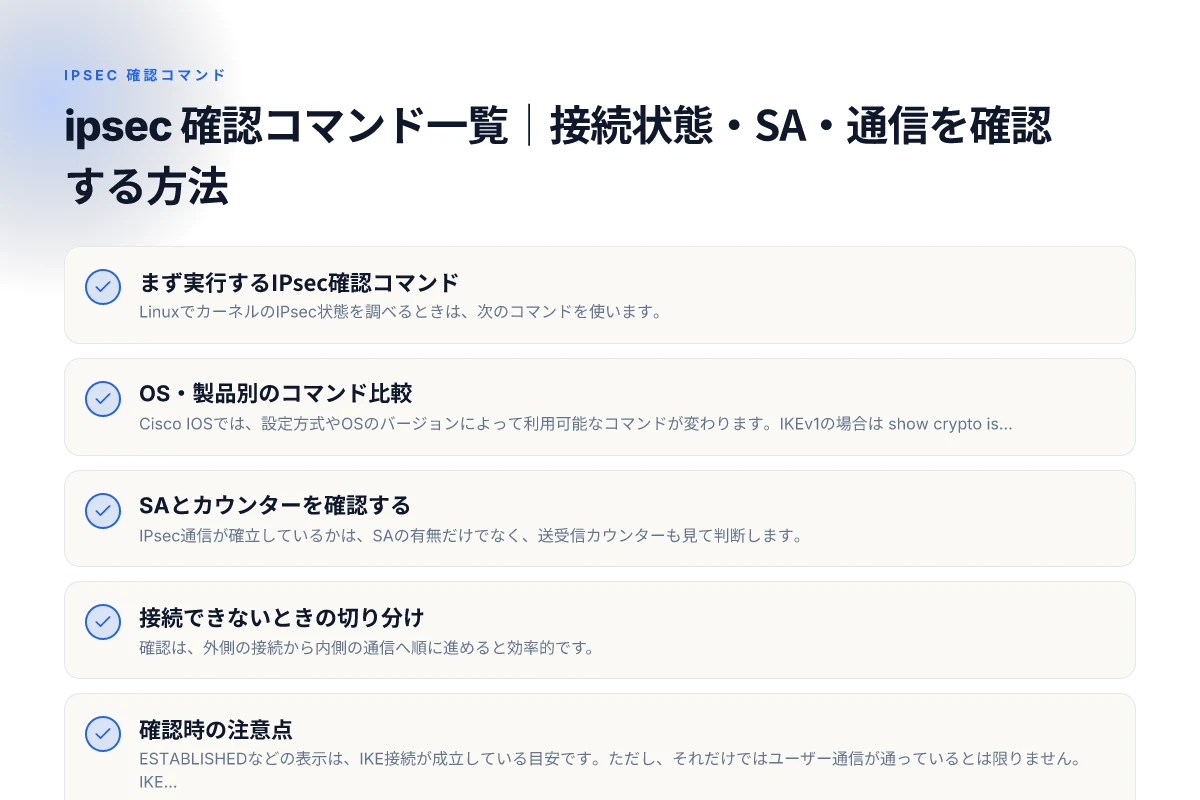
| 環境 | 主な確認コマンド | 確認できること |
|---|---|---|
| Linuxカーネル | ip xfrm state |
IPsec SAの詳細 |
| Linuxカーネル | ip xfrm policy |
IPsec適用ポリシー |
| strongSwan | swanctl --list-sas |
IKE SA・CHILD SA |
| strongSwanの一部構成 | ipsec statusall |
接続状態やSA |
| Cisco IOS | show crypto ikev2 sa |
IKEv2 SA |
| Cisco IOS | show crypto ipsec sa |
IPsec SAと通信カウンター |
Cisco IOSでは、設定方式やOSのバージョンによって利用可能なコマンドが変わります。IKEv1の場合は show crypto isakmp sa が使われることがあります。 Fortigate IPsec VPN 確認コマンド:状態・ログ・通信を調べる方法
SAとカウンターを確認する
IPsec通信が確立しているかは、SAの有無だけでなく、送受信カウンターも見て判断します。
Cisco IOSの例:
show crypto ipsec sa
出力にある pkts encaps と pkts decaps は、それぞれ暗号化して送信したパケット数、復号して受信したパケット数です。通信を試した後に値が増えているか確認します。
Linuxでは次のように統計情報を確認できます。 Anyconnect VPN 接続できないときの原因と対処法
ip -s xfrm state
SAが存在していてもカウンターが増えない場合は、対象通信がIPsecポリシーに一致していない、ルートが異なる、ファイアウォールで遮断されている、といった可能性があります。
接続できないときの切り分け
確認は、外側の接続から内側の通信へ順に進めると効率的です。
- ピアのIPアドレスへ到達できるか確認する
- IKE SAが確立しているか確認する
- IPsec SAや通信セレクター、ポリシーを確認する
- 暗号化・復号カウンターが増えるか確認する
- ルート、ファイアウォール、MTUを確認する
Linuxでは、経路確認に ip route get 宛先IP、インターフェース確認に ip addr を使えます。ログも手がかりになります。strongSwanのログは、環境に応じて journalctl -u strongswan や journalctl -u strongswan-starter で確認してください。
コマンドの出力には、相手先IPや通信情報が含まれることがあります。ログや結果を共有する際は、機密情報を伏せましょう。 Forticlient VPNの読み方は?意味や使い方もわかりやすく解説
接続できないときの確認箇所と次の手順
| 確認箇所 | 見る内容 | 問題の目安 | 次の確認 | 対応の方向 |
|---|---|---|---|---|
| IKE SA | 状態・ピア情報 | SAがない、確立していない | IKEログ・認証設定 | 鍵や認証方式を確認 |
| IPsec SA | inbound・outbound SA | SAがない、片方向のみ | セレクター・提案設定 | 暗号方式や対象範囲を確認 |
| カプセル化カウンター | 送信パケット数 | 送信しても増えない | 経路・ポリシー | ルートや通信対象を確認 |
| 復号カウンター | 受信パケット数 | 相手側送信後も増えない | ファイアウォール・相手側SA | UDP 500・4500やESPを確認 |
| エラー・破棄カウンター | 認証失敗・破棄数 | 値が増加する | ログ・時刻・鍵 | 認証情報や時刻を確認 |
| インターフェース | リンク状態・送受信量 | 停止・エラーがある | `ip -s link`など | 物理・仮想IFを確認 |
| 経路 | 宛先への経路 | 想定外のIFを通る | `ip route`など | ルートやポリシールーティングを確認 |
| 通信対象 | セレクターとの一致 | 対象外の通信を送っている | 送信元・宛先・プロトコル | セレクターとテスト通信を確認 |
2026年11月時点の情報です。最新情報は公式サイトをご確認ください。
確認時の注意点
ESTABLISHEDなどの表示は、IKE接続が成立している目安です。ただし、それだけではユーザー通信が通っているとは限りません。IKE SAとIPsec SAの両方を確認し、実通信のカウンターや疎通結果も合わせて判断します。
また、コマンドが見つからない場合は、IPsec実装やバージョンを確認してください。Linuxの ip xfrm はカーネルの状態を見るコマンドであり、strongSwanの接続管理コマンドとは役割が異なります。 VPN 指定したポートは既に開かれています|原因と解決方法
まとめ:環境に合ったコマンドで確認する
まずLinuxなら ip xfrm state と ip xfrm policy、strongSwanなら swanctl --list-sas または ipsec statusall を実行します。Cisco IOSでは show crypto ikev2 sa と show crypto ipsec sa が基本です。SAの状態だけで結論を出さず、通信カウンター、ルート、ログまで確認することをおすすめします。