IPsecの設定方法と確認ポイントを初心者向けに解説
IPsecの基本設定手順、必要なパラメーター、接続確認とトラブル対処をわかりやすく解説します。
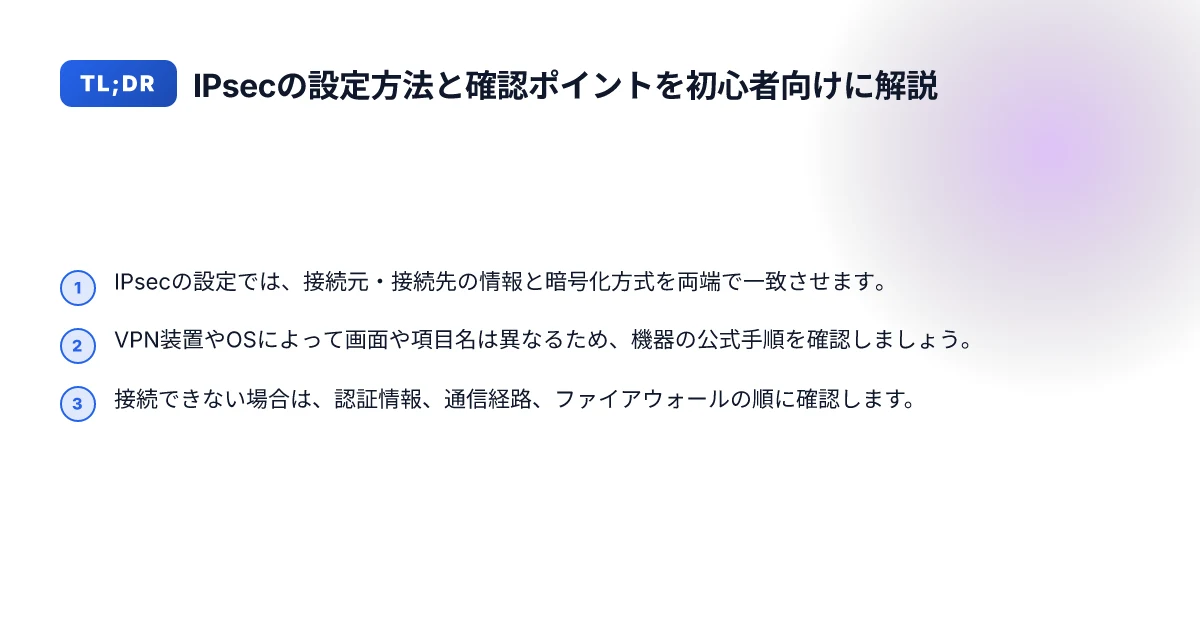
IPsecの設定は、VPNで安全に通信する相手を定め、認証方式や暗号化方式などを両端でそろえる作業です。設定の基本的な流れは、接続情報の確認、VPN装置への登録、通信許可、接続テストです。項目名や操作画面は機器やOSによって異なるため、以下を参考にしながら、利用する製品の公式マニュアルに合わせて設定してください。

おすすめ: NordVPN — 高速で安全なVPN — 強力な暗号化、ノーログポリシー、すべてのデバイスに対応したアプリ。30日間返金保証付き。 NordVPNを入手 →
拠点間VPNとリモートアクセスVPNの比較
| 比較項目 | 拠点間VPN | リモートアクセスVPN |
|---|---|---|
| 主な用途 | 拠点同士を接続 | 利用者が社内網へ接続 |
| 接続する相手 | VPN機器・ネットワーク | PC・スマートフォンなど |
| 接続範囲 | 拠点内のネットワーク | 利用者ごとに許可された範囲 |
| 主な設定場所 | 各拠点のVPN機器 | VPN機器と利用者端末 |
| 利用者の操作 | 通常は意識しない | VPNクライアントで接続 |
| 認証の対象 | 対向機器や拠点 | 利用者や端末 |
| 主な確認事項 | 対向設定・経路・通信許可 | 認証情報・端末設定・通信許可 |
| 向いている場面 | 拠点間で継続的に通信 | 外出先から社内へアクセス |
2026年11月時点の情報です。最新情報は公式サイトをご確認ください。
IPsecとは
IPsecは、IPネットワーク上の通信を認証・暗号化するための仕組みです。インターネット経由で拠点同士をつなぐ拠点間VPNや、端末から社内ネットワークへ接続するリモートアクセスVPNに利用されます。
一般に、接続先を認証して暗号鍵などを交換する「IKE」と、実際の通信を保護する「ESP」を組み合わせます。設定では、暗号アルゴリズムや認証情報などを接続の両端で一致させる必要があります。
設定前に確認する情報
作業を始める前に、ネットワーク管理者や接続先の担当者に必要な値を確認します。代表的な項目は次のとおりです。
- 接続先のグローバルIPアドレスまたはホスト名
- 接続元・接続先のLAN側ネットワークとサブネットマスク
- IKEのバージョンと認証方式
- 事前共有鍵、または証明書
- 暗号化・認証アルゴリズムと鍵交換方式
- IKE・IPsecの有効期間などのパラメーター
- NATの有無、必要な通信ポートやプロトコル
事前共有鍵を使う場合は、推測されにくい十分に長い値を設定し、安全な方法で相手に伝えます。メールやチャットへの平文送信は避けてください。 Fortigate VPN 社内ホスト 社外IPアドレスになる原因と対処法
IPsecの基本的な設定手順
機器の管理画面またはコマンドラインで、次の順に設定します。用語や設定単位は製品により異なります。
- VPNの種類を選び、IKEのバージョンを指定する。
- 相手のIPアドレスやホスト名、認証方式、事前共有鍵または証明書を登録する。
- IKEとIPsecそれぞれの暗号化方式、認証方式、鍵交換方式、有効期間を設定する。
- 通信対象となるローカル側・リモート側のネットワークを指定する。
- VPN経由で通信させるルートと、必要なファイアウォール規則を設定する。
- 設定を保存し、トンネルの状態と実際の通信を確認する。
暗号方式などの候補が複数ある場合は、両端で共通して使える安全な方式を選びます。古い暗号方式は互換性のために残っていることがありますが、安易に有効化せず、機器の推奨設定を確認してください。
IPsec接続の設定・確認ポイント比較
| 項目 | 確認する内容 | 不一致時に起きやすいこと | 対応の方向 |
|---|---|---|---|
| 対向情報 | 相手側のIPアドレス | 相手と接続できない | 双方の設定を照合 |
| 認証情報 | 事前共有鍵や証明書 | 認証に失敗する | 安全な方法で再確認 |
| 暗号化方式 | 暗号・認証アルゴリズム | ネゴシエーションが成立しない | 対応する方式に統一 |
| IKE設定 | IKEのバージョンや提案 | 接続交渉が失敗する | 両端の提案を合わせる |
| トンネル設定 | 対象ネットワークやモード | トンネルが上がらない | 対象範囲を照合 |
| 経路設定 | VPN経由の宛先経路 | 接続後も通信できない | ルーティングを確認 |
| ファイアウォール | IPsec関連通信の許可 | 交渉や通信が遮断される | 必要な通信のみ許可 |
| 接続後の確認 | トンネル状態と疎通 | 通信障害の原因が特定しにくい | ログと疎通結果を確認 |
2026年11月時点の情報です。最新情報は公式サイトをご確認ください。 VPNでポート開放は必要?仕組み・設定方法と安全な使い方
拠点間VPNとリモートアクセスVPNの違い
| 種類 | 主な接続先 | 主な設定対象 | よくある用途 |
|---|---|---|---|
| 拠点間VPN | ルーターやファイアウォール | 両拠点のネットワーク | 支店と本社の接続 |
| リモートアクセスVPN | PCやスマートフォン | 利用者端末とVPN装置 | 外出先から社内へ接続 |
拠点間VPNでは、両拠点のネットワーク範囲やルーティングを正しく設定することが重要です。リモートアクセスVPNでは、端末の対応状況、利用者認証、接続後に割り当てるIPアドレスなども確認します。
接続確認とよくあるトラブル
まずVPN装置の状態表示やログで、IKEの認証が成功しているか、IPsecのトンネルが確立しているかを確認します。その後、許可された宛先へ通信できるか試します。pingが遮断されている環境もあるため、必要に応じてアプリケーションの通信でも確認してください。
接続できない場合は、次の点を順に見直します。
- 事前共有鍵や証明書、相手のアドレスに誤りがないか
- IKEのバージョン、暗号方式、鍵交換設定が両端で一致しているか
- ローカル側・リモート側のネットワーク範囲が正しいか
- ルートやファイアウォールでVPN通信が遮断されていないか
- NAT環境で必要なNATトラバーサルが有効か
- 機器の時刻がずれていないか、ログにエラーが出ていないか
設定変更の前後に、変更内容と接続状態を記録しておくと、原因の切り分けや設定の復旧に役立ちます。 Open VPN connect 使い方|設定ファイルの読み込みから接続・切断まで
安全に運用するための注意点
IPsecは設定後も、機器のファームウェア更新、認証情報の管理、ログの定期確認が欠かせません。不要な接続先や古い暗号方式は無効化し、接続を許可するネットワークや利用者を必要最小限に絞ります。変更作業は、通信への影響を考慮して保守時間内に行うのが安全です。
まとめとおすすめ
IPsecの設定で最も重要なのは、接続両端のパラメーターを一致させ、通信経路とファイアウォールも合わせて確認することです。まず必要な情報を一覧化し、機器の公式推奨値を使って設定してください。社内ネットワークに影響する場合や証明書・複数拠点を扱う場合は、ネットワーク管理者や専門業者に確認しながら進めることをおすすめします。