IPsecの設定手順を解説:事前準備から接続確認まで
IPsec VPNの基本的な設定手順と、拠点間接続で確認したい項目、接続できないときの対処法を解説します。
IPsecの設定手順は、接続方式と機器によって異なります。ここでは、2つの拠点をつなぐ「拠点間IPsec VPN」を例に、事前準備から接続確認までの流れを紹介します。ルーターやファイアウォールの画面名は製品ごとに違うため、実際の設定ではメーカーのマニュアルも参照してください。

おすすめ: NordVPN — 高速で安全なVPN — 強力な暗号化、ノーログポリシー、すべてのデバイスに対応したアプリ。30日間返金保証付き。 NordVPNを入手 →
接続方式の選び方
| 比較項目 | 拠点間VPN | リモートアクセスVPN | クラウド接続 |
|---|---|---|---|
| 主な用途 | 拠点どうしを接続 | 利用者端末から接続 | 社内環境とクラウドを接続 |
| 接続する相手 | ネットワーク | 個別の端末 | クラウド側ネットワーク |
| 主な設定対象 | 両拠点のVPN機器 | VPN機器と利用者端末 | VPN機器とクラウド側 |
| 接続方式の確認 | 両端の対応方式を確認 | 端末の対応方式も確認 | クラウド側の要件も確認 |
| アドレス設計 | 拠点間で重複を避ける | 割り当て範囲を決める | 接続先との重複を避ける |
| 経路の設定 | 相手拠点への経路 | 接続先への経路 | クラウド宛ての経路 |
| ファイアウォール | VPN通信を許可 | VPN通信と利用者通信を許可 | VPN通信を許可 |
| 接続確認 | 拠点間の通信を確認 | 利用者端末から確認 | クラウド上の接続先を確認 |
2026年11月時点の情報です。最新情報は公式サイトをご確認ください。
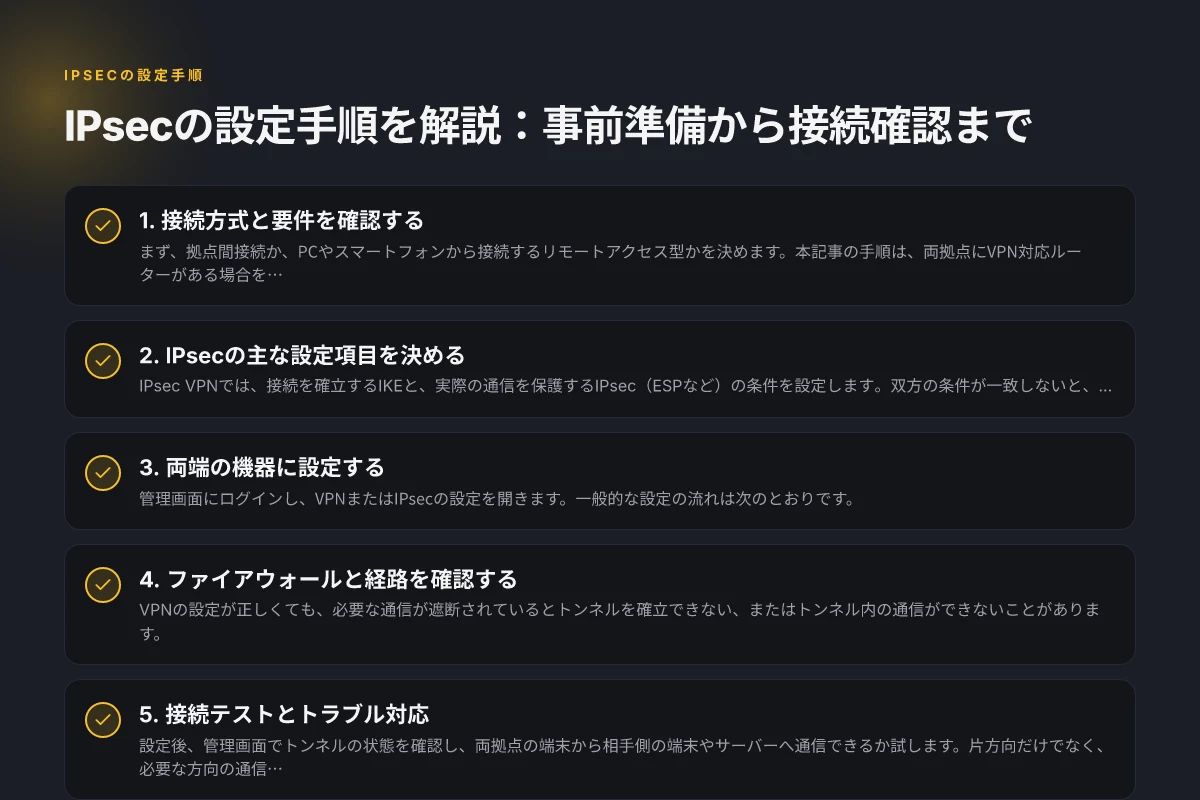
1. 接続方式と要件を確認する
まず、拠点間接続か、PCやスマートフォンから接続するリモートアクセス型かを決めます。本記事の手順は、両拠点にVPN対応ルーターがある場合を想定しています。
設定前に、次の情報をそろえます。
- 両拠点のグローバルIPアドレス、またはDDNS名
- 各拠点のLAN側ネットワークアドレスとサブネットマスク
- 認証方式と事前共有鍵(PSK)などの認証情報
- 使用するIKEのバージョン、暗号化・認証方式
- ファイアウォールやNATの有無
両拠点のLANアドレスは、通常、重複しないように設計します。たとえば双方が同じ「192.168.1.0/24」だと、宛先を正しく判定できず通信できないことがあります。
2. IPsecの主な設定項目を決める
IPsec VPNでは、接続を確立するIKEと、実際の通信を保護するIPsec(ESPなど)の条件を設定します。双方の条件が一致しないと、接続に失敗する場合があります。 Fortigate SSL-VPN「VPN接続を確立できません。VPNサーバーにアクセスできない可能性があります」の対処法
| 項目 | 設定例・確認内容 |
|---|---|
| IKEバージョン | IKEv2を優先し、両機器の対応を確認 |
| 認証方式 | PSKまたは証明書 |
| 暗号化・認証方式 | 両端で同じ方式を指定 |
| DHグループ・PFS | 機器間で対応する値を選択 |
| 接続先ネットワーク | 対向拠点のLANアドレスと範囲 |
| ライフタイム | 両端の機器仕様に合わせる |
可能であれば、古い暗号方式や短すぎる鍵は避け、機器が対応する範囲で安全性の高い方式を選びます。PSKは推測されにくい十分な長さの文字列を使い、メールやチャットで平文のまま共有しないようにしましょう。
3. 両端の機器に設定する
管理画面にログインし、VPNまたはIPsecの設定を開きます。一般的な設定の流れは次のとおりです。
- 新しいIPsecトンネルを作成する
- 対向機器のグローバルIPアドレスまたはDDNS名を登録する
- 自拠点と対向拠点のLANアドレス範囲を指定する
- IKEのバージョン、認証方式、暗号化条件を設定する
- IPsecの暗号化条件、PFS、ライフタイムを設定する
- PSKなどの認証情報を入力する
- 設定を保存し、必要に応じて反対側にも対応する設定を行う
入力後は、ローカル側とリモート側のネットワークを逆に登録していないか確認します。片側だけ設定を変更した場合は、もう一方の機器にも同じ条件を反映してください。
4. ファイアウォールと経路を確認する
VPNの設定が正しくても、必要な通信が遮断されているとトンネルを確立できない、またはトンネル内の通信ができないことがあります。 Fortigate リモートVPNの設定方法と安全に運用するポイント
確認する項目は次のとおりです。
- 機器間でIPsecに必要な通信が許可されている
- NAT環境ではNATトラバーサルが必要か確認する
- 対向LAN宛ての経路がVPNトンネルに向いている
- ファイアウォールのルールで拠点間通信が許可されている
- ホスト側のファイアウォールも必要な通信を許可している
具体的な許可設定は、機器の仕様やネットワーク構成により異なります。インターネット側からVPN用の通信を許可する場合は、接続元を絞るなど、必要最小限のルールにしてください。
IPsec設定項目と確認ポイント
| 設定項目 | 決める内容 | 両端での確認 | 接続後の確認 |
|---|---|---|---|
| 接続先 | 相手側のアドレス | 接続先が一致 | 相手に到達できる |
| 認証方式 | 事前共有鍵など | 方式と鍵が一致 | 認証エラーがない |
| 暗号化方式 | 暗号化アルゴリズム | 対応方式が一致 | 暗号化通信が成立 |
| 整合性確認 | ハッシュ方式など | 対応方式が一致 | 整合性エラーがない |
| IKE設定 | IKEの方式や条件 | バージョンなどが一致 | IKE確立を確認 |
| IPsec設定 | SAの条件 | 提案内容が一致 | IPsec SA確立を確認 |
| ルーティング | 通信先と経路 | 経路が両端で整合 | 対象ネットワークへ通信 |
| ファイアウォール | 許可する通信 | 必要な通信を許可 | 通信が遮断されない |
| テスト方法 | 疎通確認の手順 | 同じ接続先を確認 | ログと通信結果を確認 |
2026年11月時点の情報です。最新情報は公式サイトをご確認ください。 Forticlient VPN つながらないときの原因と対処法|確認手順を解説
5. 接続テストとトラブル対応
設定後、管理画面でトンネルの状態を確認し、両拠点の端末から相手側の端末やサーバーへ通信できるか試します。片方向だけでなく、必要な方向の通信をそれぞれ確認しましょう。
接続できないときは、次の順番で確認すると原因を絞り込みやすくなります。
- 対向IPアドレス、PSK、IKEバージョンに誤りがないか
- 暗号化方式や認証方式など、両端の条件が一致しているか
- LANアドレス範囲が正しく、重複していないか
- ファイアウォール、NAT、ルーティングに問題がないか
- 機器のログに認証失敗や提案条件の不一致が記録されていないか
機器によっては、設定変更後にトンネルの再接続や再起動が必要です。ログを確認するときは、PSKなどの秘密情報を共有資料や公開画面に残さないよう注意してください。
まとめ:条件をそろえてから段階的に確認する
IPsecの設定では、接続先ネットワークと認証・暗号化条件を整理し、両端の機器に同じ要件を反映することが基本です。まず検証環境で接続と通信を確認し、問題がなければ本番へ適用する方法をおすすめします。パラメーターや画面操作は製品ごとに異なるため、運用中は機器の公式マニュアルに沿って設定・更新してください。 Forticlient VPN接続失敗の原因と対処法|エラー別に確認する手順