Fortigate IPsec確認コマンド:トンネル状態と通信を確認する方法
FortiGateでIPsec VPNの状態、IKE/IPsec SA、通信ログを確認するコマンドと、よくある確認ポイントを解説します。
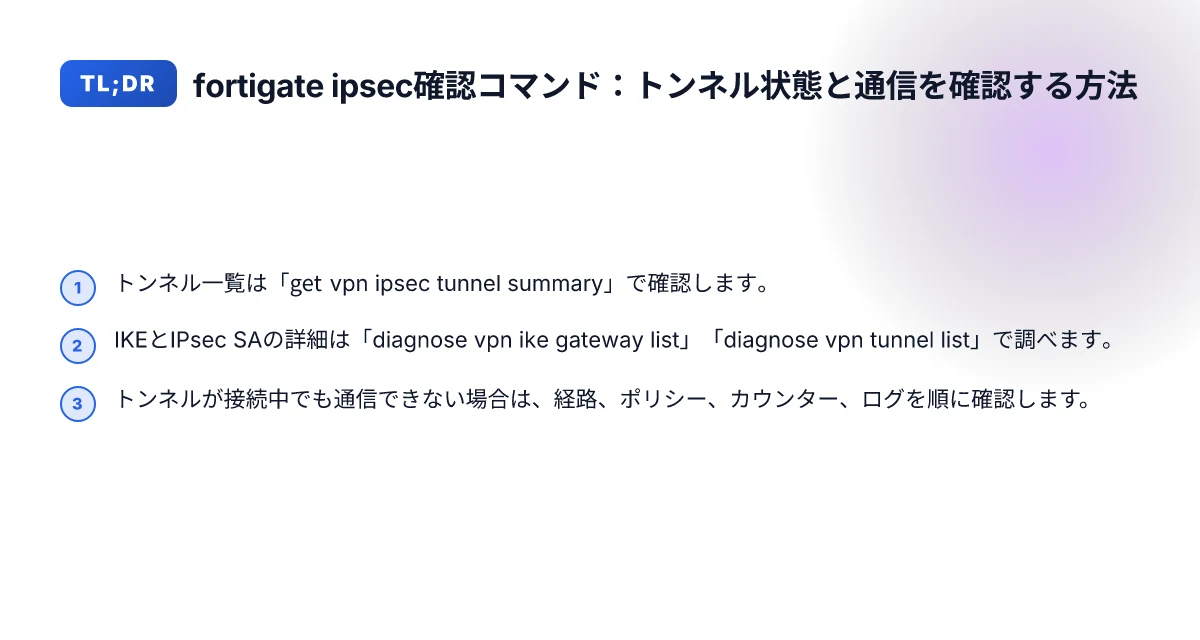
FortiGateのIPsec VPNを確認する基本コマンドは「get vpn ipsec tunnel summary」です。トンネルの接続状態を一覧で確認でき、接続中かどうかを素早く把握できます。状態の詳細を調べる場合は、IKEゲートウェイやIPsec SAの診断コマンドを組み合わせて使います。

おすすめ: NordVPN — 高速で安全なVPN — 強力な暗号化、ノーログポリシー、すべてのデバイスに対応したアプリ。30日間返金保証付き。 NordVPNを入手 →
FortiGateのIPsecトンネル状態を確認する基本コマンド
| 確認対象 | コマンド | 分かること | 主な確認ポイント |
|---|---|---|---|
| トンネル一覧 | `get vpn ipsec tunnel summary` | トンネルの概況 | 対象トンネルが表示されるか |
| 詳細なトンネル状態 | `diagnose vpn tunnel list` | IPsecトンネルとSAの詳細 | 状態、カウンター、セレクター |
| IKE SA | `diagnose vpn ike gateway list` | IKEゲートウェイの状態 | IKE SAが確立しているか |
| Phase 1設定 | `show vpn ipsec phase1-interface` | Phase 1の設定内容 | ピア、認証、暗号設定 |
| Phase 2設定 | `show vpn ipsec phase2-interface` | Phase 2の設定内容 | セレクター、暗号設定 |
| ルーティング | `get router info routing-table all` | ルート情報 | 宛先への経路があるか |
| インターフェース | `get system interface` | インターフェース情報 | 対象インターフェースが稼働中か |
2026年11月時点の情報です。最新情報は公式サイトをご確認ください。
まず実行する基本コマンド
CLIにログインして、次のコマンドを実行します。
get vpn ipsec tunnel summary
トンネル名と、確立されているSAの数などが表示されます。たとえば、トンネル名が表示されても確立済みSAの数が0なら、IKEやIPsecのネゴシエーションが完了していない可能性があります。
特定のトンネルに絞る場合は、次の形式を使います。
get vpn ipsec tunnel name <トンネル名>
トンネル名は設定に登録された名称を指定してください。コマンドの対応状況や表示内容はFortiOSのバージョンによって異なる場合があります。 Forticlient VPN ダウンロード 旧バージョンの入手方法と安全な選び方
IKEとIPsec SAの詳細を確認する
一覧だけでは原因を判断できない場合は、次のコマンドで状態を調べます。
diagnose vpn ike gateway list
diagnose vpn tunnel list
| コマンド | 主な確認対象 | 見るポイント |
|---|---|---|
diagnose vpn ike gateway list |
IKEゲートウェイ | ピアとの接続、IKE SAの状態 |
diagnose vpn tunnel list |
IPsecトンネル | IPsec SA、SPI、送受信カウンター |
get vpn ipsec tunnel summary |
トンネル一覧 | 接続状態とSA数の概要 |
IKE SAが確立していても、IPsec SAがない場合は、フェーズ2の設定やセレクター(ローカル・リモートのサブネット)の不一致を確認します。また、送信カウンターだけ増えて受信側が増えない場合は、対向装置や経路、通信を許可する設定に問題がないか調べます。
IPsec通信障害の症状別確認方法
| 症状・状況 | 最初に確認する項目 | 使用するコマンド・機能 | 確認する内容 | 次の確認先 |
|---|---|---|---|---|
| トンネルが一覧にない | 設定と対象名 | `show vpn ipsec phase1-interface` | Phase 1設定の有無 | インターフェース、ピア設定 |
| IKE SAが確立しない | Phase 1の状態 | `diagnose vpn ike gateway list` | IKEゲートウェイの状態 | 認証、暗号、対向先 |
| IPsec SAがない | Phase 2の状態 | `diagnose vpn tunnel list` | SAとセレクター | Phase 2設定、対向設定 |
| SAはあるが通信できない | 経路とポリシー | ルート・ポリシー確認 | 宛先経路、許可ルール | NAT、アドレス設定 |
| カウンターが増えない | トラフィックとセレクター | `diagnose vpn tunnel list` | 送受信カウンター | セレクター、経路、ポリシー |
| ネゴシエーション原因を調べたい | IKEデバッグ | `diagnose debug application ike -1` | IKEのログ出力 | エラー内容と設定差異 |
| 調査を終える | デバッグ状態 | `diagnose debug disable` | デバッグ停止 | 必要に応じて状態を再確認 |
2026年11月時点の情報です。最新情報は公式サイトをご確認ください。 Forticlient VPN 古いバージョン ダウンロード方法と安全な入手先
通信できないときの確認順
トンネルが接続中でも通信できない場合は、次の順で確認すると切り分けやすくなります。
- 経路:宛先ネットワークへのルートが適切か確認する
- ファイアウォールポリシー:送信元・宛先、インターフェース、サービスが正しいか確認する
- IPsecのセレクター:通信元と宛先のサブネットが対向側と一致しているか確認する
- カウンター:トンネルの送受信パケットが増えているか調べる
- ログ:通信がポリシーで拒否されていないか確認する
経路は、環境に応じて次のコマンドで確認できます。
get router info routing-table all
ポリシーの確認には、GUIの「ログ&レポート」で該当通信を検索する方法が便利です。宛先IP、送信元IP、時間帯を絞り込むと、許可・拒否の記録を見つけやすくなります。
ネゴシエーションを調査する
接続が確立しない原因を調べる場合は、IKEデバッグを一時的に有効にします。 iPhone VPN設定の方法|手動設定とVPNアプリの使い方
diagnose debug reset
diagnose debug console timestamp enable
diagnose vpn ike log-filter clear
diagnose vpn ike log-filter name <トンネル名>
diagnose debug application ike -1
diagnose debug enable
確認が終わったら、必ずデバッグを停止します。
diagnose debug disable
diagnose debug reset
デバッグ出力にはピアのIPアドレスや設定情報が含まれることがあります。必要な時間だけ実施し、出力を外部に共有する際は機密情報を取り除いてください。フィルター用コマンドはFortiOSのバージョンで異なる場合があるため、利用中のバージョンに合ったCLIリファレンスも確認しましょう。
推奨する確認方法
まずget vpn ipsec tunnel summaryで全体を確認し、異常があるトンネルだけdiagnose vpn ike gateway listとdiagnose vpn tunnel listで詳しく調べるのがおすすめです。通信不良では、トンネル状態だけで判断せず、経路、ポリシー、カウンター、ログを順に確認してください。デバッグは通常の確認で原因を絞れない場合に限り、終了後は必ず停止します。