Anyconnect VPN ログインに失敗しました|原因と対処法を順番に解説
AnyConnectでログインできないときの主な原因と、認証情報・通信環境・設定を確認する手順を紹介します。
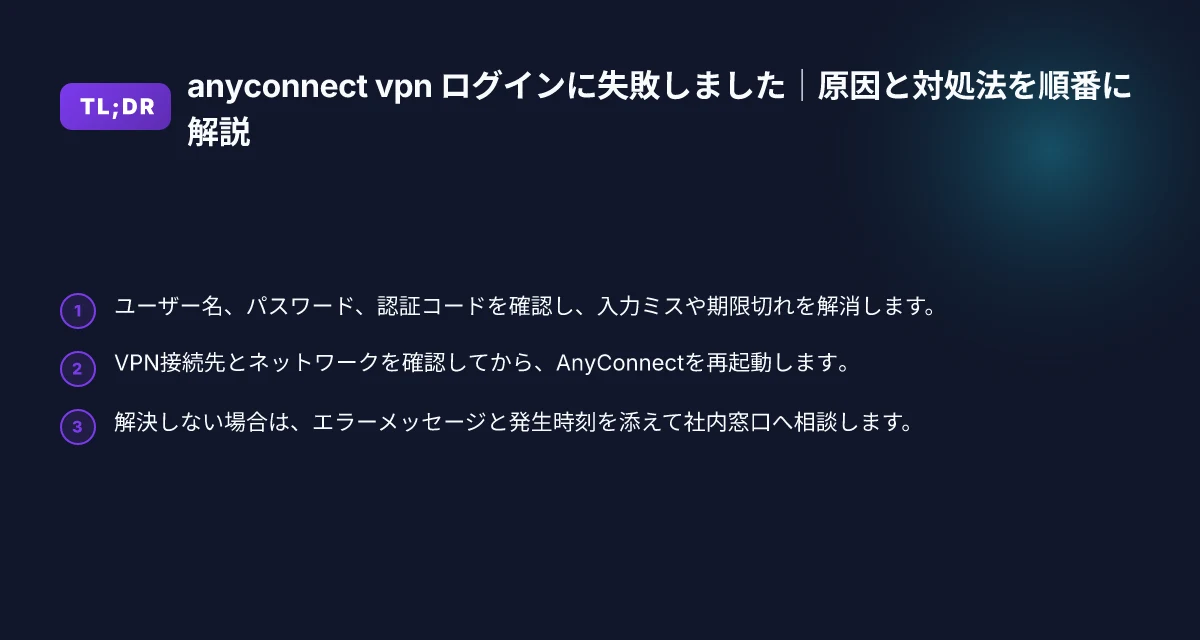
「anyconnect vpn ログインに失敗しました」と表示された場合は、まずユーザー名・パスワード・認証コードとVPN接続先を確認してください。ログイン失敗の原因は、認証情報の誤りだけでなく、アカウントのロック、ネットワーク障害、証明書や設定の問題などさまざまです。次の手順を上から順に試すと、原因を切り分けやすくなります。

おすすめ: NordVPN — 高速で安全なVPN — 強力な暗号化、ノーログポリシー、すべてのデバイスに対応したアプリ。30日間返金保証付き。 NordVPNを入手 →
ログイン失敗時に確認する項目と対処の目安
| 確認項目 | よくある原因 | 確認方法 | 対処の目安 |
|---|---|---|---|
| ユーザー名 | 入力ミス | 表記と入力欄を確認 | 正しい形式で再入力 |
| パスワード | 入力ミス・変更後の古い情報 | 大文字小文字や入力状態を確認 | 最新の情報で再入力 |
| 多要素認証 | 認証コードの期限切れ | コードや通知を確認 | 新しいコードで認証 |
| アカウント状態 | ロック・期限切れ | 社内の案内や管理者に確認 | 管理者へ解除を依頼 |
| 接続先 | サーバー名やVPNプロファイルの誤り | 指定された接続先と照合 | 正しい接続先を選択 |
| ネットワーク | 回線や通信制限の影響 | 別のネットワークで確認 | 回線を切り替えて再試行 |
| AnyConnect | アプリや設定の問題 | 再起動し、設定を確認 | 更新や再インストールを検討 |
2026年11月時点の情報です。最新情報は公式サイトをご確認ください。
| VPN | Obfuscation | From / month | Plan | Free plan | Refund | Alipay | UnionPay | Crypto | Website opens in China | Trustpilot | |
|---|---|---|---|---|---|---|---|---|---|---|---|
 ZoogVPN | Turn on manually Shadow | $2.49/mo | 27 months: $59.99 | Yes | 7 days | ✓ | ✓ | ✓ | ✓ | Official site blocked; our special link opens (4.4 s) | 4.2/5 (195 reviews) |
 NordVPN | Turn on manually Obfuscated Servers / NordWhisper | $3.49/mo | 27 months: $94.23 | No | 30 days | ? | ✗ | ✓ | ✓ | ✗ Blocked | 4.2/5 (51,628 reviews) |
 ExpressVPN | ✓ On by default all servers | $3.00/mo | 28 months: $84 | No | 30 days | ✗ | ✗ | ✓ | ✗ | ✗ Blocked | 4.4/5 (29,706 reviews) |
 Surfshark | ✓ On by default Camouflage, with OpenVPN | See site | See site | No | 30 days | ✗ | ✗ | ✗ | ✓ | ✗ Blocked | 4.3/5 (31,823 reviews) |
 Proton VPN | Turn on manually Stealth, free plan too | $2.99/mo | 12 months: $35.88 | Yes | 30 days | ✗ | ✗ | ✗ | ✓ | ✗ Blocked | 2.1/5 (1,040 reviews) |
 Astrill VPN | Turn on manually StealthVPN / OpenWeb | $12.50/mo | 24 months: $300 | No | See site | ✗ | ✗ | ✗ | ✓ | ✗ Blocked | 1.3/5 (110 reviews) |
 Private Internet Access | Turn on manually Shadowsocks, OpenVPN only | $2.03/mo | 40 months: $81.2 | No | 30 days | ✗ | ✗ | ✗ | ✗ | ✗ Blocked | 4.2/5 (11,033 reviews) |
 CyberGhost | Turn on manually selected servers | $2.19/mo | 28 months: $61.32 | No | 45 days | ✗ | ✗ | ✗ | ✓ | ✗ Blocked | 4.0/5 (24,178 reviews) |
 PureVPN | Turn on manually switch to OpenVPN | $1.69/mo | 60 months: $101.55 | No | 31 days | ? | ? | ✗ | ✓ | ✗ Blocked | 4.4/5 (17,994 reviews) |
 AdGuard VPN | ✓ On by default TrustTunnel | $2.99/mo | 24 months: $71.76 | Yes | 30 days | ✓ | ✗ | ✓ | ✓ | Official site blocked; our special link opens (3.7 s) | 4.3/5 (290 reviews) |
 Mullvad | Turn on manually QUIC / Shadowsocks / LWO | $5.61/mo | €5/mo | No | 14 days | ✗ | ✗ | ✗ | ✓ | ✗ Blocked | 3.2/5 (192 reviews) |
 Windscribe | Turn on manually Stealth / WStunnel | $5.75/mo | 12 months: $69 | Yes | See site | ✗ | ✗ | ✗ | ✓ | ✗ Blocked | 4.7/5 (13,355 reviews) |
 StrongVPN | Turn on manually Scramble, OpenVPN TCP | See site | See site | No | 30 days | ✓ | ✗ | ✗ | ✗ | ✗ Blocked | 4.4/5 (2,695 reviews) |
 LightXtreme 闪连 | Not listed | $7.08/mo | 12 months: $84.99 | Yes | 30 days | ✓ | ✓ | ✓ | ✓ | ✓ Yes (3.5 s) | No page |
Prices checked 2026-11-10 on each vendor's pricing page (cheapest long plan, USD). Check the vendor's checkout for the final price.
Obfuscation checked 2026-11-14 on each vendor's site and help center: "on by default" = nothing to set; "turn on manually" = switch protocol or mode in settings; "not listed" = the vendor describes no obfuscation.
Payment methods checked 2026-11-10 on each vendor's payment pages: all 14 take cards and PayPal; ✗ = not listed, ? = the vendor's own pages disagree.
China access: whether the official website opens from mainland China networks (tests the website only, not the VPN connection). Last checked 2026-11-18 01:02 Beijing time.
Trustpilot score and review count checked 2026-11-10.
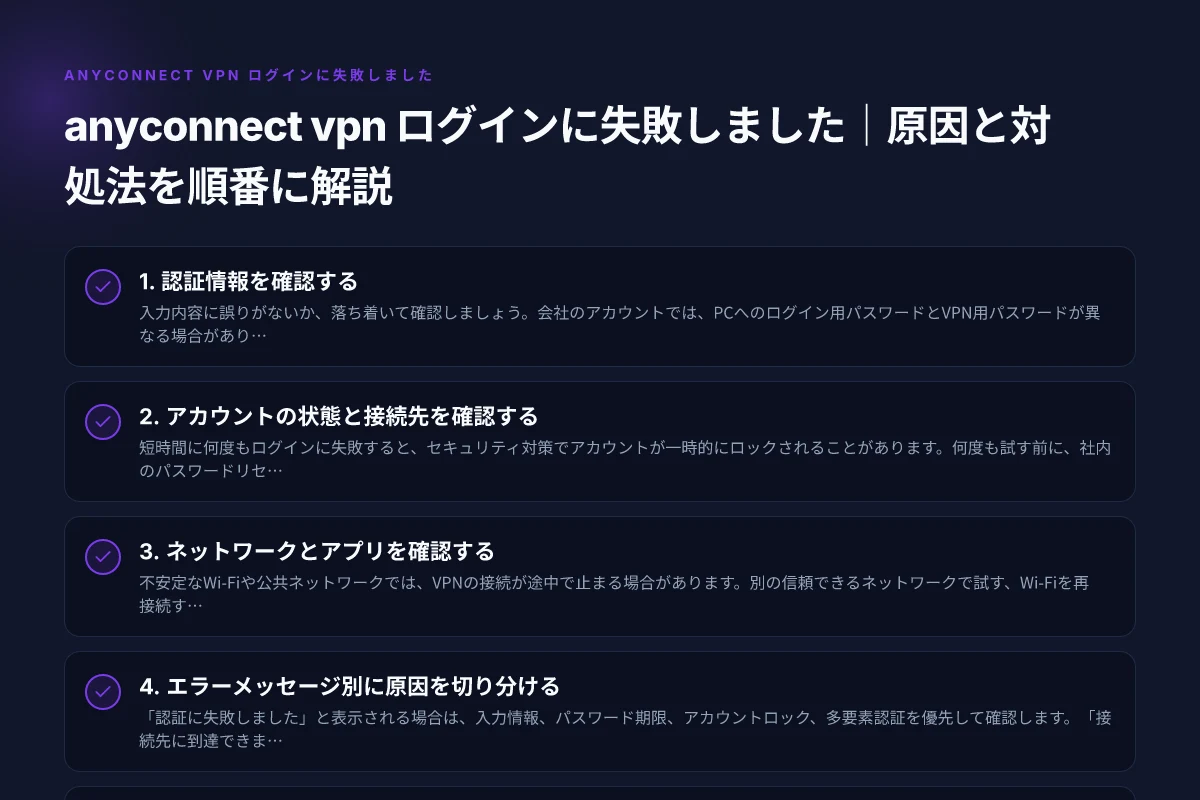
1. 認証情報を確認する
入力内容に誤りがないか、落ち着いて確認しましょう。会社のアカウントでは、PCへのログイン用パスワードとVPN用パスワードが異なる場合があります。
- ユーザー名の形式が指定どおりか確認する
- 大文字・小文字、全角・半角、余分な空白を確認する
- パスワード変更後は、新しいパスワードを使う
- 多要素認証のコードや承認通知が正しいか確認する
認証コードには有効期限があります。再送や再入力を繰り返しても失敗する場合は、認証アプリの時刻設定や通知の受信状況も確認してください。
2. アカウントの状態と接続先を確認する
短時間に何度もログインに失敗すると、セキュリティ対策でアカウントが一時的にロックされることがあります。何度も試す前に、社内のパスワードリセット手順や管理者への問い合わせ方法を確認しましょう。
また、AnyConnectの接続先サーバーが正しいか確認してください。古い接続先や、社外から利用できない接続先を選んでいると、認証に進めないことがあります。会社から案内されたアドレスを使い、自己判断で接続先を変更しないようにしましょう。 Anyconnect VPN 認証に失敗しました|原因と対処法を順番に解説
3. ネットワークとアプリを確認する
不安定なWi-Fiや公共ネットワークでは、VPNの接続が途中で止まる場合があります。別の信頼できるネットワークで試す、Wi-Fiを再接続するなどして通信状態を確認します。
| 状況 | 試すこと |
|---|---|
| 接続先が見つからない | 接続先アドレスとネットワークを確認する |
| 認証後に切断される | 通信を切り替え、AnyConnectを再起動する |
| 急にログインできなくなった | パスワード変更やアカウントロックを確認する |
| 証明書に関する警告が出る | 警告を無視せず、社内窓口へ相談する |
AnyConnectを終了して起動し直すほか、端末を再起動すると一時的な不具合が解消することもあります。アプリの更新や再インストールは、会社の端末管理ルールに従って行ってください。
エラーメッセージ別の切り分けと問い合わせ準備
| 表示・症状 | 考えられる原因 | まず試すこと | 解決しない場合 |
|---|---|---|---|
| 認証に失敗した | 認証情報の誤り | ユーザー名とパスワードを確認 | アカウント状況を管理者に確認 |
| アカウントがロックされた | ログイン失敗の繰り返し | 追加の試行を控える | 管理者へ解除を依頼 |
| 接続先が見つからない | 接続先の指定ミス | サーバー名を確認 | 正しい接続先を問い合わせる |
| 接続がタイムアウトする | 回線や接続先の問題 | ネットワークを切り替える | 発生時刻と状況を伝える |
| 認証コードが通らない | コード期限切れ・認証設定 | 新しいコードで再試行 | 多要素認証の設定を確認 |
| アプリが起動しない | アプリや端末の問題 | アプリと端末を再起動 | バージョンと端末情報を添えて相談 |
| 原因が特定できない | 複数要因の可能性 | 表示内容と試した対処を記録 | エラー画面と発生時刻を添えて問い合わせ |
2026年11月時点の情報です。最新情報は公式サイトをご確認ください。 Cisco anyconnect VPN 接続できないときの原因と対処法
4. エラーメッセージ別に原因を切り分ける
「認証に失敗しました」と表示される場合は、入力情報、パスワード期限、アカウントロック、多要素認証を優先して確認します。「接続先に到達できません」などの表示なら、接続先アドレスやネットワーク、VPNサービスの稼働状況が主な確認対象です。
証明書の期限切れやセキュリティポリシーに関する表示が出た場合は、利用者側で設定を回避しないでください。会社の管理者が端末やアカウントの状態を確認する必要があります。
5. 解決しないときに問い合わせる
基本的な確認をしてもログインできない場合は、社内のIT窓口やVPN管理者へ連絡しましょう。次の情報をまとめておくと、調査がスムーズです。
- 表示されたエラーメッセージ
- 発生した日時と利用場所
- 端末の種類、OS、AnyConnectのバージョン
- 試した対処と、その結果
パスワードや認証コードをメールやチャットで送るのは避けてください。問い合わせ先の指定がある場合は、必ず社内の正式な手順を利用します。 Nipfs01 プロジェクトのテレワーク用ツールとVPN、bigipedgeclient.exeの確認方法
まずは認証情報と接続先を確認
最初に入力内容、認証コード、接続先アドレスを確認し、次にネットワークとアプリを切り分けるのがおすすめです。証明書の警告やアカウントロックが疑われる場合は、繰り返し試したり設定を変更したりせず、エラー内容を添えて管理者へ相談してください。