プロキシ認証とは?仕組み・方式・設定トラブルの対処法

プロキシ認証の仕組みや主な方式、設定時の注意点とトラブルの確認手順を分かりやすく解説します。
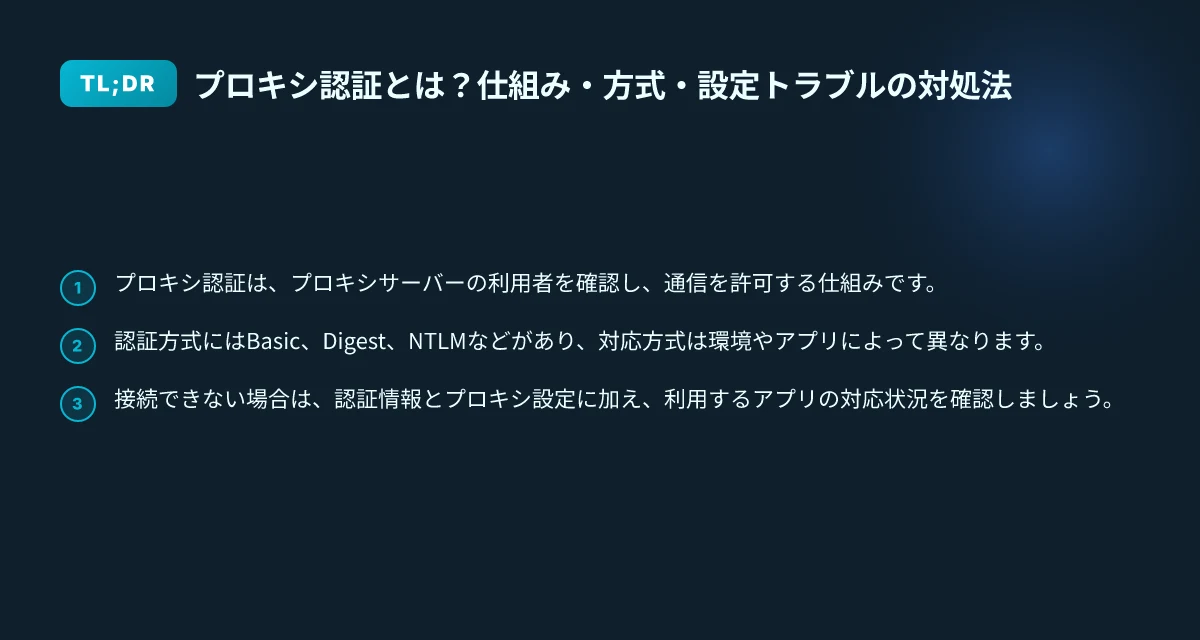
プロキシ認証とは、インターネットへの接続を中継するプロキシサーバーが、利用者を確認して通信を許可する仕組みです。会社などでプロキシを経由する環境では、ユーザー名やパスワードの入力を求められることがあります。認証の役割や方式、接続できないときの確認ポイントを順に見ていきましょう。

おすすめ: NordVPN — 高速で安全なVPN — 強力な暗号化、ノーログポリシー、すべてのデバイスに対応したアプリ。30日間返金保証付き。 NordVPNを入手 →
主なプロキシ認証方式の比較
| 認証方式 | 認証の仕組み | 特徴 | 向いている環境 | 確認する情報 |
|---|---|---|---|---|
| Basic認証 | ユーザー名とパスワードを送信 | 設定が比較的簡単 | 対応する一般的なクライアント | ユーザー名・パスワード |
| Digest認証 | パスワードそのものではなく応答値で認証 | Basicより認証情報を直接送らない | Digest対応クライアント | 対応状況・認証情報 |
| NTLM認証 | Windowsの認証情報を使って認証 | Windows環境で利用される | Windowsネットワーク | ドメイン・ユーザー情報 |
| Kerberos認証 | チケットを使って認証 | 統合認証に利用される | Kerberos対応の組織環境 | チケット・ドメイン設定 |
| 認証なし | 認証情報を求めず接続 | 認証設定が不要 | 認証を要求しないプロキシ | 認証要求の有無 |
2026年11月時点の情報です。最新情報は公式サイトをご確認ください。
プロキシ認証の仕組み
プロキシサーバーは、利用者の代わりにインターネット上のサーバーへ接続する中継役です。通信を管理したり、セキュリティ対策に役立てたりする目的で、組織のネットワークなどで利用されます。
認証が設定されている場合、プロキシは接続してきた利用者に認証情報を要求します。入力された情報が確認されると、外部への通信が許可されます。認証に失敗したり、設定が合っていなかったりすると、Webページやアプリに接続できないことがあります。
主な認証方式
プロキシでは、環境によって異なる認証方式が使われます。アプリや機器側が対応している方式も確認が必要です。
| 方式 | 概要 | 確認ポイント |
|---|---|---|
| Basic認証 | ユーザー名とパスワードで認証する方式 | アプリが方式に対応しているか |
| Digest認証 | 認証情報を用いて応答を検証する方式 | プロキシとアプリ双方の対応状況 |
| NTLM認証 | Windows環境などで利用される認証方式 | 組織の認証環境との適合性 |
利用可能な方式や設定項目は、プロキシサーバーやソフトウェアによって異なります。設定画面に方式の選択肢がある場合は、管理者から案内された内容に従ってください。 OpenVPN 使い方ガイド:設定ファイルの準備から接続・切断まで
プロキシ認証が必要になる場面
会社や学校のネットワークでは、外部への通信を管理するためにプロキシを設置し、利用者認証を求めることがあります。ブラウザーでは認証画面が表示されても、別のアプリでは認証情報を入力する場所が分かりにくい場合があります。
特に、開発ツールや更新プログラムなど、ブラウザー以外のソフトウェアが通信する場合は注意が必要です。パソコン側のプロキシ設定が正しくても、アプリがその設定や認証方式に対応していなければ接続できないことがあります。
接続できないときの確認項目
| 確認項目 | よくある原因 | 確認方法 | 対処の目安 | 管理者への確認 |
|---|---|---|---|---|
| プロキシのアドレス | ホスト名やポートの誤り | 設定値を見直す | 正しい値に修正 | 最新の接続先 |
| ユーザー名・パスワード | 入力ミスや古い情報 | 再入力して確認 | 最新情報で更新 | 有効な認証情報 |
| 認証方式 | クライアントとの方式不一致 | エラーや設定を確認 | 対応方式に変更 | 指定されている方式 |
| ネットワーク接続 | 社内ネットワーク未接続 | ネットワーク状態を確認 | 必要なネットワークへ接続 | 接続条件 |
| アカウント状態 | 停止や権限不足 | 別サービスの利用状況も確認 | 管理者に有効化を依頼 | アカウント・利用権限 |
| クライアント設定 | プロキシ設定の未適用 | アプリごとの設定を確認 | 正しい設定を適用 | 対象アプリの設定方法 |
| 認証情報の安全性 | URLなどに認証情報を記載 | 設定や共有方法を点検 | 安全な保管方法に変更 | 推奨される管理方法 |
2026年11月時点の情報です。最新情報は公式サイトをご確認ください。 Forticlient VPN 使い方|接続設定から切断・トラブル対処まで
接続できないときの確認方法
認証画面が繰り返し表示される、または通信に失敗する場合は、次の点を確認します。
- ユーザー名とパスワードに誤りがないか
- プロキシのアドレスやポートが正しいか
- 指定された認証方式を選んでいるか
- 利用するアプリがプロキシ認証に対応しているか
- ネットワークや認証情報に変更がないか
Windowsでは、設定の「ネットワークとインターネット」から「プロキシ」を開き、現在の設定を確認できます。組織で管理されている端末では、設定を変更する前にネットワーク管理者へ確認しましょう。原因の切り分けに必要な場合は、利用中のアプリ名、発生時刻、表示されたエラーメッセージを控えて問い合わせるとスムーズです。
認証情報を安全に扱うために
認証情報は、プロキシを利用するための重要な情報です。共有端末に保存したり、メールやチャットにそのまま貼り付けたりするのは避けてください。また、認証情報をアプリの設定ファイルへ直接記述する場合も、ファイルの共有範囲や保存場所に注意が必要です。
複数のアプリで認証設定を個別に行うのが難しい環境では、組織が用意した設定方法や管理ツールがないか確認しましょう。独自の中継設定を追加する前に、必ず管理者の承認を得ることが大切です。 VPN 接続を追加または変更する Windows 10|設定手順と編集方法
まとめ:まずは管理者の設定情報を確認
プロキシ認証は、プロキシを経由する通信を利用者ごとに管理する仕組みです。接続できないときは、認証情報、プロキシ設定、認証方式、アプリの対応状況を順番に確認してください。会社や学校のネットワークでは、自己判断で設定を変えず、管理者に案内された情報を基準に対応するのがおすすめです。