プロキシエラーとは?原因と解決方法を状況別に解説
プロキシエラーの意味や主な原因、端末・ブラウザー・ネットワークごとの対処法を、確認の順番に沿って解説します。
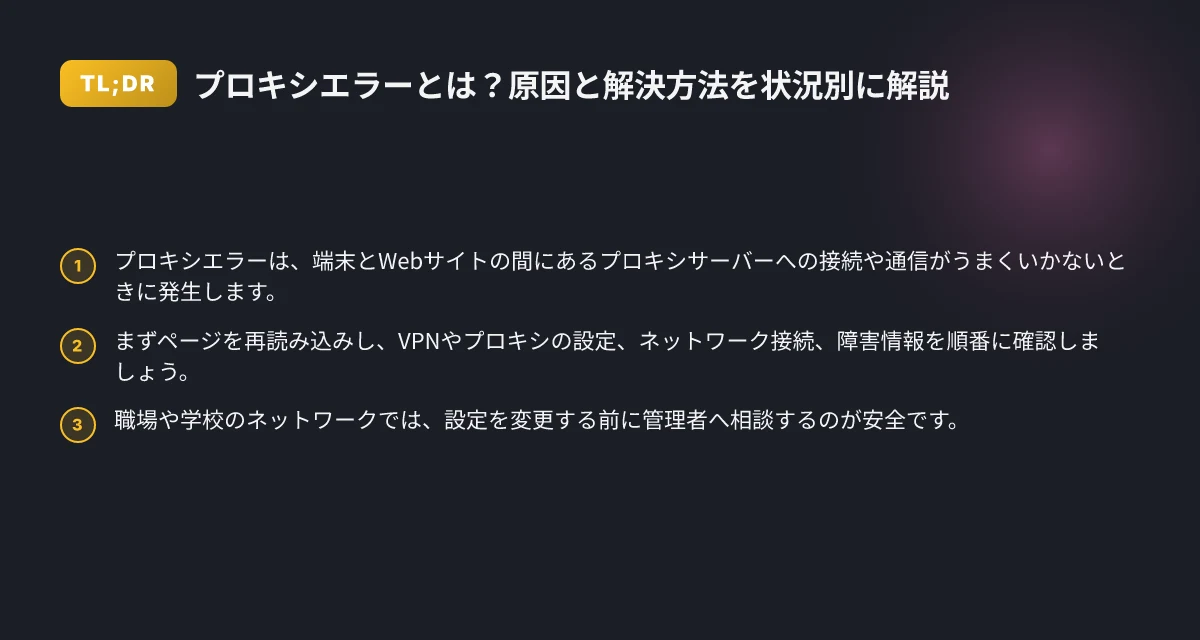
プロキシエラーが表示されたら、まずページを再読み込みし、別のWebサイトにも接続できるか確かめましょう。プロキシ設定やVPN、ネットワーク障害などが原因として考えられます。エラーが出る範囲を切り分けてから対処すると、不要な設定変更を避けられます。

おすすめ: NordVPN — 高速で安全なVPN — 強力な暗号化、ノーログポリシー、すべてのデバイスに対応したアプリ。30日間返金保証付き。 NordVPNを入手 →
原因ごとの症状と確認・対処方法
| 原因 | 起こりやすい状況 | 確認ポイント | まず試す対処 | 注意点 |
|---|---|---|---|---|
| プロキシ設定の誤り | 設定変更後に接続できない | アドレスやポート | 設定を見直す | 不明な値を入力しない |
| プロキシサーバーの停止 | 複数のサイトで失敗する | 別のネットワークで接続 | サーバーの稼働状況を確認 | 管理者に確認する |
| 認証情報の不一致 | 認証を求められる | ユーザー名やパスワード | 正しい情報を再入力 | 認証情報を共有しない |
| VPNとの競合 | VPN利用中に失敗する | VPNの接続状態 | VPNを一時的に切って確認 | 組織の規則に従う |
| ブラウザーの設定 | 特定のブラウザーだけ失敗する | ブラウザーのプロキシ設定 | 設定を確認し再起動 | 必要な設定を控えておく |
| ファイアウォールの制限 | 特定の接続先だけ失敗する | セキュリティ設定やログ | 管理者に許可状況を確認 | 保護機能を無断で無効にしない |
| ネットワークの一時的な障害 | 突然接続できなくなる | 他のサイトや端末の状態 | 再接続して時間を置く | 続く場合は回線側も確認する |
2026年11月時点の情報です。最新情報は公式サイトをご確認ください。
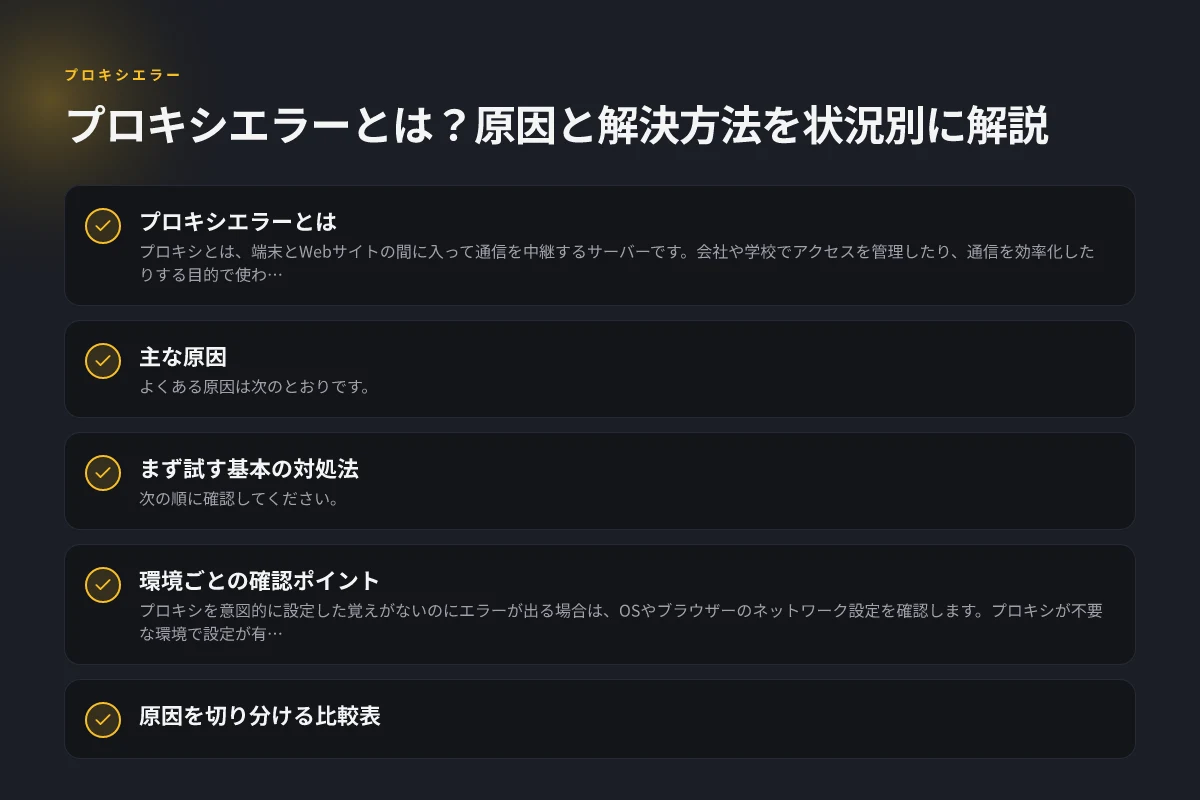
プロキシエラーとは
プロキシとは、端末とWebサイトの間に入って通信を中継するサーバーです。会社や学校でアクセスを管理したり、通信を効率化したりする目的で使われます。
プロキシエラーは、この中継サーバーに接続できない、応答が返ってこない、または設定が正しくない場合などに起きます。ブラウザーによっては「プロキシサーバーに接続できません」と表示されます。
表示される文言や番号は環境によって異なります。エラー名だけで原因を決めつけず、どの端末・サイト・ネットワークで起きるかを確認しましょう。
主な原因
よくある原因は次のとおりです。 Fortigate SSL-VPN 設定手順|Web管理画面での基本設定と安全な運用方法
- プロキシサーバーの停止や混雑
- プロキシのアドレス、ポート番号、認証情報の誤り
- VPNやセキュリティソフトとの競合
- Wi-Fiやルーター、回線の不具合
- ブラウザーの拡張機能や設定の問題
- Webサイト側の障害
特定のサイトだけで発生するなら、サイト側の問題も考えられます。一方、複数のサイトに接続できず、同じネットワークを使う端末でも発生する場合は、ネットワークやプロキシサーバーが原因かもしれません。
まず試す基本の対処法
次の順に確認してください。
- ページを再読み込みし、時間を置いて再度アクセスする
- 別のWebサイトを開き、エラーが特定のサイトだけか確かめる
- Wi-Fiを一度切断して再接続する
- 端末とルーターを再起動する
- VPNを利用している場合、必要に応じて一時的に切断して試す
- ブラウザーを再起動し、拡張機能を一時的に無効にする
VPNやセキュリティソフトを停止して改善した場合は、それらの設定や更新状況を確認しましょう。安全上の機能を長時間無効にしたまま使うのは避けてください。
環境ごとの確認ポイント
個人の端末・自宅のネットワーク
プロキシを意図的に設定した覚えがないのにエラーが出る場合は、OSやブラウザーのネットワーク設定を確認します。プロキシが不要な環境で設定が有効になっていれば、設定をオフにすると解決することがあります。 IPsec VPNとは?仕組み・メリット・SSL VPNとの違いを解説
ただし、VPN、会社の端末管理アプリ、セキュリティソフトがプロキシを設定している場合もあります。設定を変更する前に、利用中のソフトや端末の管理方法を確認してください。
職場・学校のネットワーク
組織のプロキシは、通信やアクセス先を管理するために必要な場合があります。アドレスやポート番号を自己判断で変更すると、ほかのサービスまで使えなくなる可能性があります。
同じネットワークの人にも起きているか確認し、発生時刻とエラー表示を控えて管理者へ連絡しましょう。
原因を切り分ける比較表
| 確認結果 | 考えられる原因 | 次の対応 |
|---|---|---|
| 1つのサイトだけ開けない | サイト側の障害や制限 | 時間を置いて再試行する |
| 複数サイトで自分の端末だけ失敗する | 端末やブラウザーの設定 | プロキシ設定や拡張機能を確認する |
| 同じWi-Fiの複数端末で失敗する | 回線、ルーター、プロキシサーバー | ルーターを確認し、管理者や回線事業者へ相談する |
| VPNを切ると接続できる | VPNの設定や接続先 | VPNアプリを更新し、提供元に確認する |
環境別の確認先と相談先 「ドメイン名を解決できなかったため VPN に cisco」と表示される原因と対処法
| 利用環境 | 最初に見る場所 | 確認する内容 | 自分で試せること | 解決しない場合の相談先 |
|---|---|---|---|---|
| Windows | ネットワークとプロキシの設定 | 手動設定や自動検出 | 設定を見直し再接続 | 社内IT担当者 |
| macOS | ネットワークの詳細設定 | 接続先ごとのプロキシ設定 | 設定を確認して再起動 | ネットワーク管理者 |
| ブラウザー | ブラウザーまたはOSの設定 | 拡張機能やプロキシ設定 | 拡張機能を一時停止 | ブラウザーのサポート |
| VPN利用時 | VPNアプリと接続状態 | VPNとプロキシの併用状況 | 切り分けのため一時切断 | VPN提供元や管理者 |
| 会社・学校のネットワーク | 組織の接続案内 | 指定設定や利用制限 | 案内どおりか確認 | 組織の管理者 |
| 自宅のネットワーク | ルーターと回線の状態 | 他の端末でも起きるか | ルーターを再起動 | インターネット回線事業者 |
2026年11月時点の情報です。最新情報は公式サイトをご確認ください。
解決しない場合の相談方法
設定を見直しても改善しない場合は、別のネットワークで同じ端末を試すと、端末側かネットワーク側かを判断しやすくなります。あわせて、OSとブラウザーの更新、セキュリティソフトの通知、利用中のVPNの障害情報も確認してください。
相談するときは、次の情報を伝えると調査がスムーズです。
- エラーが発生した日時と画面に表示された文言
- 影響するサイトや端末の範囲
- Wi-Fiと別回線での接続結果
- 直前に変更した設定やインストールしたソフト
おすすめの進め方
まず再読み込みと接続確認を行い、次にプロキシ・VPN・ブラウザーの設定を確認しましょう。職場や学校のネットワークでは、設定を自己判断で変更せず管理者に相談するのがおすすめです。 VPNが繋がっているかか確認する方法|IPアドレス・設定・通信状態をチェック