Descargar VPN gratis para Microsoft Edge: opciones seguras y cómo instalarlas
Aprende a instalar una VPN gratuita en Edge, comparar opciones y comprobar sus límites antes de navegar.
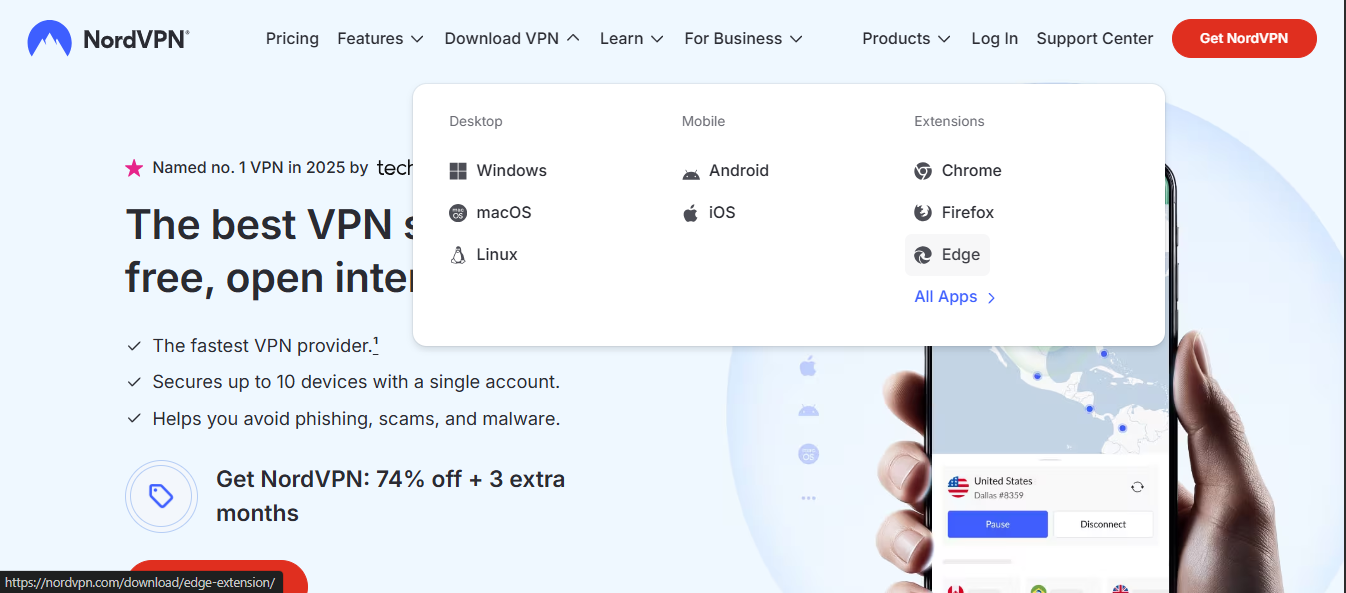
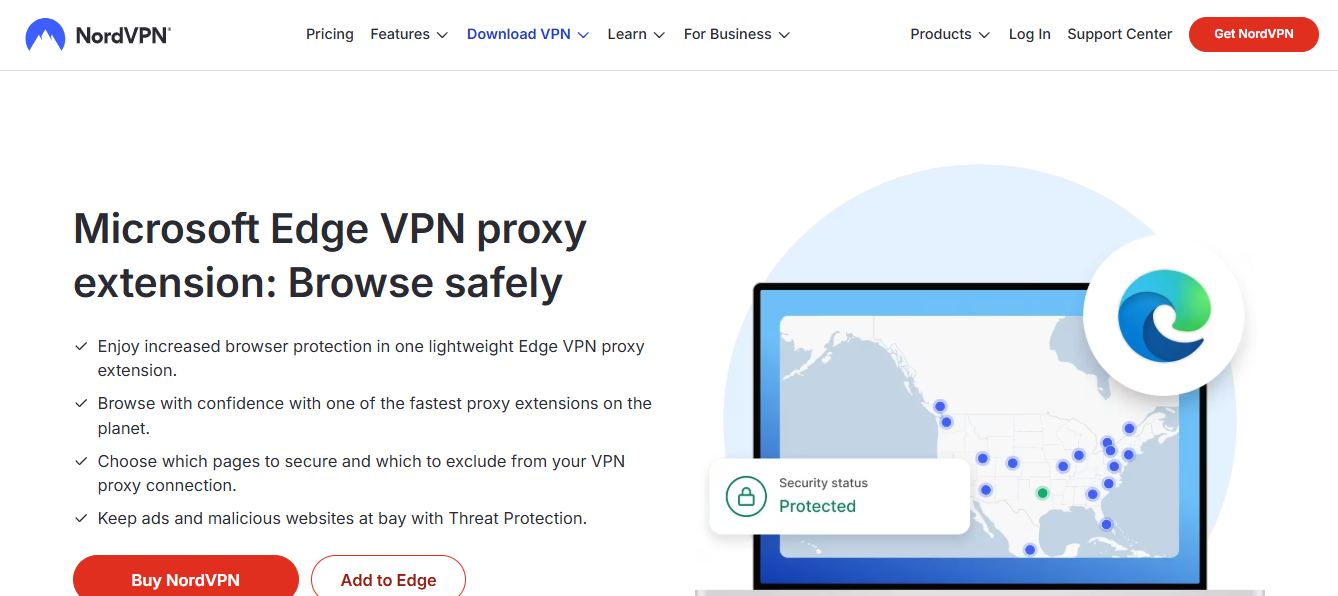
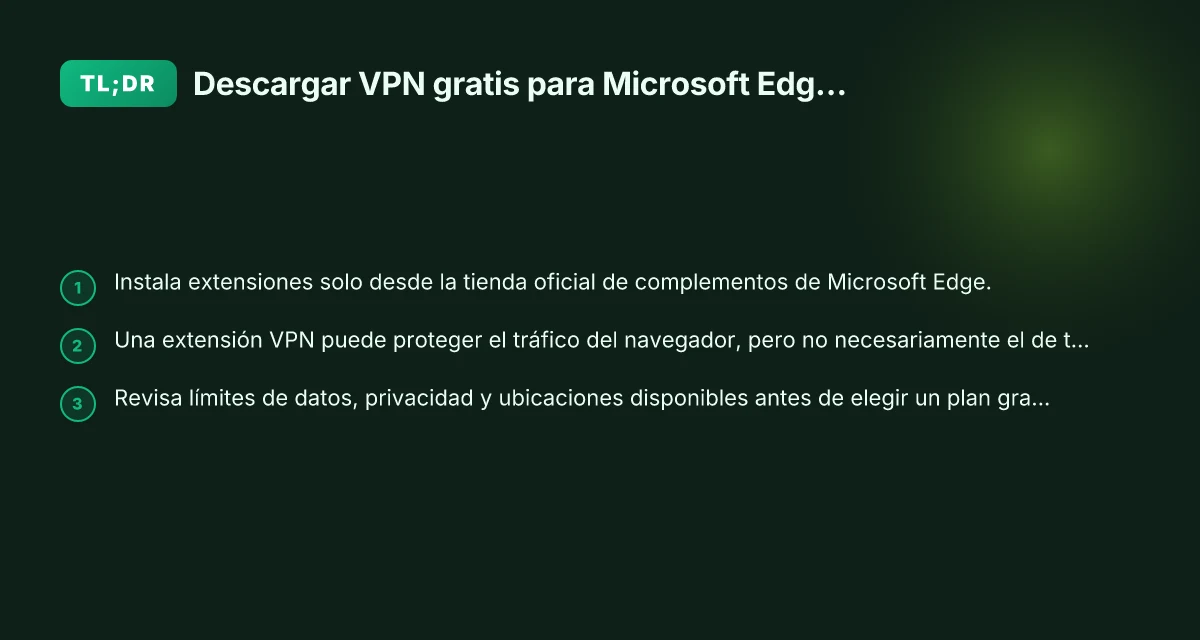
Si buscas descargar una VPN gratis para Microsoft Edge, puedes instalar una extensión desde la tienda oficial de complementos del navegador. Elige un proveedor conocido, comprueba qué datos recopila y revisa las condiciones del plan antes de conectarte. Ten en cuenta que muchas extensiones solo protegen el tráfico de Edge, no el de las demás aplicaciones del equipo.
Una VPN puede ser útil para añadir una capa de privacidad en redes Wi-Fi públicas, cambiar la ubicación aparente de tu conexión o acceder a sitios mientras viajas. Sin embargo, no vuelve anónima toda tu actividad ni garantiza que cualquier contenido esté disponible. Estos son los pasos para elegir una opción y configurarla con precaución.
| VPN | Obfuscation | From / month | Plan | Free plan | Refund | Alipay | UnionPay | Crypto | Website opens in China | Trustpilot | |
|---|---|---|---|---|---|---|---|---|---|---|---|
 Proton VPN | Turn on manually Stealth, free plan too | $2.99/mo | 12 months: $35.88 | Yes | 30 days | ✗ | ✗ | ✗ | ✓ | ✗ Blocked | 2.1/5 (1,040 reviews) |
 Windscribe | Turn on manually Stealth / WStunnel | $5.75/mo | 12 months: $69 | Yes | See site | ✗ | ✗ | ✗ | ✓ | ✗ Blocked | 4.7/5 (13,355 reviews) |
 ZoogVPN | Turn on manually Shadow | $2.49/mo | 27 months: $59.99 | Yes | 7 days | ✓ | ✓ | ✓ | ✓ | Official site blocked; our special link opens (4.4 s) | 4.2/5 (195 reviews) |
 NordVPN | Turn on manually Obfuscated Servers / NordWhisper | $3.49/mo | 27 months: $94.23 | No | 30 days | ? | ✗ | ✓ | ✓ | ✗ Blocked | 4.2/5 (51,628 reviews) |
 ExpressVPN | ✓ On by default all servers | $3.00/mo | 28 months: $84 | No | 30 days | ✗ | ✗ | ✓ | ✗ | ✗ Blocked | 4.4/5 (29,706 reviews) |
 Surfshark | ✓ On by default Camouflage, with OpenVPN | See site | See site | No | 30 days | ✗ | ✗ | ✗ | ✓ | ✗ Blocked | 4.3/5 (31,823 reviews) |
 Astrill VPN | Turn on manually StealthVPN / OpenWeb | $12.50/mo | 24 months: $300 | No | See site | ✗ | ✗ | ✗ | ✓ | ✗ Blocked | 1.3/5 (110 reviews) |
 Private Internet Access | Turn on manually Shadowsocks, OpenVPN only | $2.03/mo | 40 months: $81.2 | No | 30 days | ✗ | ✗ | ✗ | ✗ | ✗ Blocked | 4.2/5 (11,033 reviews) |
 CyberGhost | Turn on manually selected servers | $2.19/mo | 28 months: $61.32 | No | 45 days | ✗ | ✗ | ✗ | ✓ | ✗ Blocked | 4.0/5 (24,178 reviews) |
 PureVPN | Turn on manually switch to OpenVPN | $1.69/mo | 60 months: $101.55 | No | 31 days | ? | ? | ✗ | ✓ | ✗ Blocked | 4.4/5 (17,994 reviews) |
 AdGuard VPN | ✓ On by default TrustTunnel | $2.99/mo | 24 months: $71.76 | Yes | 30 days | ✓ | ✗ | ✓ | ✓ | Official site blocked; our special link opens (3.7 s) | 4.3/5 (290 reviews) |
 Mullvad | Turn on manually QUIC / Shadowsocks / LWO | $5.61/mo | €5/mo | No | 14 days | ✗ | ✗ | ✗ | ✓ | ✗ Blocked | 3.2/5 (192 reviews) |
 StrongVPN | Turn on manually Scramble, OpenVPN TCP | See site | See site | No | 30 days | ✓ | ✗ | ✗ | ✗ | ✗ Blocked | 4.4/5 (2,695 reviews) |
 LightXtreme 闪连 | Not listed | $7.08/mo | 12 months: $84.99 | Yes | 30 days | ✓ | ✓ | ✓ | ✓ | ✓ Yes (3.5 s) | No page |
Prices checked 2026-11-10 on each vendor's pricing page (cheapest long plan, USD). Check the vendor's checkout for the final price.
Obfuscation checked 2026-11-14 on each vendor's site and help center: "on by default" = nothing to set; "turn on manually" = switch protocol or mode in settings; "not listed" = the vendor describes no obfuscation.
Payment methods checked 2026-11-10 on each vendor's payment pages: all 14 take cards and PayPal; ✗ = not listed, ? = the vendor's own pages disagree.
China access: whether the official website opens from mainland China networks (tests the website only, not the VPN connection). Last checked 2026-11-18 01:02 Beijing time.
Trustpilot score and review count checked 2026-11-10.

Recomendado: NordVPN — VPN rápida y segura — Cifrado fuerte, política de no registros y apps para todos tus dispositivos. Garantía de reembolso de 30 días. Obtener NordVPN →
Comparativa de opciones VPN para Microsoft Edge
| Opción | Instalación en Edge | Cobertura | Plan gratuito | Consideración |
|---|---|---|---|---|
| Proton VPN | Extensión o aplicación, según disponibilidad | Todo el dispositivo con la aplicación | Disponible | Revisar funciones incluidas |
| Windscribe | Extensión o aplicación | Navegador o dispositivo, según la opción | Disponible | Comprobar límites del plan |
| PrivadoVPN | Aplicación para el dispositivo | Todo el dispositivo | Disponible | Verificar compatibilidad |
| TunnelBear | Extensión o aplicación, según disponibilidad | Depende de la opción | Disponible | Revisar el límite de datos |
| Opera VPN | Integrada en Opera | Navegador Opera | Disponible | No es una extensión de Edge |
| Extensión VPN de la tienda de Edge | Desde Microsoft Edge Add-ons | Tráfico del navegador, según proveedor | Depende del proveedor | Comprobar quién la desarrolla |
Datos recopilados en 11/2026; consulta el sitio oficial para la información actual.
Cómo instalar una VPN gratuita en Microsoft Edge
Microsoft Edge permite añadir extensiones desde su tienda oficial. También puede admitir complementos de otras tiendas, pero para empezar conviene acudir a la fuente oficial y evitar archivos descargados de páginas desconocidas.
- Abre Microsoft Edge.
- Entra en la tienda de complementos de Microsoft Edge.
- Busca el nombre del proveedor que hayas elegido junto con la palabra “VPN”.
- Abre la ficha del complemento y comprueba quién lo publica, su descripción y sus permisos.
- Selecciona “Obtener” y confirma la instalación.
- Abre la extensión desde el menú de complementos e inicia sesión o crea una cuenta si el servicio lo requiere.
- Elige una ubicación disponible y pulsa el botón para conectarte.
Los nombres de los botones pueden variar según la versión de Edge. Si el navegador te pide permisos que no parecen necesarios para el funcionamiento de la VPN, detente y revisa la ficha del complemento y la política de privacidad antes de aceptarlos.
Qué tener en cuenta al elegir una VPN gratis
“Gratis” no significa automáticamente “segura” ni “sin condiciones”. Algunos servicios imponen límites mensuales de datos, velocidades reducidas o pocas ubicaciones. Otros ofrecen una modalidad gratuita limitada junto con planes de pago.
Antes de instalar, revisa estos aspectos:
- Límite de datos: averigua cuántos datos puedes usar y qué ocurre al agotarlos.
- Privacidad: consulta qué información se registra, durante cuánto tiempo y con quién puede compartirse.
- Ubicaciones: comprueba si ofrece servidores en los países que necesitas.
- Permisos: confirma que sean coherentes con las funciones de la extensión.
- Reputación: busca el sitio oficial del proveedor y lee opiniones recientes, sin basar la decisión en una sola reseña.
- Condiciones del servicio: verifica si la opción gratuita incluye publicidad o restricciones.
- Actualizaciones: elige complementos mantenidos y compatibles con tu versión de Edge.
Desconfía de extensiones que prometen acceso ilimitado, anonimato total o velocidades extraordinarias sin explicar cómo funciona el servicio. Una VPN cambia la ruta de conexión, pero el proveedor puede tener acceso a determinados datos técnicos. Por eso, la confianza en la empresa y sus políticas importa tanto como la facilidad de instalación.
Extensión VPN o aplicación para todo el dispositivo
No todas las VPN funcionan de la misma manera. Una extensión suele actuar dentro del navegador. Una aplicación VPN instalada en Windows puede dirigir el tráfico de más programas a través de la conexión protegida. Confirma cuál de estas opciones ofrece el proveedor antes de descargarla.
| Opción | Qué suele proteger | Ventaja | Aspecto que conviene revisar |
|---|---|---|---|
| Extensión para Edge | Principalmente el tráfico del navegador | Instalación rápida y sencilla | Otras aplicaciones pueden seguir usando la conexión habitual |
| Aplicación para Windows | Puede proteger el tráfico de todo el dispositivo | Cubre más programas y conexiones | Requiere instalar software y revisar su configuración |
| VPN integrada en un servicio de seguridad | Depende del producto y el plan | Puede reunir varias funciones en una sola aplicación | La VPN quizá tenga límites, como datos o ubicaciones |
Las funciones exactas dependen del proveedor y de la configuración. Si necesitas proteger programas fuera de Edge, como un cliente de correo o una aplicación de videollamadas, verifica que el servicio incluya una aplicación para el sistema operativo y que esté activa mientras usas esos programas.
Qué revisar antes de elegir una VPN gratuita
| Criterio | Qué buscar | Señal favorable | Precaución |
|---|---|---|---|
| Privacidad | Política de registros | Política clara | Promesas sin detalles |
| Seguridad | Cifrado y protección de conexión | Funciones explicadas | Información incompleta |
| Reputación | Desarrollador y reseñas | Proveedor identificable | Publicador desconocido |
| Permisos | Acceso solicitado por la extensión | Permisos justificados | Acceso excesivo |
| Límites | Datos, velocidad y servidores | Límites transparentes | Restricciones poco claras |
| Compatibilidad | Edge y sistema operativo | Compatibilidad confirmada | Instalación no oficial |
| Soporte | Ayuda y documentación | Canales disponibles | Sin información de contacto |
Datos recopilados en 11/2026; consulta el sitio oficial para la información actual.
Ventajas y límites de una VPN gratuita
Una VPN gratuita puede servir para tareas ocasionales, como proteger una consulta desde una red pública o probar el funcionamiento de una ubicación disponible. Es posible que resulte suficiente para una navegación ligera, pero no siempre para ver vídeos durante horas, descargar archivos grandes o conectarse a un servidor concreto.
Entre sus límites más habituales están:
- Menos ubicaciones para elegir.
- Un tope de datos diario o mensual.
- Velocidad reducida en momentos de alta demanda.
- Disponibilidad limitada de funciones avanzadas.
- Restricciones para actividades que consumen mucho ancho de banda.
La VPN tampoco sustituye otras medidas básicas de seguridad. Mantén Edge y el sistema actualizados, utiliza contraseñas únicas y activa la autenticación en dos pasos en tus cuentas. Revisa que la conexión VPN siga activa si necesitas usarla. Cerrar el navegador, cambiar de red o reiniciar el dispositivo puede alterar la conexión.
Cómo comprobar que la extensión funciona
Después de instalar el complemento, conéctate a un servidor y comprueba que el estado aparezca como activo. Si la extensión permite seleccionar ubicaciones, prueba solo las que realmente necesites. No introduzcas datos bancarios ni otra información sensible en una página dudosa solo porque estés conectado a una VPN: la herramienta no certifica que el sitio sea legítimo.
Si una página deja de funcionar, prueba a cambiar de ubicación o a desconectar la VPN temporalmente, siempre que hacerlo sea seguro. Algunas webs bloquean conexiones asociadas a VPN o muestran contenido distinto según la región. También puedes revisar los permisos de la extensión desde el menú de Edge y desinstalarla si ya no la necesitas.
Para quitarla, abre el menú de complementos, selecciona la opción de administrar extensiones y elimina el complemento. Si el proveedor te pidió crear una cuenta, consulta también cómo cerrar esa cuenta o borrar los datos asociados.
Extensión VPN o aplicación para todo el dispositivo
| Aspecto | Extensión en Edge | Aplicación VPN |
|---|---|---|
| Cobertura | Tráfico del navegador, según proveedor | Tráfico del dispositivo, según configuración |
| Instalación | Desde la tienda de extensiones | Desde el sitio o tienda oficial |
| Uso fuera de Edge | No suele estar cubierto | Puede cubrir otras aplicaciones |
| Configuración | Normalmente desde el navegador | Desde la aplicación |
| Permisos | Acceso relacionado con el navegador | Acceso de red del sistema |
| Verificación | Comprobar IP y ubicación en Edge | Comprobar IP desde distintas aplicaciones |
| Conveniencia | Adecuada para uso solo en Edge | Adecuada para protección más amplia |
Datos recopilados en 11/2026; consulta el sitio oficial para la información actual.
Recomendación final
Para descargar una VPN gratis para Microsoft Edge, busca primero el complemento en la tienda oficial, confirma el nombre del desarrollador y lee las condiciones de privacidad y uso. Elige un servicio gratuito que explique claramente sus límites y recuerda que una extensión puede proteger solo el navegador. Si necesitas cubrir todo el equipo o usar la VPN con frecuencia, compara una aplicación para Windows o un plan de pago con condiciones transparentes.